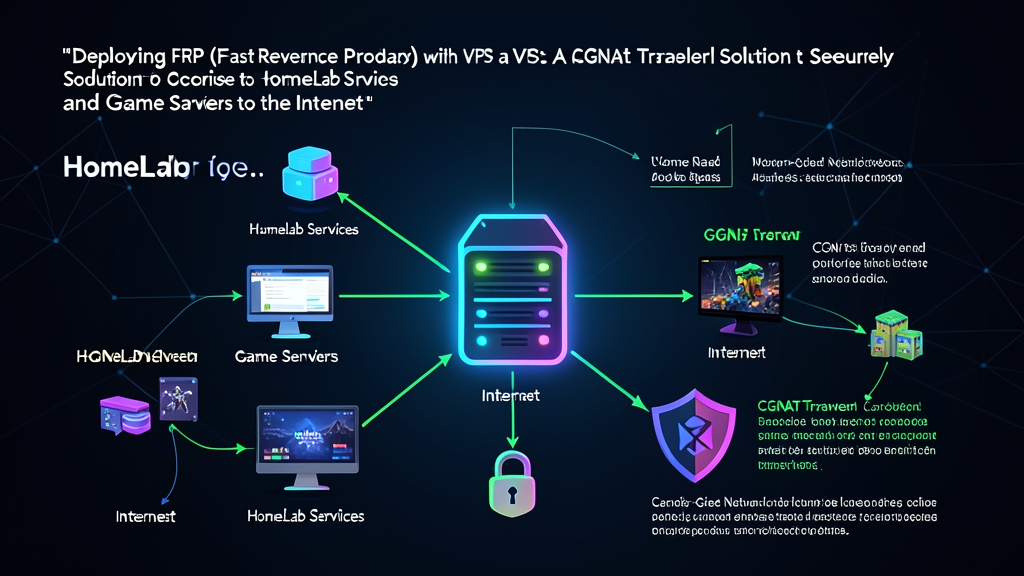
Nỗi ức chế mang tên CGNAT và vấn đề mở mạng gia đình
Sáu tháng trước, nhà mạng (ISP) đã chuyển toàn bộ dải mạng khu vực tôi sống sang phía sau Carrier-Grade NAT (CGNAT). Chỉ sau một đêm, tất cả cấu hình port forwarding trên router gia đình đều vô tác dụng. Các môi trường dev tự host, API nội bộ và dedicated game server bỗng chốc hoàn toàn mất kết nối với Internet.
Khi bạn vận hành một homelab, việc nhìn thấy địa chỉ mạng nhà mạng chuẩn RFC 6598 (100.64.0.0/10) trên interface WAN chẳng khác nào đâm đầu vào ngõ cụt. ISP đề xuất cấp IP tĩnh công cộng với giá thêm 15 USD mỗi tháng. Dù vậy, khoản phí đó cũng chẳng giúp bảo vệ IP mạng gia đình khỏi các đợt quét cổng trực tiếp hay tấn công từ chối dịch vụ (DoS).
Cloudflare Tunnels giải quyết tốt việc định tuyến inbound cho các ứng dụng web cơ bản, nhưng lại bó tay trước lưu lượng game dạng raw TCP và UDP. Các luồng traffic phi HTTP hoặc là vi phạm Điều khoản dịch vụ của Cloudflare, hoặc đòi hỏi gói doanh nghiệp Spectrum đắt đỏ. Các giải pháp Mesh VPN như WireGuard và Tailscale thì hoạt động rất mượt mà trên laptop cá nhân của tôi.
Thế nhưng điểm mấu chốt là gì? Tôi không thể bắt khoảng hai chục người bạn chơi game giải trí phải cài đặt phần mềm client rồi tham gia vào mạng mesh riêng chỉ để vào chơi Minecraft hay Palworld. Tôi cần một kiến trúc giữ cho mạng nội bộ hoàn toàn khép kín trước các kết nối inbound không mong muốn, nhưng vẫn hiển thị được một IP tĩnh công khai ra thế giới bên ngoài.
FRP (Fast Reverse Proxy) giải quyết bài toán định tuyến Inbound như thế nào
FRP là một reverse proxy mã nguồn mở được viết bằng Go, chuyên định tuyến lưu lượng từ phía sau NAT và tường lửa ra Internet công cộng. Mô hình này hoạt động dựa trên hai file thực thi (binary). Bạn chạy tiến trình daemon server (frps) trên một VPS có địa chỉ IPv4 public, và tiến trình client (frpc) trên máy chủ nội bộ tại nhà.
Thay vì chờ đợi lưu lượng đến, frpc sẽ chủ động khởi tạo một kết nối TCP outbound duy trì liên tục (persistent) tới frps. Các tường lửa stateful và router NAT thông thường mặc định luôn cho phép các kết nối outbound đã thiết lập. Nhờ đó, các gói tin đi qua router mà không cần mở luật tường lửa tùy chỉnh hay đục lỗ UPnP. Khi một người chơi bên ngoài kết nối tới cổng 25565 trên VPS, frps sẽ ghép kênh (multiplex) luồng đó truyền qua tunnel đang hoạt động tới frpc. Từ đây, frpc chuyển thẳng gói tin đến container hoặc máy ảo nội bộ của bạn.
Vì sao kiến trúc này giúp tăng cường bảo mật
Đặt một VPS giá chỉ khoảng 3.5 đến 5 USD mỗi tháng (từ các nhà cung cấp như Hetzner, OVH hoặc Linode) làm lá chắn phía trước mạng gia đình sẽ tạo ra một vùng đệm cô lập an toàn:
- Không cần mở bất kỳ cổng Inbound nào trên router: Tường lửa tại nhà sẽ drop mọi gói tin đến bất thường. Tuyến kết nối hoạt động duy nhất là một phiên TCP outbound qua một cổng duy nhất giữa homelab và cloud host.
- Ẩn hoàn toàn IP mạng gia đình: Game thủ, web crawler và các trình quét tự động chỉ nhìn thấy dải IP của nhà cung cấp cloud, giúp giấu kín địa chỉ mạng thực tế và vị trí địa lý của bạn.
- Lọc lưu lượng từ thượng nguồn (Upstream): Bạn có thể cấu hình iptables,
ufw, Fail2ban và chống tấn công SYN-flood ngay trên VPS trước khi các gói tin độc hại kịp chạm tới switch mạng gia đình.
Triển khai thực tế: Cấu hình VPS và HomeLab
Bạn sẽ cần một VPS Linux cấu hình tối thiểu (1 vCPU, 1GB RAM chạy Debian 12 hoặc Ubuntu 24.04 là đủ dùng thoải mái) và một máy homelab chạy Linux hoặc Docker. Kể từ phiên bản 0.52.0, FRP đã chuyển từ file INI cũ sang định dạng cấu hình TOML hiện đại, vì vậy hãy đảm bảo tải về bản phát hành mới nhất từ GitHub.
Bước 1: Cài đặt Server (frps) trên VPS Public
Giải nén file lưu trữ bản phát hành trên VPS, sao chép frps vào /usr/local/bin/ và tạo thư mục cấu hình tại /etc/frp:
sudo mkdir -p /etc/frp
sudo nano /etc/frp/frps.toml
Thêm cấu hình sau vào /etc/frp/frps.toml:
bindAddr = "0.0.0.0"
bindPort = 7000

# Khóa bí mật xác thực được chia sẻ giữa client và server
auth.method = "token"
auth.token = "TAO_MOT_CHUOI_SECRET_NGAU_NHIEN_64_KY_TU"

# Tùy chọn: Web dashboard cục bộ để theo dõi telemetry kết nối
webServer.addr = "127.0.0.1"
webServer.port = 7500
webServer.user = "admin"
webServer.password = "MAT_KHAU_DASHBOARD_MANH"
Quản lý tiến trình daemon server bằng systemd bằng cách tạo file /etc/systemd/system/frps.service:
[Unit]
Description=Dịch vụ FRP Server
After=network.target

[Service]
Type=simple
User=nobody
Restart=on-failure
RestartSec=5s
ExecStart=/usr/local/bin/frps -c /etc/frp/frps.toml
LimitNOFILE=1048576

[Install]
WantedBy=multi-user.target
Phân quyền đọc phù hợp cho file cấu hình, reload systemd và mở cổng 7000 trên tường lửa của bạn:
sudo chmod 644 /etc/frp/frps.toml
sudo systemctl daemon-reload
sudo systemctl enable --now frps
sudo ufw allow 7000/tcp
sudo ufw reload
Bước 2: Cấu hình Client (frpc) trên máy chủ tại nhà
Di chuyển file binary frpc vào /usr/local/bin/frpc trên máy chủ nội bộ. Tiếp theo, tạo file /etc/frp/frpc.toml. Trong ví dụ này, chúng ta sẽ chuyển tiếp một Minecraft Java server chạy trên cổng 25565 và một web API nội bộ đang lắng nghe cục bộ trên cổng 8080:
serverAddr = "203.0.113.50" # Thay bằng IPv4 public của VPS của bạn
serverPort = 7000

auth.method = "token"
auth.token = "TAO_MOT_CHUOI_SECRET_NGAU_NHIEN_64_KY_TU"

# Dedicated Game Server Minecraft
[[proxies]]
name = "game-minecraft"
type = "tcp"
localIP = "192.168.1.120"
localPort = 25565
remotePort = 25565

# Web API nội bộ
[[proxies]]
name = "internal-api"
type = "tcp"
localIP = "127.0.0.1"
localPort = 8080
remotePort = 18080
Thiết lập service unit cho client tại /etc/systemd/system/frpc.service:
[Unit]
Description=Dịch vụ FRP Client
After=network.target

[Service]
Type=simple
User=root
Restart=always
RestartSec=5s
ExecStart=/usr/local/bin/frpc -c /etc/frp/frpc.toml

[Install]
WantedBy=multi-user.target
Kích hoạt và khởi động tiến trình daemon client:
sudo systemctl daemon-reload
sudo systemctl enable --now frpc
Hãy nhớ mở cổng game công khai trên VPS bằng lệnh sudo ufw allow 25565/tcp. Giờ đây người chơi bên ngoài có thể tham gia qua địa chỉ 203.0.113.50:25565. Lưu lượng sẽ đi qua VPS chuyển thẳng vào instance homelab của bạn mà không cần bất kỳ thao tác port forwarding nào trên gateway mạng gia đình.
Bước 3: Làm Web Fronting và SSL Termination với Nginx
Đừng bao giờ phơi các dịch vụ HTTP dạng plaintext như API của chúng ta trên cổng remote 18080 trực tiếp ra ngoài Internet. Thay vào đó, hãy lắng nghe cục bộ và thực hiện terminate TLS trên VPS bằng cách sử dụng Nginx và Certbot:
server {
    listen 80;
    server_name lab.yourdomain.com;

    location / {
        proxy_pass http://127.0.0.1:18080;
        proxy_set_header Host $host;
        proxy_set_header X-Real-IP $remote_addr;
        proxy_set_header X-Forwarded-For $proxy_add_x_forwarded_for;
        proxy_set_header X-Forwarded-Proto $scheme;
        proxy_http_version 1.1;
        proxy_set_header Upgrade $http_upgrade;
        proxy_set_header Connection "upgrade";
    }
}
Tạo chứng chỉ TLS miễn phí với Certbot:
sudo certbot --nginx -d lab.yourdomain.comGiờ đây, Nginx sẽ xử lý quá trình bắt tay TLS (TLS handshake) và chuyển tiếp lưu lượng chưa mã hóa nội bộ tới FRP trên interface loopback của VPS. Từ đó, FRP sẽ chuyển tiếp dữ liệu qua tunnel đã được xác thực vào trong lab của bạn.
Hiệu năng thực tế: 6 tháng chạy Production
Hệ thống này hoạt động ra sao sau một thời gian dài? Trong suốt hơn 180 ngày vận hành liên tục, kết nối tunnel luôn ổn định tuyệt đối. Mỗi khi IP từ ISP thay đổi hoặc gateway cáp quang khởi động lại, frpc đều tự động tái thiết lập tunnel chỉ trong vòng năm giây.
Độ trễ (latency) từng là mối bận tâm lớn nhất của tôi đối với các game thi đấu đối kháng, nhưng độ trễ tăng thêm trong thực tế là không đáng kể. Việc host một server Minecraft với 14 người chơi đồng thời chỉ làm tăng thêm khoảng 2 đến 4 mili-giây round-trip ping.
Băng thông đạt đỉnh ở mức khoảng 12 Mbps upstream trong các đợt khám phá bản đồ cao điểm. Mức tiêu thụ tài nguyên cực kỳ tiết kiệm: frps chỉ chiếm khoảng 28MB RAM trên VPS, trong khi frpc dùng chưa tới 32MB trên máy host homelab. Nếu kết nối của bạn đang bị nhà mạng giam hãm sau CGNAT, việc kết hợp một VPS giá rẻ cùng FRP là một trong những giải pháp gọn gàng và tối ưu chi phí nhất để đưa homelab của bạn trực tuyến trở lại.