散らばった電子書籍の問題
数年間電子書籍を収集してきた人なら、この状況はよく分かるはずだ。Google DriveにPDFが散乱し、ダウンロードフォルダにEPUBが埋もれ、古いノートパソコンにはMOBIがあり、Amazonで購入した書籍は簡単にエクスポートできない。ファイルを手動で変換してメールで送ることなしに、Kindleに転送したり、一元的にブラウズや管理できる場所がどこにもない。
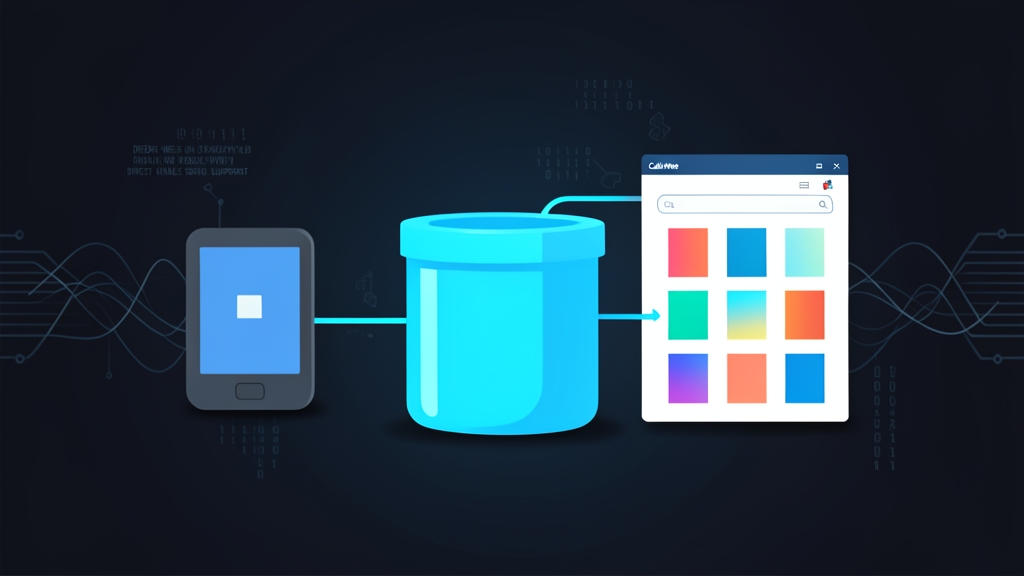
根本的な原因は怠惰ではなく、これらすべてをスッキリと処理できる明確なセルフホストツールが存在しないことにある。Calibreのデスクトップアプリは強力だが、リモートアクセスやマルチデバイス利用向けに設計されていない。Calibre-Webがそのギャップを埋める。CalibreライブラリのWebフロントエンドとして動作し、コンテナ上で稼働し、あらゆるブラウザやKindleからアクセス可能で、Amazonの公式「Send to Kindle」メールワークフローにも対応している。
私は1年以上ホームラボでこれを運用している。一度設定してしまえば、存在をほぼ忘れるくらい手がかからない——欲しいときに本がKindleに届く。ただし、特にKindle送信のSMTP設定など、初期設定を正しく行うのに何度か試行錯誤が必要だった。このガイドでは、実際に動作する具体的な手順を紹介する。
インストール
前提条件
始める前に、以下を準備しておくこと:
- サーバーにDockerとDocker Composeがインストールされていること
- 既存のCalibreライブラリ(
metadata.dbファイルと書籍ファイル)、または新規の場合は空のフォルダ - Kindleメール機能用のGmailアカウント(または任意のSMTPプロバイダー)
- Amazonアカウント設定から確認できる、Kindleの
@kindle.comメールアドレス
ディレクトリ構成
まずフォルダを作成する。整理された状態を保ち、バックアップも簡単になる:
mkdir -p ~/homelab/calibre-web/config
mkdir -p ~/homelab/calibre-web/books既存のCalibreライブラリがある場合は、metadata.dbを含むフォルダを~/homelab/calibre-web/booksにコピーまたはマウントする。このディレクトリにCalibreメタデータファイルが含まれていないと、Calibre-Webは空のライブラリを初期化してしまう。
Docker Composeファイル
composeファイルを作成する:
nano ~/homelab/calibre-web/docker-compose.ymlversion: "3.8"
services:
calibre-web:
image: lscr.io/linuxserver/calibre-web:latest
container_name: calibre-web
environment:
- PUID=1000
- PGID=1000
- TZ=Asia/Tokyo
- DOCKER_MODS=linuxserver/mods:universal-calibre # 電子書籍変換を有効にする
volumes:
- ./config:/config
- ./books:/books
ports:
- 8083:8083
restart: unless-stoppedこの設定についていくつか補足する:
- PUID/PGID: ターミナルで
idを実行して実際のユーザーIDとグループIDを確認する。正しい値を設定することでマウントボリュームのパーミッションエラーを防げる。 - DOCKER_MODS:
universal-calibremodはコンテナ内にCalibreのバイナリ一式をインストールする。フォーマット変換(例:EPUBからMOBI)とKindle送信機能に必要だ。これがないと「Send to Device」ボタンがグレーアウトされる。 - ポート8083: Calibre-Webのデフォルトポート。ホスト側でそのポートがすでに使用中の場合は左側の数値を変更する。
コンテナを起動する:
cd ~/homelab/calibre-web
docker compose up -d
DOCKER_MODSがCalibreバイナリをダウンロードしてインストールするため、初回起動には2〜4分かかる。完了を確認するためにログを監視する:
docker compose logs -f calibre-web[ls.io-init] done.のような行が表示されるまで待ってから次に進む。
設定
初期設定ウィザード
ブラウザを開き、http://<your-server-ip>:8083にアクセスする。Calibreライブラリの場所を尋ねる初期設定画面が表示される。
データベースのパスを/books(ホストパスではなくコンテナパス)に設定する。「Submit」をクリックする。Calibre-Webがmetadata.dbを見つければ、すぐにライブラリが読み込まれる。見つからない場合は、新しい空のライブラリが作成される。
デフォルトのログイン情報:
- ユーザー名:
admin - パスワード:
admin123
初回ログイン後すぐにAdmin → Edit User → adminからパスワードを変更すること。
書籍変換の有効化
Admin → Edit Basic Configuration → Feature Configurationに移動する。「External Binaries」の下に設定する:
- Path to Calibre Binaries:
/usr/bin
これはDockerモジュールによってインストールされたebook-convertバイナリの場所をCalibre-Webに伝える。これを設定しないと、フォーマット変換がエラーなしで静かに失敗する——本が届かないだけだ。
変更を保存してFeature Configurationページに戻る。以下を有効にする:
- Enable Uploads — WebUIから新しい書籍をアップロードできるようになる
- Enable Sending books via email — Kindle送信に必要
Kindle送信用のSMTP設定
ほとんどのガイドが詳細を省略する部分がここだ。Amazonの「Send to Kindle」システムは、書籍を添付ファイルとしてKindleの@kindle.comアドレスにメールで送ることで機能する。Calibre-Webが変換と送信を自動的に処理するため、動作するSMTP認証情報を設定するだけでいい。
Admin → Edit Basic Configuration → Email Server Settingsに移動して入力する:
SMTP Hostname:  smtp.gmail.com
SMTP Port:      587
Encryption:     STARTTLS
SMTP Login:     [email protected]
SMTP Password:  (Appパスワード — 下記参照)
From E-mail: [email protected]重要: 2FAが有効な場合、GmailはAppパスワードを要求する(通常のアカウントパスワードは使用不可)。Googleアカウント → セキュリティ → Appパスワードで生成する。「メール」と「その他(カスタム名)」を選択し、名前を「Calibre-Web」として、表示される16文字のパスワードをコピーする。
管理パネルに戻り、Edit User → adminを開いてKindle E-MailフィールドにKindleのアドレスを入力する。形式:[email protected]。Amazon → アカウント → コンテンツと端末の管理 → 設定 → パーソナル・ドキュメント設定から確認できる。
見落としやすいもう一つのステップがある。Amazonは承認済みの送信者アドレスからのドキュメントのみ受け付ける。Amazonアカウントでコンテンツと端末の管理 → 設定 → パーソナル・ドキュメント設定 → 承認済みパーソナル・ドキュメントのメールアドレス一覧に移動する。SMTP送信者として設定したGmailアドレスを追加する。これを省略すると、すべての送信がエラーなしで失敗する。
Kindleへの書籍送信
ライブラリの任意の書籍を開き、カバーをクリックして詳細ページを表示し、Send to Kindleをクリックする。Calibre-Webが書籍を適切なフォーマットに変換してKindleアドレスにメールで送信する。WiFiに接続していれば、数分以内にデバイスに書籍が表示される。
MOBIやAZW3形式の書籍はほぼ即座に届く。EPUBは最初に変換が必要で、ファイルサイズによって通常10〜30秒かかる。標準的な300ページの小説(約500KBのEPUB)は15秒以内に変換が完了する。
動作確認 & モニタリング
設定の動作確認
小さなEPUBをアップロードしてKindle送信を実行することで、変換が機能しているか確認する。送信中のコンテナログを監視する:
docker compose logs -f calibre-web | grep -i "convert\|mail\|send\|error"送信成功時のログは以下のようになる:
mobi形式に変換完了
[email protected] にメール送信完了
SMTP認証エラーは、ほぼ常にAppパスワードの誤りかAmazonの承認済み送信者の未登録を意味する。「ebook-convert not found」が表示された場合、DOCKER_MODSが正しくインストールされていない——docker compose down && docker compose up -dを実行してmodのフルインストールが完了するまで待つ。
ログの永続化
Calibre-Webはconfigボリューム内にログを書き込む。直接確認する:
tail -f ~/homelab/calibre-web/config/calibre-web.logホームラボ環境では、デフォルトのログ詳細レベルで十分だ。トラブルシューティング時はAdmin → Edit Basic Configuration → Loggingに移動して、一時的にログレベルをDEBUGに設定する。
コンテナのアップデート
LinuxServerイメージは定期的にアップデートをリリースする。週次cronに追加するか、手動で実行する:
cd ~/homelab/calibre-web
docker compose pull
docker compose up -dライブラリデータと設定はマウントされたボリュームに保持されるため、アップデートは安全に行える。
リバースプロキシ(任意だが推奨)
自宅ネットワーク外からCalibre-Webにアクセスするには、HTTPSを使用したリバースプロキシの背後に配置する。Nginx Proxy ManagerやTraefikがよく使われる——ホームラボの他のサービスと同じ設定方法だ。
ポート8083をインターネットに直接公開してはいけない。HTTPSがなければ認証情報が平文で送信され、Calibre-Webの管理パネルはアップロードや削除操作を含むライブラリへの完全なアクセスを提供してしまう。
まとめ
Calibre-Webはすぐに存在価値を発揮する。Kindle送信機能だけでも設定に費やす時間を正当化できる——EPUBを探し回って、Calibreデスクトップで変換して、自分にメール添付で送るという作業はもう不要だ。ライブラリに書籍を追加してSendをクリックすれば、デバイスに届く。
つまずくポイントは2つある。DOCKER_MODSの行(見落としやすく、変換機能が静かに壊れる)とAmazonの承認済み送信者リスト(ドキュメント化されておらず非自明だが必須)だ。この2つさえ正しく設定すれば、あとは驚くことはない。
私は1年以上Calibre-Webを触ることなく運用し続けている。メンテナンスなし、障害なし、介入不要。そういった退屈なくらいの信頼性こそ、ホームラボのサービスが目指すべき姿だ。