Google Workspaceへの支払いをやめた理由
個人ドメインのメール運用といえば、以前はGoogle Workspace一択だった——ユーザーあたり月6ドル、ずっと払い続ける仕組みだ。個人ドメインをいくつか持ち、片手間でHomeLabを運用していると、費用はあっという間に積み上がる。しかもデータの所有権という観点でも、ずっと腑に落ちないものがあった。
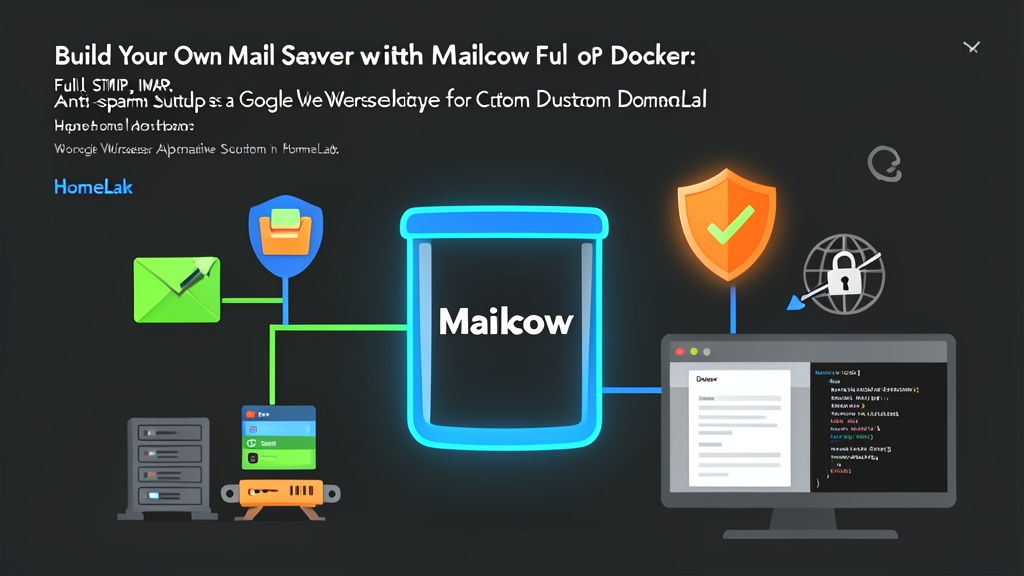
週末をMailcowに費やしたら、もう後ろを振り返ることはなかった。SMTP、IMAP、スパム対策(rspamd)、DKIM、DMARC、SPFに対応し、フル機能のWebmailインターフェース(SOGo)も付属している。すべてDockerコンテナで動くため、PortainerやほかのセルフホストサービスをすでにDockerで動かしているHomeLabに自然に組み込める。
自前のメールスタックを持つというのは、敷居が高く聞こえるかもしれない。メールのセルフホストは手間がかかると、昔から定評がある。しかしMailcowはその方程式を変えてくれる。Postfix、Dovecot、rspamdをはじめとする複数のサービスを1つのCompose fileにまとめ、難しい部分を肩代わりしてくれるのだ。
事前に必要なもの:
- 少なくとも2 vCPU / 4 GB RAMを備えたVPSまたは物理サーバー(Mailcow公式の最小要件。2 GBでも動作はするがスワップが激しく使われる)
- 管理下にあるドメイン(DNSレコードの設定が必要)
- Docker + Docker Composeのインストール
- ファイアウォールでポート25、80、110、143、443、465、587、993、995を開放
ポート25がやっかいだ。ほとんどの家庭向けISPや多くのVPSプロバイダー(Hetznerもデフォルトでは同様)は、スパム対策のためアウトバウンドポート25をブロックしている。始める前に必ず確認しておこう。VPSがブロックしている場合は、サポートチケットを発行するかプロバイダーを変更するしかない。ブロックリストに載らずに済む回避策は存在しない。
インストール
まずDNSの設定から——常に
Dockerに触る前に、まずDNSを設定する。Mailcowには有効なPTRレコード(逆引きDNS)を持つホスト名が必要だ。VPSのPTRをメールホスト名(例:mail.yourdomain.com)と一致するよう設定する。次にDNSパネルで以下のレコードを追加する:
# yourdomain.comとサーバーIPを実際の値に置き換えること
mail.yourdomain.com.   A     203.0.113.10
yourdomain.com.        MX    10  mail.yourdomain.com.
yourdomain.com.        TXT   "v=spf1 mx ~all"
_dmarc.yourdomain.com. TXT   "v=DMARC1; p=quarantine; rua=mailto:[email protected]"
DKIMキーはMailcow起動後に生成される——TXTレコードは後の手順で追加する。
Mailcowのクローンと設定
git clone https://github.com/mailcow/mailcow-dockerized
cd mailcow-dockerized
./generate_config.sh
スクリプトがメールホスト名(mail.yourdomain.com)とタイムゾーンを尋ねてくる。mailcow.confファイルが生成される。初回起動前に開いて、いくつかのデフォルト値を調整しておこう:
# mailcow.conf — 確認すべき主な設定
MAILCOW_HOSTNAME=mail.yourdomain.com
TZ=Asia/Tokyo

# RAMが少ない場合はClamAVをスキップ(約700 MB節約できる)
SKIP_CLAMD=y

# オプション:証明書を自分で管理する場合はLet's Encryptをスキップ
# SKIP_LETS_ENCRYPT=y
ClamAVはあれば便利だが重い。4 GBサーバーでは無効にしてrspamdだけに頼っている——RAMを増やせば後からrspamdのClamD連携を有効化できる。
スタックの起動
docker compose pull
docker compose up -d
初回のプルは回線環境にもよるが5〜10分かかる。MailcowはPostfix、Dovecot、rspamd、Redis、MySQL、SOGo、nginxなど多くのコンポーネントで構成された規模の大きいスタックだ。初期化中はログを確認しておこう:
docker compose logs -f --tail=50
nginxが起動したらhttps://mail.yourdomain.comにアクセスする。デフォルトの管理者認証情報はadmin / moohooだ。他の何よりも先に、すぐ変更すること。
設定
ドメインと最初のメールボックスの追加
Mailcow管理UIでの3つの手順:
- Configuration → Mail Setup → Domains → Add domainで
yourdomain.comを入力 - Mailboxes → Add mailboxで
[email protected]を強力なパスワードで作成 - 必要に応じてエイリアスを追加:
postmaster@、abuse@、info@をメインのメールボックスに転送
DKIMキー——よく忘れがちな手順
ドメインを追加すると、MailcowはDKIMキーペアを自動生成する。公開鍵を取得しよう:
Configuration → Mail Setup → Domains → DKIMでドメインをクリックし、TXTレコードの値をコピーする。
DNSに追加する:
dkim._domainkey.yourdomain.com. TXT "v=DKIM1; k=rsa; p=MIIBIjANBgkqh..."
DNS伝播には最大1時間かかる。伝播が完了すると、すべての送信メールに署名が付与される——この署名があることで、GmailやOutlookなどがあなたのサーバーを信頼し、メールを迷惑メールフォルダに入れなくなる。
rspamdスパム対策のチューニング
MailcowのrspamdのUIはhttps://mail.yourdomain.com/rspamdにある。デフォルト値はそれなりに適切だが、新しいサーバーでは閾値を少し厳しくしておくと効果的だ:
# rspamdコンテナに接続する
docker exec -it mailcowdockerized-rspamd-mailcow-1 sh

# 現在のアクションスコアを確認する
cat /etc/rspamd/local.d/actions.conf
新しいサーバーではrejectスコアを15から12に下げ、greylistを6に設定している。明らかなスパムはより積極的に拒否しながら、グレーゾーンのメッセージはレビュー待ちにできる。デフォルトを直接編集するのではなく、ローカルのオーバーライドファイルを作成する:
# /data/conf/rspamd/local.d/actions.conf
reject = 12;
greylist = 6;
add_header = 4;
変更を反映させるためrspamdを再起動する:
docker compose restart rspamd-mailcow
メールクライアントの接続設定
Thunderbird、Apple Mail、その他のクライアント向けのIMAPおよびSMTP設定:
受信(IMAP):
  サーバー:        mail.yourdomain.com
  ポート:          993
  セキュリティ:    SSL/TLS
  ユーザー名:      [email protected]

送信(SMTP):
  サーバー:        mail.yourdomain.com
  ポート:          587
  セキュリティ:    STARTTLS
  ユーザー名:      [email protected]
SOGo Webmailはhttps://mail.yourdomain.com/SOGoにある——カレンダーや連絡先も標準搭載されており、Gmailインターフェースの代替として思いのほか充実した機能を提供する。
確認とモニタリング
メールのレピュテーション確認
DNSが伝播したら、到達率チェックを実行する。mail-tester.comにテストメールを送ると、SPF、DKIM、DMARC、ブラックリスト、HTMLの品質を一度にスコアリングしてくれる。実際のメールを送る前に10/10を達成しておこう。
PTRレコードが正しく解決されるか確認する:
dig -x 203.0.113.10 +short
# 返ってくるはずの値: mail.yourdomain.com.
DKIMが実際に送信メールに署名していることも確認しよう。Gmailにテストメールを送り、元のメッセージのヘッダーを開いてAuthentication-Resultsの行にdkim=passがあるか確認する。
ログとキューの確認
Mailcow UIにはConfiguration → Logsに組み込みのログビューアがある。CLIからも確認できる:
# Postfixメールキュー
docker exec -it mailcowdockerized-postfix-mailcow-1 mailq

# 詰まったキューを手動でフラッシュ
docker exec -it mailcowdockerized-postfix-mailcow-1 postqueue -f

# Dovecot認証のライブログ
docker compose logs -f dovecot-mailcow | grep -i auth

# rspamdのスキャン結果
docker compose logs -f rspamd-mailcow | tail -20
Mailcowのアップデート
Mailcowにはアップデートスクリプトが付属している。毎月実行しよう:
cd mailcow-dockerized
git fetch origin
git checkout origin/master
./update.sh
スクリプトが新しいイメージをプルし、マイグレーションを実行し、コンテナを再起動する。メールボックス、設定、証明書はそのまま保持される。
バックアップ戦略
メールデータはDockerボリュームに保存されている。最低でも毎日バックアップしよう:
# バックアップすべきボリューム
/var/lib/docker/volumes/mailcowdockerized_vmail-vol-1    # メールストレージ
/var/lib/docker/volumes/mailcowdockerized_mysql-vol-1    # データベース
./mailcow.conf                                           # 設定ファイル
./data/conf/                                             # カスタム設定
リモートサーバーやS3互換バケットへのrsyncで十分対応できる。一貫性のあるMySQLダンプのために、設定ファイルからDBパスワードを取得してからボリュームをrsyncする前にダンプする:
source mailcow.conf
docker exec mailcowdockerized-mysql-mailcow-1 \
  mysqldump -u root -p"${DBROOT}" mailcow > /backup/mailcow-$(date +%F).sql
ダンプは少なくとも7日分保持しておこう。バックアップなしでデータベースの破損から復旧するのは、最悪な午後になる。
稼働後にやっておくこと
- ドメインレジストラでDNSSECを有効化——DKIMの検証チェーンをエンドツーエンドで強化する
- Mailcow管理者とSOGoで2FA(二要素認証)を設定——どちらもTOTPをネイティブサポートしている
- 繰り返し届く送信者はメッセージごとに学習させるのではなく、rspamd UIでブラックリスト/ホワイトリストに登録する
- メールボックスのクォータを設定——メールは思ったより速く溜まる。メールボックスあたり10 GBが妥当な出発点だ
自前のメールサーバーの運用は、SaaSサブスクリプションより初期の手間がかかる。これは否定しない。しかし最初の数週間が過ぎれば、管理の手間はほぼ意識しなくなる。手に入るのは、どのホスティングプロバイダーも与えてくれないもの——完全なログアクセス、キュー制御、スパムのチューニング、そしてシート単位の費用ゼロだ。