So sánh các giải pháp: SaaS thương mại đối đầu với Remote Access tự lưu trữ (Self-Hosted)
Chuông báo on-call réo inh ỏi lúc 2:15 sáng Chủ nhật. Quá trình migration cơ sở dữ liệu chính bị treo giữa chừng khi đang cập nhật schema trên một node biệt lập. Chúng tôi vội vàng mở TeamViewer, chỉ để nhận ngay thông báo khóa nhầm vì nghi ngờ sử dụng thương mại sau 47 giây. AnyDesk cũng chẳng khá hơn, xoay vòng vô tận khi cố bắt tay qua các relay server quá tải ở châu Âu. Khi hệ thống production gặp sự cố, việc đẩy toàn bộ thao tác bàn phím và dữ liệu đo kiểm máy chủ qua cloud của bên thứ ba thực sự là một rủi ro vận hành nghiêm trọng.
Quản trị từ xa thường dựa trên ba mô hình kiến trúc chính:
- Relay đám mây thương mại (TeamViewer, AnyDesk): Không mất công bảo trì máy chủ, nhưng đánh mất hoàn toàn quyền tự chủ hạ tầng. Bạn phải đối mặt với tình trạng ngắt phiên đột ngột, các gói cước phát sinh bất ngờ và các nút relay tắc nghẽn khiến độ trễ đầu vào tăng vọt từ 20ms lên đến 450ms.
- Network Tunnel kết hợp RDP/VNC trực tiếp (WireGuard + FreeRDP): Khả năng bảo mật rất tốt, nhưng lại thiếu linh hoạt trên các mạng bị hạn chế nghiêm ngặt. Mọi kỹ thuật viên và thiết bị đầu cuối đều cần cấu hình tunnel đang hoạt động, chứng chỉ được đồng bộ và bảng định tuyến chính xác thì mới có thể bắt đầu phiên bắt tay kết nối.
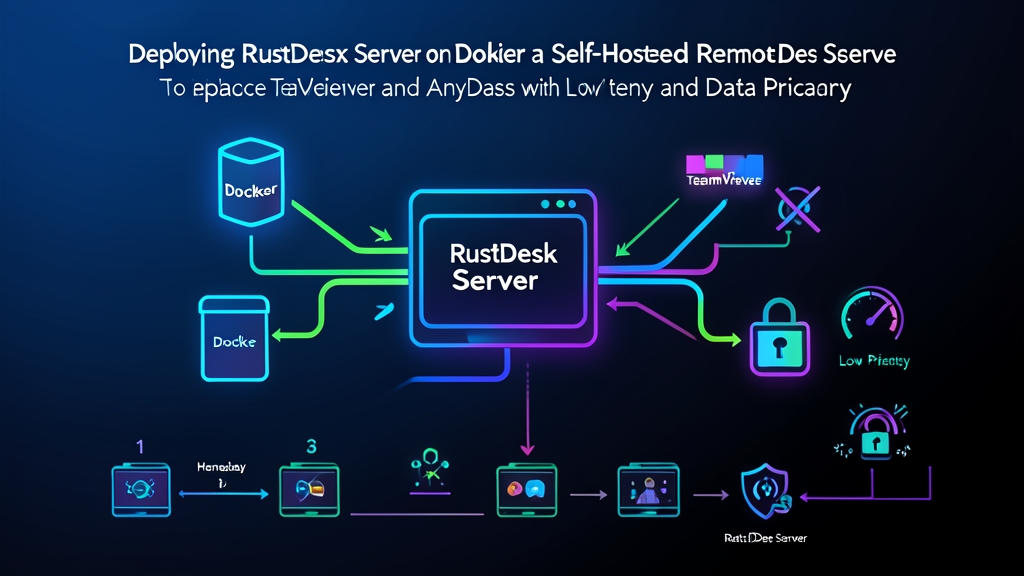
- Signaling & Relay tự lưu trữ (RustDesk Server): Mang lại sự tiện lợi tương tự TeamViewer nhưng được bảo chứng bởi quyền kiểm soát hạ tầng toàn diện. Bạn tự host cả dịch vụ điều phối kết nối (
hbbs) lẫn proxy chuyển tiếp (hbbr). Máy khách sẽ truy vấn máy chủ của bạn để đục lỗ NAT (UDP punch-through) kết nối ngang hàng (P2P) trực tiếp. Nếu thất bại, máy chủ của bạn sẽ đứng ra làm proxy chuyển tiếp luồng dữ liệu đã mã hóa.
Ưu và nhược điểm khi Self-Host RustDesk trên Docker
Trước khi mở cổng trên tường lửa, hãy cân nhắc kỹ các bài toán đánh đổi trong vận hành khi tự duy trì hệ thống này.
Ưu điểm
- Độ trễ ổn định và có thể dự đoán: Việc đặt máy chủ relay gần các node giúp giảm thời gian phản hồi (RTT) rõ rệt. Trong các thử nghiệm thực tế của chúng tôi, việc chuyển từ relay công cộng sang một VPS giá $5 đặt tại địa phương đã giảm RTT từ 140ms xuống chỉ còn 18ms.
- Bảo mật dữ liệu chặt chẽ hơn: Metadata của kết nối, ID thiết bị và dấu thời gian phiên làm việc đều nằm trọn vẹn bên trong phạm vi mạng của bạn. Các nhà cung cấp đám mây bên thứ ba hoàn toàn không thể chạm vào khóa bảo mật của bạn.
- Tốn cực ít tài nguyên: Cả hai file thực thi đều được biên dịch bằng Rust. Kết hợp lại,
hbbsvàhbbrchỉ tốn khoảng 25MB RAM ở trạng thái chờ và hiếm khi vượt quá 150MB khi đang tải các phiên hoạt động. - Khả năng di chuyển linh hoạt: Đóng gói bằng Docker giúp quá trình khôi phục sau sự cố trở nên cực kỳ đơn giản. Việc chuyển toàn bộ hệ thống sang một máy chủ đám mây khác chỉ mất chưa đầy ba phút.
Nhược điểm
- Phơi bày ra Internet & Quản lý cổng mạng: Bạn cần một địa chỉ IPv4 tĩnh công khai hoặc DDNS, kèm theo việc phải mở nhiều cổng TCP và UDP chiều vào (ingress).
- Chi phí băng thông chiều tải lên (Upstream): Khi máy khách gặp mạng NAT đối xứng nghiêm ngặt hoặc kết nối qua điểm phát sóng di động, quá trình bắt tay P2P sẽ thất bại. Khi đó relay buộc phải đóng vai trò proxy cho toàn bộ lưu lượng hiển thị, dễ dàng ngốn từ 1.5 đến 5 Mbps băng thông upload của máy chủ cho mỗi luồng hình ảnh 1080p.
- Quản lý vòng đời khóa mã hóa: Bạn phải phân phối và ghim (pin) public key trên tất cả các profile máy khách để ngăn chặn nguy cơ máy chủ bị lạm dụng làm relay mở trái phép.
Kiến trúc đề xuất
Khi mạng từ xa bị cô lập hoàn toàn, việc sở hữu một kênh console độc lập ngoài băng (out-of-band) sẽ giúp bạn tiết kiệm hàng giờ downtime.
Một hệ thống RustDesk ổn định kết hợp hai tiến trình nhị phân cốt lõi trên một network bridge container cô lập hoặc giao diện mạng của máy chủ:
- hbbs (ID and Rendezvous Service): Đăng ký máy khách, theo dõi tín hiệu heartbeat và làm trung gian đục lỗ NAT cho kết nối ngang hàng P2P. Dịch vụ này lắng nghe trên các cổng TCP/UDP từ 21115 đến 21118.
- hbbr (Relay Proxy Service): Tham gia xử lý khi máy khách không thể thiết lập kết nối P2P trực tiếp do vướng CGNAT của nhà mạng. Dịch vụ đóng vai trò proxy chuyển tiếp các luồng dữ liệu phiên đã mã hóa qua cổng TCP 21117 và 21119.
Sơ đồ thiết lập tường lửa & Cổng kết nối
Cấu hình Security Group trên đám mây và tường lửa máy chủ với các quy tắc chiều vào (ingress) sau:
21115/tcp: Kiểm tra loại NAT21116/tcp: Đục lỗ TCP (TCP hole punching) và làm trung gian kết nối21116/udp: Đăng ký ID và truy vấn heartbeat21117/tcp: Chuyển tiếp (relay) dữ liệu phiên21118/tcp&21119/tcp: Giao diện web client (tùy chọn)
Từng bước triển khai với Docker Compose
Dưới đây là cấu hình Docker Compose chuẩn xác mà chúng tôi đang vận hành trên các jump box production đã được gia cố bảo mật.
Bước 1: Thiết lập thư mục và file cấu hình
Tạo một thư mục cấu hình riêng biệt trên máy chủ của bạn:
mkdir -p /opt/rustdesk-server/data
cd /opt/rustdesk-server
Lưu nội dung sau vào file docker-compose.yml. Hãy thay đổi rustdesk.example.com bằng FQDN ngoại miền hoặc IP tĩnh công khai của bạn:
services:
  hbbs:
    image: rustdesk/rustdesk-server:latest
    container_name: rustdesk_hbbs
    restart: always
    command: hbbs -r rustdesk.example.com:21117 -k _
    volumes:
      - ./data:/root
    network_mode: host
    depends_on:
      - hbbr

  hbbr:
    image: rustdesk/rustdesk-server:latest
    container_name: rustdesk_hbbr
    restart: always
    command: hbbr -k _
    volumes:
      - ./data:/root
    network_mode: host
Tham số -k _ có nhiệm vụ bắt buộc xác thực khóa bất đối xứng. Nếu thiếu tham số này, bất kỳ ai quét thấy cổng của bạn đều có thể chiếm quyền sử dụng máy chủ làm relay trung chuyển miễn phí.
Bước 2: Khởi chạy các container
Khởi động các dịch vụ chạy ngầm:
docker compose up -dKiểm tra xác nhận cả hai tiến trình đang chạy và lắng nghe đúng trên các cổng được chỉ định:
docker compose ps
ss -tulpn | grep -E '2111[5-9]'
Bước 3: Lấy Public Key
Trong lần khởi động đầu tiên, hbbs sẽ tự động tạo một cặp khóa Ed25519 vào thư mục data đã mount. In public key ra màn hình:
cat /opt/rustdesk-server/data/id_ed25519.pubHãy sao chép chuỗi khóa này. Mọi máy khách được quản lý đều sẽ cần chuỗi này để xác thực với máy chủ của bạn.
Bước 4: Cấu hình ứng dụng Desktop Client
- Mở ứng dụng RustDesk client trên máy trạm làm việc của bạn.
- Nhấp vào menu ba chấm cạnh mục ID của bạn và chọn Settings > Network.
- Nhấp chọn Unlock Network Settings và điền các tham số hạ tầng của bạn:
- ID Server:
rustdesk.example.com:21116 - Relay Server:
rustdesk.example.com:21117 - Key: Dán chuỗi ký tự đã sao chép từ file
id_ed25519.pub
- ID Server:
- Nhấp Apply. Quan sát chỉ báo trạng thái ở góc dưới bên trái cửa sổ. Trạng thái sẽ chuyển sang biểu tượng màu xanh lá kèm chữ Ready.
Xử lý các sự cố triển khai thường gặp
- Mất gói tin UDP (Dropped UDP Packets): Thao tác chuột bị giật cục và độ trễ phản hồi cao thường do mất gói UDP trên cổng
21116/udp. Hãy kiểm tra kết nối từ máy ngoài bằng lệnh:nc -u -z -v rustdesk.example.com 21116. - Bridge so với Host Networking: Thiết lập
network_mode: hostgiúp loại bỏ chi phí xử lý iptables của Docker. Nếu môi trường của bạn bắt buộc phải cô lập bridge container, hãy bind rõ ràng từng cổng trên cả định nghĩa TCP và UDP trong file Compose.