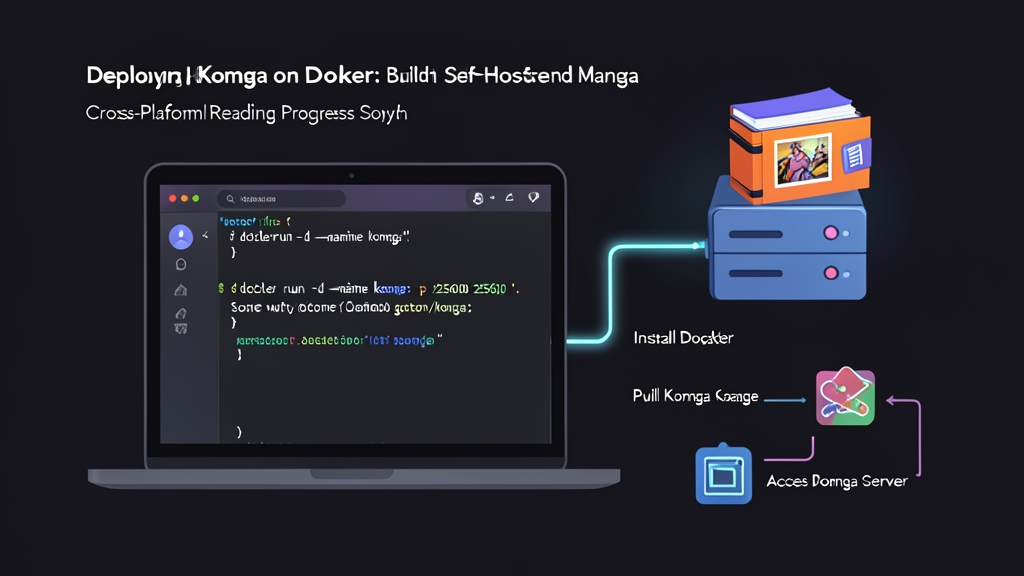
So sánh các giải pháp: Cách lưu trữ bộ sưu tập truyện tranh kỹ thuật số
Vào lúc 2:15 sáng, chiếc tablet của tôi bị treo với lỗi 504 Gateway Timeout khi đang mở một tập truyện omnibus dung lượng 420MB. Trên server, swap chạm mức 98%, cả hai nhân CPU đều quá tải 100%, còn tiến trình index nền đã crash từ 30 phút trước. Lưu trữ 4TB manga và graphic novel đã số hóa như các file video thông thường trong các media server truyền thống chắc chắn sẽ khiến bạn gặp rắc rối.
Trước khi tìm ra một stack hoạt động ổn định, tôi đã thử nghiệm ba mô hình khác nhau trong môi trường lab của mình:
- Media server đa năng (Plex / Jellyfin kèm plugin đọc truyện): Sách truyện ở đây chỉ là tính năng phụ. Các engine này giải nén toàn bộ file nén vào bộ nhớ đệm RAM trước khi render trang đầu tiên. Hãy thử mở một bộ truyện dài 80 tập trên chip Intel Celeron J4125 hoặc Raspberry Pi 4 mà xem. Cơ chế Out-Of-Memory (OOM) killer của Linux sẽ can thiệp và tắt tiến trình gần như ngay lập tức.
- Calibre / Calibre-Web chạy trực tiếp (Bare-Metal): Calibre xử lý metadata EPUB và tra cứu ISBN rất tốt. Tuy nhiên, cơ sở dữ liệu SQLite của nó thường xuyên bị khóa (lock) khi có nhiều truy vấn đọc đồng thời qua chia sẻ mạng NFS hoặc SMB. Trải nghiệm đọc trang đôi hoặc manga đọc từ phải sang trái trên web reader của nó vẫn rất vụng về.
- Engine OPDS chuyên dụng (Komga / Kavita): Komga được thiết kế riêng biệt cho comic, manga và graphic novel. Nó đọc trực tiếp các file CBZ, CBR, PDF và EPUB từ ổ cứng. Thay vì giải nén file zip 500MB vào bộ nhớ máy chủ, Komga stream từng trang riêng lẻ đã được chuyển đổi sang định dạng WebP theo thời gian thực. Thumbnail được render ngầm trong các worker pool mà không làm gián đoạn phiên đọc đang hoạt động.
Ưu và nhược điểm: Thực tế khi vận hành Komga
Chạy một microservice Spring Boot trong Docker đòi hỏi phải tinh chỉnh từ đầu, đặc biệt là trên phần cứng phổ thông. Dưới đây là bức tranh thực tế khi vận hành hàng ngày:
Ưu điểm
- Đồng bộ tiến độ đọc đa nền tảng chuẩn xác: Vị trí đọc dở, bookmark và trạng thái đã đọc được đồng bộ tức thì giữa trình duyệt và các ứng dụng di động như Mihon, Tachiyomi, Chunky, Panels thông qua giao thức OPDS-PSE (Page Streaming Extension).
- Quản lý thư viện không can thiệp file gốc (Non-Destructive): Khi cấu hình chuẩn, Komga chỉ đọc các thư mục truyện ở chế độ read-only. Nó không bao giờ thay đổi checksum của file zip gốc, không can thiệp vào các file XML metadata hay xáo trộn thứ tự các trang quét.
- Phân quyền người dùng (ACL) chi tiết: Dễ dàng tạo các tài khoản riêng biệt cho từng thành viên trong gia đình với giới hạn độ tuổi và danh sách chặn theo tag thể loại. Mỗi người dùng đều có bộ đếm truyện chưa đọc và lịch sử đọc hoàn toàn độc lập.
Hạn chế và khó khăn khi vận hành
- Mức tiêu thụ bộ nhớ của JVM: Komga chạy trên Java 21. Không giống như một file binary Go chỉ vỏn vẹn 30MB, nó cần phân bổ heap memory cẩn thận. Trong quá trình import thư viện ban đầu với 15.000 chương truyện, lượng RAM sử dụng có thể dao động từ 1.2GB đến 2.2GB trước khi cơ chế gom rác (garbage collection) ổn định lại ở mức khoảng 800MB.
- Yêu cầu nghiêm ngặt về phân cấp thư mục: Cách sắp xếp file rất quan trọng. Komga yêu cầu cấu trúc thư mục rõ ràng như
Publisher/Series/Issue 01.cbzhoặcManga/Volume 01.cbz. Ném bừa 3.000 file vào cùng một thư mục sẽ khiến các truy vấn database chậm chạp đến mức không thể sử dụng.
Kiến trúc đề xuất: Phân quyền chuẩn xác và Caching tốc độ cao
Có hai quyết định kiến trúc mang tính sống còn cho mô hình này: cô lập quyền người dùng và tạo bộ đệm giải nén file trong RAM. Chạy container bằng quyền root sẽ tạo ra các file cache thumbnail thuộc quyền sở hữu của root trên ổ cứng host. Điều này sẽ khiến các script sao lưu tự động và tiến trình rsync của bạn bị chặn quyền truy cập.
Đây là kiến trúc đang vận hành ổn định trên kho lưu trữ 4TB của tôi:
- Node tính toán: Tối thiểu 2 vCPU và 4GB RAM (khuyến nghị Ubuntu 24.04 LTS hoặc Debian 12).
- Bố cục lưu trữ: Đặt file cấu hình container và database SQLite trên ổ NVMe SSD. Lưu trữ file truyện trên một ZFS pool riêng biệt hoặc ổ NFS mount từ NAS.
- Bộ đệm tạm thời trên RAM (In-Memory Temp Buffer): Mount một volume
tmpfsdung lượng 1GB vào thư mục/tmp. Thao tác này sẽ định tuyến các tệp giải nén trang trực tiếp vào RAM, giúp bảo vệ ổ SSD khỏi lượng ghi hao mòn từ 30GB đến 50GB mỗi ngày.
Hướng dẫn triển khai: Cài đặt Komga bằng Docker Compose
Bước 1: Chuẩn bị thư mục lưu trữ và phân quyền
Kiểm tra UID và GID của user chuyên dụng cho media. Tránh triển khai dịch vụ trực tiếp dưới quyền root:
# Kiểm tra thông tin định danh của user mục tiêu
id
# Kết quả: uid=1000(sysadmin) gid=1000(sysadmin)
Tạo các thư mục vận hành và gán quyền sở hữu rõ ràng:
sudo mkdir -p /opt/komga/config
sudo mkdir -p /mnt/storage/comics

# Đảm bảo user 1000 sở hữu thư mục config
sudo chown -R 1000:1000 /opt/komga/config
sudo chmod -R 755 /opt/komga/config
Bước 2: Xây dựng cấu hình Docker Compose cho Production
Tạo file compose bên trong thư mục /opt/komga:
cd /opt/komga
nano docker-compose.yml
Thêm nội dung cấu hình sau. Cấu hình này gán quyền thực thi container cho non-root user 1000:1000 và giới hạn heap của JVM để tránh phình bộ nhớ:
services:
  komga:
    image: gotson/komga:latest
    container_name: komga
    restart: unless-stopped
    user: "1000:1000"
    environment:
      - TZ=Etc/UTC
      # Giới hạn heap: 512MB khởi điểm, tối đa 2048MB
      - JAVA_TOOL_OPTIONS=-Xms512m -Xmx2048m
    volumes:
      # Cấu hình và cơ sở dữ liệu SQLite
      - /opt/komga/config:/config
      # Thư viện truyện được mount với chế độ chỉ đọc (read-only)
      - /mnt/storage/comics:/data:ro
      # Bộ đệm RAM 1GB dùng cho quá trình trích xuất trang truyện
      - type: tmpfs
        target: /tmp
        tmpfs:
          size: 1073741824
    ports:
      - "25600:25600"
    deploy:
      resources:
        limits:
          memory: 3072M
Bước 3: Khởi chạy và kiểm tra tình trạng Container
Khởi động container ở chế độ chạy ngầm (detached mode):
docker compose up -dTrạng thái “Up” màu xanh trong lệnh docker ps chưa chắc đảm bảo ứng dụng Java đã khởi động thành công. Hãy theo dõi log container để xác minh quá trình migrate database và mở port:
docker logs -f komgaTìm dòng thông báo xác nhận khởi động thành công của Spring Boot:
INFO g.k.KomgaApplication - Started KomgaApplication in 7.842 seconds (process running for 8.611)Nếu gặp lỗi java.io.FileNotFoundException: /config/database.sqlite (Permission denied), nghĩa là user trong container không có quyền ghi vào bind mount. Hãy dừng stack bằng docker compose down, chạy lại lệnh sudo chown -R 1000:1000 /opt/komga/config, rồi khởi động lại.
Bước 4: Cấu hình ban đầu và Import thư viện
- Truy cập vào
http://<server-ip>:25600trên trình duyệt của bạn. - Tạo tài khoản quản trị viên chính với mật khẩu mạnh.
- Truy cập vào Server Settings > Libraries và chọn Add Library. Đặt tên cho thư viện và trỏ đường dẫn gốc đến
/data. - Trong mục Options, bật tùy chọn “Analyze comic contents”. Tính năng này sẽ tự động lập chỉ mục tỷ lệ khung hình, nhận diện các trang màu và gắn thẻ các trang đôi. Trong quá trình thử nghiệm của tôi, lần quét đầu tiên cho 12.500 file CBZ mất khoảng 24 phút.
Bước 5: Kết nối ứng dụng di động qua OPDS-PSE
Đồng bộ các phiên đọc truyện trên điện thoại và máy tính bảng mà không cần xuất file thủ công:
- Trên giao diện web của Komga, vào mục Account Settings và sao chép đường dẫn OPDS cá nhân của bạn (ví dụ:
http://<server-ip>:25600/opds/v1.2/catalog). - Mở ứng dụng đọc truyện trên thiết bị di động—chẳng hạn như Mihon trên Android hoặc Panels trên iOS.
- Thêm một nguồn OPDS mới bằng URL catalog vừa lấy và nhập thông tin đăng nhập tài khoản Komga của bạn.
- Mở một tập truyện trên tablet, lướt nhanh đến trang 45 và kiểm tra dashboard web của Komga. Tiến trình đọc, phần trăm hoàn thành và mốc thời gian sẽ được cập nhật ngay lập tức.