Cơn ác mộng bảo trì: Vì sao cập nhật Docker thủ công thường thất bại trong HomeLab
Quản lý hai hoặc ba Docker container thì rất đơn giản. Bạn chỉ cần SSH vào máy chủ, chạy lệnh pull nhanh, tạo lại container rồi tiếp tục công việc của mình. Nhưng hãy tua nhanh tới sáu tháng sau. Chiếc mini PC duy nhất của bạn giờ đây đang gánh hai mươi microservice—từ Pi-hole để lọc DNS, Plex, Nginx Proxy Manager, paperless-ngx cho tới hàng loạt cơ sở dữ liệu.
Ở quy mô đó, việc vá lỗi thủ công sẽ nhanh chóng vượt ngoài tầm kiểm soát. Nhiều container thường bị bỏ quên không cập nhật suốt 90 ngày hoặc lâu hơn, để lại các lỗ hổng CVE đã công bố mở toang ngay trong mạng nội bộ. Hoặc tệ hơn, bạn đăng nhập vào lúc đêm muộn Chủ nhật rồi pull tag mới cho toàn bộ các Compose stack. Đến 7:00 sáng thứ Hai, phân nửa dịch vụ báo lỗi 502 chỉ vì maintainer phía upstream vừa tung ra bản migration lược đồ database gây breaking change mà không hề báo trước.
Tự động hóa mù quáng sẽ dẫn đến sự cố sập dịch vụ, nhưng làm mọi thứ thủ công lại gây lãng phí hàng giờ đồng hồ. Giải pháp ở đây rất đơn giản: âm thầm tự động cập nhật các ứng dụng stateless nhỏ, giữ nguyên các dịch vụ stateful quan trọng, và đẩy thông báo trạng thái tức thì về thẳng điện thoại của bạn.
Khái niệm cốt lõi: Cách Watchtower hoạt động (và cách tránh làm hỏng stack)
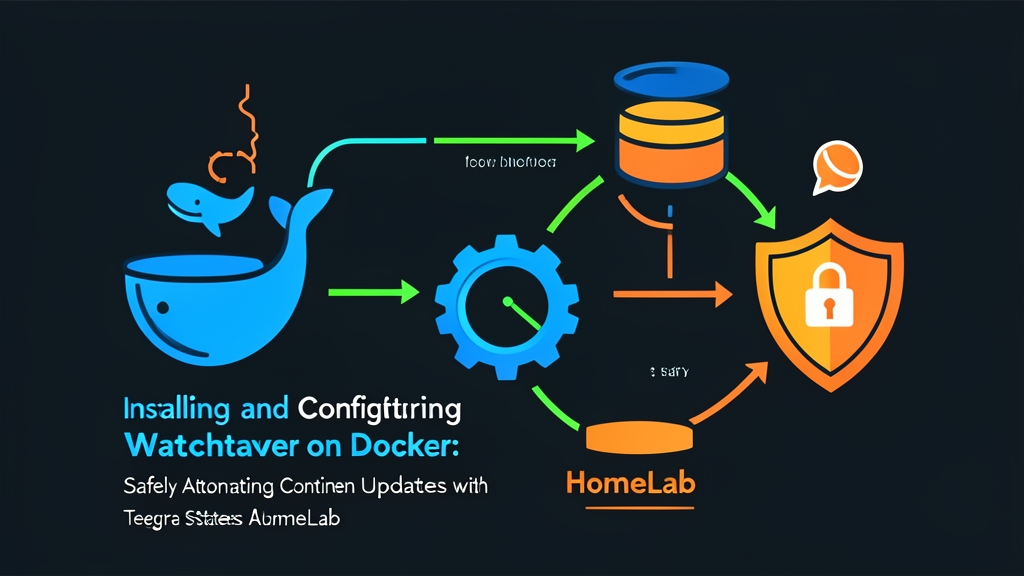
Watchtower hoạt động như một Docker container gọn nhẹ, kiểm tra engine cục bộ thông qua Docker daemon socket (/var/run/docker.sock). Theo các khoảng thời gian được thiết lập sẵn, nó sẽ kiểm tra các registry từ xa—như Docker Hub, GitHub Container Registry (ghcr.io), hoặc một instance Harbor nội bộ—để so sánh digest của image đang chạy với hash mới nhất trên remote.
Khi phát hiện một digest mới, Watchtower sẽ xử lý quá trình chuyển giao qua bốn bước:
- Kéo (pull) image digest mới về ổ cứng máy chủ của bạn.
- Gửi tín hiệu dừng nhẹ nhàng (
SIGTERM) tới container đang hoạt động, chờ tối đa 10 giây (theo mặc định) để tiến trình tắt sạch sẽ. - Tạo lại container với chính xác cấu hình ban đầu—giữ nguyên port, volume, custom network, biến môi trường và chính sách restart.
- Xóa bỏ các layer image dangling cũ để tránh làm đầy ổ cứng SSD không cần thiết.
Mục tiêu không phải là tự động cập nhật tất cả mọi thứ. Bí quyết thực sự nằm ở việc thiết lập các ranh giới bảo vệ vững chắc.
Những công cụ stateless như Cloudflare Tunnels, Whoogle hay Uptime Kuma có thể tự động cập nhật mà không gặp vấn đề gì. Tuy nhiên, các workload stateful như Nextcloud, Vaultwarden, hoặc các instance PostgreSQL 15 đang chạy production tuyệt đối không nên để tự cập nhật mà không có người giám sát. Một bản cập nhật major version bất ngờ có thể ngay lập tức làm hỏng thư mục dữ liệu hoặc khóa bạn hoàn toàn khỏi kho lưu trữ mật khẩu.
Kiến trúc Opt-In (Lọc theo nhãn Label)
Theo mặc định, Watchtower sẽ theo dõi và cập nhật mọi container được gắn vào Docker daemon. Hành vi mặc định này tiềm ẩn nguy cơ thảm họa rất lớn. Để đảm bảo an toàn, hãy chạy Watchtower ở chế độ opt-in bằng cách đặt WATCHTOWER_LABEL_ENABLE=true. Khi đó, Watchtower sẽ mặc định bỏ qua mọi dịch vụ trên máy chủ. Nó sẽ chỉ can thiệp vào một container nếu bạn gắn nhãn rõ ràng cho container đó với com.centurylinklabs.watchtower.enable=true.
Thực hành: Triển khai Watchtower với Docker Compose và Telegram
Bước 1: Thiết lập kênh thông báo Telegram
Trước khi khởi chạy Watchtower, hãy tạo một Telegram bot riêng. Bot này sẽ gửi digest bản build, cảnh báo lỗi và báo cáo tổng hợp cập nhật trực tiếp về tin nhắn của bạn.
- Mở Telegram, tìm kiếm @BotFather và gửi lệnh
/newbot. - Chọn tên hiển thị và một username duy nhất kết thúc bằng đuôi
bot. Sao chép chuỗi HTTP API Token vừa tạo (ví dụ:7123456789:AAEk9_exampleTokenStringXYZ123). - Mở hồ sơ bot mới của bạn trên Telegram và nhấn Start để bắt đầu cuộc trò chuyện.
- Tìm ID Telegram dạng số của bạn. Nhắn tin cho @userinfobot và gửi
/start. Ghi lại giá trị Id được trả về (ví dụ:987654321).
Bước 2: Chuẩn bị thư mục và file Docker Compose
Tạo một thư mục riêng dành cho Watchtower trên máy chủ của bạn:
mkdir -p ~/homelab/watchtower && cd ~/homelab/watchtower
nano docker-compose.yml
Dán cấu hình production dưới đây vào. Lưu ý rằng Watchtower yêu cầu quyền ghi vào docker.sock để có thể dừng, xóa và tạo lại container. Chúng ta sẽ đặt lịch cron 6 trường vào lúc 4:00 AM hàng ngày, bật tính năng dọn dẹp image thừa và điều hướng thông báo thông qua Shoutrrr:
services:
  watchtower:
    image: containrrr/watchtower:latest
    container_name: watchtower
    restart: unless-stopped
    volumes:
      # Cần quyền ghi để khởi động lại và tạo lại container
      - /var/run/docker.sock:/var/run/docker.sock
    environment:
      - TZ=America/New_York
      # Chế độ opt-in: chỉ cập nhật các container có nhãn watchtower.enable=true
      - WATCHTOWER_LABEL_ENABLE=true
      # Dọn dẹp image cũ sau khi tải bản mới để tiết kiệm dung lượng ổ đĩa
      - WATCHTOWER_CLEANUP=true
      # Khởi động lại container ban đầu nếu bản triển khai mới gặp sự cố
      - WATCHTOWER_ROLLING_RESTART=true
      # Cron 6 trường: Giây Phút Giờ Ngày Tháng Thứ (Chạy hàng ngày vào lúc 04:00:00)
      - WATCHTOWER_SCHEDULE=0 0 4 * * *
      # Cấu hình engine gửi thông báo qua Shoutrrr
      - WATCHTOWER_NOTIFICATIONS=shoutrrr
      - WATCHTOWER_NOTIFICATION_URL=telegram://7123456789:AAEk9_exampleTokenStringXYZ123@telegram?channels=987654321
      - WATCHTOWER_NOTIFICATIONS_LEVEL=info
      - WATCHTOWER_NOTIFICATION_REPORT=true
Bước 3: Bật tự động cập nhật trên các container mong muốn
Dưới đây là cách bộ lọc opt-in bảo vệ ứng dụng của bạn. Trong file docker-compose.yml mẫu này, chúng ta chạy hai dịch vụ: dashboard giám sát Uptime Kuma và database server MariaDB.
services:
  uptime-kuma:
    image: louislam/uptime-kuma:1
    container_name: uptime-kuma
    restart: unless-stopped
    ports:
      - "3001:3001"
    volumes:
      - ./kuma-data:/app/data
    labels:
      # Bật tự động cập nhật (opt-in)
      - "com.centurylinklabs.watchtower.enable=true"

  mariadb:
    image: mariadb:10.11
    container_name: production-db
    restart: unless-stopped
    environment:
      - MYSQL_ROOT_PASSWORD=SuperSecretPasswd
    volumes:
      - ./db-data:/var/lib/mysql
    labels:
      # Loại trừ khỏi tự động cập nhật (không bắt buộc khi dùng opt-in, nhưng là thói quen tốt)
      - "com.centurylinklabs.watchtower.enable=false"
Hãy chú ý các nhãn label. Watchtower sẽ quét Uptime Kuma vào mỗi 4:00 AM, tự động kéo các bản sửa lỗi về. Trong khi đó, MariaDB vẫn được giữ cố định ở phiên bản 10.11. Watchtower sẽ hoàn toàn bỏ qua dịch vụ này, bảo vệ các bảng InnoDB thô khỏi các đợt nâng cấp định dạng bất ngờ.
Bước 4: Khởi chạy và kiểm tra luồng thông báo
Khởi chạy Watchtower stack ở chế độ chạy nền (detached mode):
docker compose up -dĐừng chờ đến tận 4:00 AM mới kiểm tra xem thông báo có hoạt động hay không. Hãy kiểm tra bot ngay lập tức bằng một container tạm thời với cờ --run-once:
docker run --rm \
  -v /var/run/docker.sock:/var/run/docker.sock \
  -e WATCHTOWER_NOTIFICATIONS=shoutrrr \
  -e WATCHTOWER_NOTIFICATION_URL="telegram://7123456789:AAEk9_exampleTokenStringXYZ123@telegram?channels=987654321" \
  -e WATCHTOWER_NOTIFICATION_REPORT=true \
  containrrr/watchtower:latest --run-once
Mở điện thoại và kiểm tra Telegram. Trong vòng 5 đến 10 giây, bot của bạn sẽ gửi một báo cáo chẩn đoán liệt kê các container đã quét và các mục tiêu đã bỏ qua. Nếu có bản cập nhật nào được áp dụng, cảnh báo sẽ bao gồm tên container, hash image cũ và SHA-256 digest mới.
Tổng kết: Chiến lược cập nhật bền vững
Một HomeLab đáng tin cậy luôn là sự cân bằng giữa tính tiện lợi rảnh tay và độ ổn định vững chắc. Kết hợp nhãn opt-in của Watchtower với thông báo Telegram tức thì giúp loại bỏ công việc cập nhật nhàm chán lặp đi lặp lại mà vẫn trao cho bạn toàn quyền kiểm soát.
Ba nguyên tắc cốt lõi giúp homelab của bạn vận hành trơn tru khi mở rộng quy mô:
- Lưu trữ state ứng dụng cần duy trì trên các host volume chuyên dụng.
- Luôn sao lưu các file Compose và cơ sở dữ liệu trước mỗi lần nâng cấp thủ công.
- Chỉ bật tự động cập nhật cho các workload stateless nhẹ nhàng.
Thiết lập một lần, để Watchtower lo liệu các bản cập nhật nhỏ, và tận hưởng trọn vẹn những ngày cuối tuần thảnh thơi.