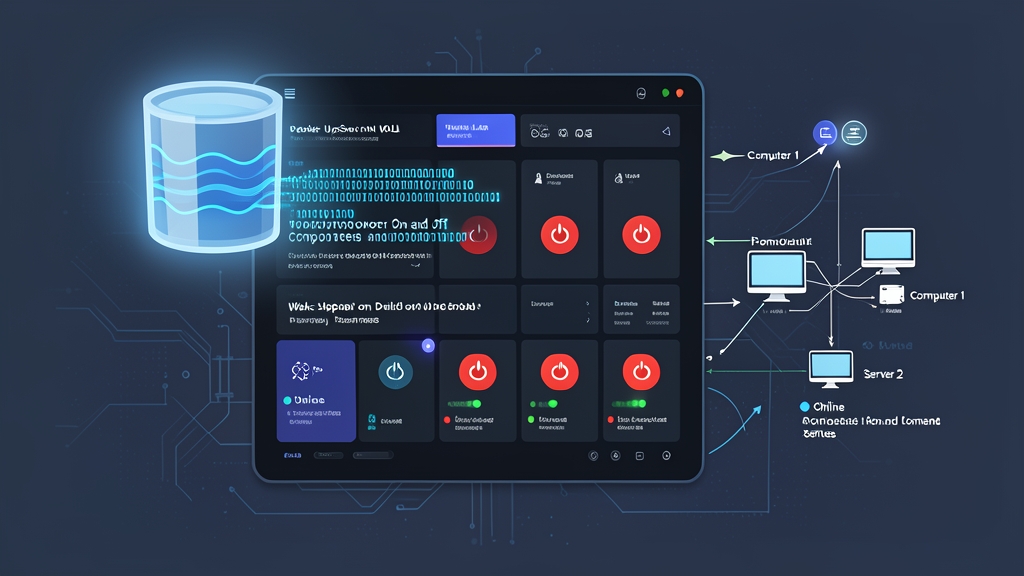
HomeLabを運用していると、NAS、メディアサーバー、VMを動かす古いワークステーションなど、複数のマシンを抱えることになる。困るのは、必要なたびに物理的に電源ボタンを押しに行かなければならない点だ。Wake-on-LAN(WoL)はその問題を解決してくれるが、生のCLIツールは日常使いには不便すぎる。そこで登場するのがUpSnapだ。
筆者はここ数ヶ月、UpSnapを使って自宅ラボの5台のノードを管理しているが、ワークフローの改善は目に見えてわかる。このガイドでは、Dockerで動かすまでの手順を解説する——初回で多くの人が引っかかるネットワーク周りの注意点も含めて。
アプローチ比較:Wake-on-LANの一般的な管理方法
ツールを決める前に、選択肢を整理しておくと判断しやすい。HomeLabでWoLを管理する方法は大きく3つある。
1. 生のCLIツール(etherwake / wakeonlan)
手っ取り早くて直接的だ。同一ネットワーク上のマシンにSSHして実行するだけ:
wakeonlan AA:BB:CC:DD:EE:FF
# または
etherwake -i eth0 AA:BB:CC:DD:EE:FF
動くには動くが、摩擦が多い。MACアドレスを覚えておく必要があり、パケットを送るマシンが同じサブネットにいなければならず、ステータスのフィードバックはゼロだ。マジックパケットを送って、あとはマシンが起動することを祈るだけ。
2. Home Assistantとの連携
すでにHome Assistantを運用しているなら(このブログの過去記事でも取り上げている)、WoLの組み込み連携機能が使える。configuration.yamlでデバイスを定義し、オートメーションやダッシュボードからトリガーできる。
ただし、WoLだけのためにHome Assistantという重いスタックを動かすのは過剰だ。設定はYAMLファイルに分散するし、ネットワークパケットは依然として適切なインターフェースから送る必要がある。
3. UpSnap — 専用WoL Webダッシュボード
UpSnapはWake-on-LAN管理に特化して設計された、軽量なセルフホスト型Webアプリだ。デバイスを登録し、ブラウザからウェイクアップとpingができ、リアルタイムのステータスを表示する。バックエンドはGo(高速・低メモリ——通常50MB以下のRAM使用)、フロントエンドはすっきりとしたSvelteKit UIだ。
単一のDockerコンテナで動く。UpSnapはPocketBaseを組み込みデータベースとして使用するため、外部DBの管理は不要だ。
メリット・デメリット
CLIツール
- メリット:セットアップ不要、どのLinuxマシンでも使える、スクリプト化が容易
- デメリット:Web UIなし、pingステータスなし、パケット送信にSSHアクセスが必要、MACアドレスを忘れやすい、履歴や監査ログなし
Home Assistant WoL連携
- メリット:すでにHome Assistantを使っているなら最適、オートメーション対応、他のスマートホームイベントと連携可能
- デメリット:HAの他機能が不要なら重すぎる、設定がYAMLファイルに分散、サーバー管理専用ツールではない
UpSnap
- メリット:この用途に特化、軽量(約30MBイメージ)、クリーンなUI、リアルタイムpingステータス、cronベースのスケジュールウェイクアップ、認証機能内蔵、単一コンテナでデプロイ可能
- デメリット:モバイルアプリなし(ブラウザのみ)、WoLパケットはブロードキャストドメインに届く必要があるためDockerのネットワーク設定に注意が必要
推奨構成
UpSnapは24時間365日稼働し続けるマシンで動かそう——ルーター、Raspberry Pi、NAS、または常時起動の小型ノードが適している。そのマシンがWoLリレーになる:WebUI経由でリクエストを受け取り、対象マシンのサブネットへマジックパケットを送信する。
多くのガイドが省略している重要な点がある:Dockerコンテナはホストネットワーク(network_mode: host)を使うか、ウェイクアップ対象マシンと同じレイヤー2ネットワーク上にいる必要がある。Wake-on-LANのマジックパケットはブロードキャストベースで、サブネットをまたいでルーティングされない。ブリッジネットワーク上のコンテナは、物理マシンに到達できないのだ。
ホストネットワークはブリッジより若干分離性が低いが、信頼できるホームネットワークではそのトレードオフは問題にならない。この構成で5台のノードを数ヶ月間安定稼働させている。
導入手順
ステップ1:対象マシンでWake-on-LANを有効化する
ウェイクアップしたいマシンでWoLが有効になっているか確認しよう。BIOSとOSの2段階での設定が必要だ。
BIOS:BIOS/UEFI設定を開き、「Wake on LAN」「Power On by PCI-E」などの項目を探して有効にする。
Linux(現在の状態を確認):
sudo apt install ethtool   # 未インストールの場合
sudo ethtool eth0 | grep Wake
Wake-on: gと表示されればOKだ。dと表示されている場合は有効化する:
sudo ethtool -s eth0 wol gこの設定は再起動でリセットされる。永続化するには、NetworkManagerのディスパッチャースクリプトを追加する。Ubuntuの場合:
cat /etc/NetworkManager/dispatcher.d/99-wol
#!/bin/sh
ethtool -s eth0 wol g
ステップ2:MACアドレスを収集する
各マシンのネットワークインターフェースのMACアドレスを取得する:
ip link show eth0
# 「link/ether」の行を確認: link/ether aa:bb:cc:dd:ee:ff brd ff:ff:ff:ff:ff:ff
メモしておこう——UpSnapでデバイスを追加するときに必要になる。
ステップ3:Docker Composeファイルを作成する
常時稼働マシンにディレクトリとComposeファイルを作成する:
mkdir -p ~/homelab/upsnap
cd ~/homelab/upsnap
nano docker-compose.yml
services:
upsnap:
image: ghcr.io/seriousm4x/upsnap:4
container_name: upsnap
network_mode: host
restart: unless-stopped
volumes:
- ./data:/app/pb_data
environment:
- TZ=Asia/Tokyo
# オプション:WoLパケットを送信するネットワークインターフェースを指定
# - UPSNAP_SCAN_RANGE=192.168.1.0/24
# - UPSNAP_INTERVAL=@every 5mこの設定のポイント:
network_mode: host— 必須。これがないとWoLパケットが物理マシンに届かないghcr.io/seriousm4x/upsnap:4— メジャーバージョン4に固定して予期しない破壊的変更を防ぐ./data:/app/pb_data— PocketBaseデータベース(デバイスリスト、ユーザー、設定)をコンテナ再起動をまたいで永続化するTZ— タイムゾーンを設定して、スケジュールウェイクアップが正しいローカル時刻に実行されるようにする
ステップ4:コンテナを起動する
docker compose up -d
docker compose logs -f upsnap
Server started at http://0.0.0.0:8090のようなログが出れば成功だ。UpSnapはデフォルトでポート8090で動作する。
ステップ5:初期セットアップ
ブラウザでhttp://<ホストのIPアドレス>:8090にアクセスする。初回アクセス時に管理者アカウントの作成が求められる。強力なパスワードを設定しよう——このダッシュボードはネットワーク上のマシンを起動できるため、ポートを見つけた誰でもアクセスできる状態は避けたい。
ログイン後、Settingsで以下を設定する:
- ネットワークインターフェース:対象マシンと同じサブネットに接続しているインターフェースを選択(例:
eth0、enp3s0) - Pingインターバル:マシンのオンライン確認頻度(デフォルトの5分で十分)
ステップ6:デバイスを追加する
Add Deviceをクリックして以下を入力する:
- 名前:わかりやすいラベル(例:「NAS」「Gaming PC」「Dev Server」)
- IPアドレス:対象マシンの固定IPまたはDHCP予約アドレス
- MACアドレス:ステップ2で取得したもの
- ポート:9(標準WoLポート)——通常はそのままでOK
デバイスを保存すると、UpSnapはすぐにpingを開始し、ダッシュボードにステータス(オンライン / オフライン)を表示する。
ステップ7:Wake-on-LANをテストする
対象マシンの1台をシャットダウンする。UpSnapがオフラインと表示するのを待ってから、電源ボタンアイコンをクリック——UpSnapがマジックパケットを送信してポーリングを開始する。30〜60秒以内(POST時間による)にマシンが起動し、ステータスドットが緑に変わるはずだ。
オプション:スケジュールウェイクアップ
UpSnapはデバイスごとにcron形式のスケジュールをサポートしている。ビルドサーバーを平日毎朝8時に起動するには:
- デバイス設定を開く
- Scheduleを有効にし、cronの設定を入力:
0 8 * * 1-5
業務時間だけ稼働すればいいマシンは、それ以外の時間はオフのままでいい。手動操作不要、夜間の無駄な電力消費もなし。
オプション:HTTPSリバースプロキシ
ローカルネットワーク外からUpSnapにアクセスするには、リバースプロキシの背後に置こう——Nginx Proxy ManagerでもTraefikでも問題なく動く。UpSnapはnetwork_mode: hostを使っているため、ホストのポート8090に直接バインドされる。http://127.0.0.1:8090にプロキシすればいい。
インターネットに公開するなら、プロキシレベルでも認証を追加しよう。UpSnapには組み込み認証があるが、ハードウェアをリモートで起動できるものには、アクセス制御は多層に越したことはない。
よくある問題のトラブルシューティング
マシンが起動しない
- BIOSとOSの両方でWoLが有効になっているか確認する(
ethtoolの出力がgを示しているか) - UpSnapコンテナが
network_mode: hostを使っているか確認する - UpSnapの設定で正しいネットワークインターフェースが選択されているか確認する
- ホストから手動でパケットを送ってみる:
wakeonlan <MACアドレス>——これで動いてUpSnapで動かない場合は、UpSnapのインターフェース選択の問題だ
起動しているのにデバイスが常にオフラインと表示される
- UpSnapはICMP pingでステータスを確認する——対象マシンがpingを許可しているか確認する(ファイアウォールでブロックされていないか)
- UFWの場合:
sudo ufw allow in proto icmp
すべてを設定し終えると、HomeLabの全マシンを一覧できるクリーンな専用ダッシュボードが完成する。スマートフォンでも、ノートPCでも、ブラウザさえあればどこからでもワンクリックで起動できる。サーバーラックまで歩いていく必要はもうない。