Vì sao chạy trực tiếp LLM trong HomeLab dễ đi vào ngõ cụt
Hầu hết các thử nghiệm AI trong homelab đều bắt đầu theo cùng một kịch bản. Bạn kéo một container Ollama về máy chủ Ubuntu, mở Open WebUI và chạy thử vài câu lệnh prompt qua giao diện chat bóng bẩy. Trải nghiệm đó thật thú vị trong một buổi tối. Nhưng ngay khi bạn cố gắng tích hợp model đó vào các tác vụ vận hành homelab thực tế—chẳng hạn như tóm tắt 10.000 dòng log Traefik mỗi ngày hoặc truy vấn ghi chú Obsidian—hệ thống bắt đầu bộc lộ hạn chế rõ rệt.
Việc gắn các endpoint API LLM thô vào các script Python tự viết nhanh chóng trở thành cơn ác mộng về bảo trì. Bạn sẽ phải viết hàng trăm dòng code lặp đi lặp lại chỉ để xử lý giới hạn token, quản lý lịch sử chat trượt và phân đoạn (chunking) văn bản từ file PDF. Các dịch vụ đám mây như OpenAI hay Anthropic cung cấp các trình xây dựng workflow rất mượt mà, nhưng việc gửi sơ đồ IP nội bộ, cấu hình WireGuard và dữ liệu đo từ xa của hệ thống mạng gia đình lên API của bên thứ ba lại đi ngược lại hoàn toàn mục tiêu cốt lõi của việc tự lưu trữ (self-hosting).
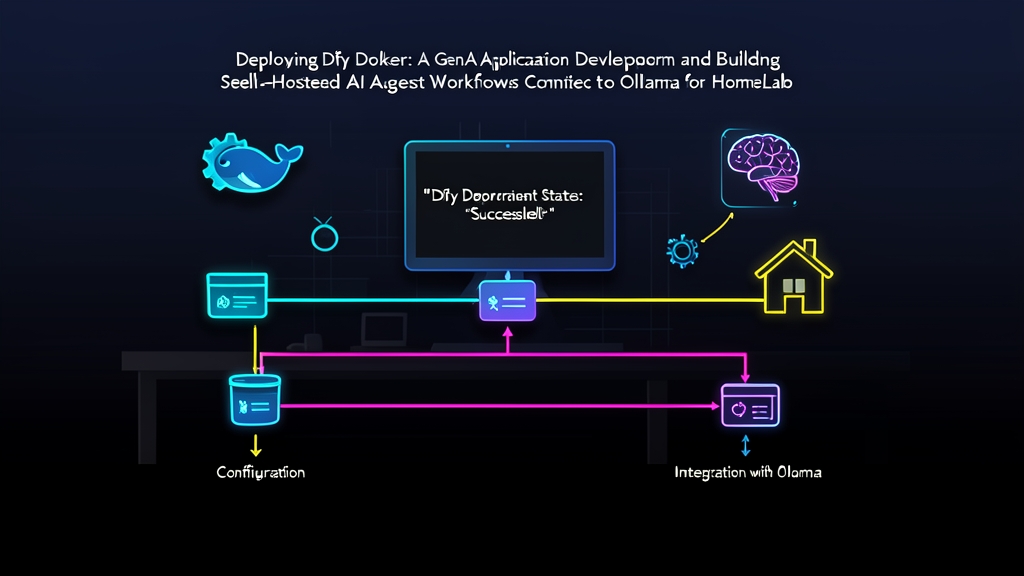
Kiến trúc hệ thống: Dify xử lý Logic, Ollama đảm nhiệm Tính toán
Giải pháp ở đây rất đơn giản: tách biệt việc suy luận mô hình (model inference) thô khỏi việc điều phối quy trình (workflow orchestration). Hãy xem máy chủ mô hình như một cơ sở dữ liệu backend và đặt một tầng ứng dụng chuyên dụng phía trước nó.
Ollama sẽ đảm nhiệm các tác vụ nặng nhọc. Nó nạp trọng số mô hình GGUF vào VRAM của GPU, quản lý các batch ngữ cảnh và phục vụ quá trình sinh văn bản thô qua một REST API gọn nhẹ tại cổng 11434.
Dify sẽ tiếp quản toàn bộ phần còn lại. Nó mang đến cho bạn một trình xây dựng pipeline trực quan, môi trường sandbox để kiểm thử prompt, tìm kiếm vector lai (hybrid vector search) và khả năng thực thi công cụ native. Đằng sau giao diện web, Dify điều phối PostgreSQL 15 để lưu trạng thái ứng dụng, Redis 7 cho hàng đợi tác vụ, các Celery worker cho các tác vụ bất đồng bộ dưới nền, và các vector engine như Weaviate hoặc Qdrant. Việc kết hợp cả hai trên cùng một máy chủ mang lại cho bạn sự linh hoạt, dạng mô-đun của các hệ thống doanh nghiệp thương mại, trong khi vẫn giữ trọn vẹn từng token bên trong mạng cục bộ của mình.
Thực hành: Triển khai và Kết nối Stack
Chạy các stack đa container song song với việc chuyển tiếp phần cứng (hardware pass-through) đòi hỏi khả năng điều phối mạng chuẩn xác. Dưới đây là cấu hình chính xác mà tôi đang vận hành trên một máy chủ chuyên dụng trang bị AMD Ryzen 7 5700X và RTX 3060 12GB.
Mẹo 1: Chuẩn bị Ollama với liên kết Host rõ ràng
Theo mặc định, các bản cài đặt Ollama native thường liên kết với 127.0.0.1:11434. Giới hạn loopback này ngăn không cho các container Docker bên ngoài kết nối tới. Khi chạy Ollama trong Docker, hãy liên kết nó trên tất cả các interface của container bằng cách đặt OLLAMA_HOST=0.0.0.0 và gán nó vào một bridge network riêng biệt.
Dưới đây là đoạn cấu hình docker-compose.yml đã được kiểm nghiệm thực tế với khả năng tăng tốc qua GPU NVIDIA:
services:
  ollama:
    image: ollama/ollama:latest
    container_name: ollama
    restart: unless-stopped
    ports:
      - "11434:11434"
    environment:
      - OLLAMA_KEEP_ALIVE=24h
      - OLLAMA_HOST=0.0.0.0
    volumes:
      - /opt/homelab/ollama:/root/.ollama
    deploy:
      resources:
        reservations:
          devices:
            - driver: nvidia
              count: all
              capabilities: [gpu]
    networks:
      - ai-network

networks:
  ai-network:
    name: homelab-ai-net
    driver: bridge
Hãy tải các model cơ bản về trước khi khởi động Dify. Với mức VRAM từ 8GB đến 16GB, việc kết hợp một model 8B đã lượng tử hóa (quantized) cùng một model embedding hiệu quả sẽ là điểm cân bằng lý tưởng giữa tốc độ và độ chính xác:
docker exec -it ollama ollama pull llama3.1:8b
docker exec -it ollama ollama pull nomic-embed-text
Mẹo 2: Clone và Cấu hình hạ tầng Docker của Dify
Dify cung cấp sẵn cấu trúc compose toàn diện phục vụ môi trường production. Thay vì phải tự viết cấu hình riêng cho 9 microservice khác nhau, bạn chỉ cần kéo trực tiếp repository chính thức về thư mục dịch vụ homelab của mình:
cd /opt/homelab
git clone https://github.com/langgenius/dify.git
cd dify/docker
cp .env.example .env
Tạo các khóa mật mã để bảo mật bộ lưu trữ phiên (session storage) và thông tin xác thực cơ sở dữ liệu vector:
# Tạo secret key 32-byte
openssl rand -base64 32
Dán chuỗi ký tự vừa tạo vào biến SECRET_KEY bên trong file .env. Nếu bạn đã chạy sẵn một reverse proxy hoặc các dịch vụ như Nextcloud trên cổng 80, hãy ánh xạ lại cổng frontend NGINX được mở ra ngoài:
EXPOSE_NGINX_PORT=8088
EXPOSE_NGINX_SSL_PORT=8443
Mẹo 3: Kết nối Dify với Ollama qua Docker Network
Các file compose mặc định sẽ cô lập Dify bên trong một bridge network riêng. Để Dify có thể giao tiếp với container Ollama mà không cần chuyển tiếp các gói tin qua router gia đình hay card mạng vật lý, hãy gắn Dify vào bridge network homelab-ai-net sẵn có của bạn.
Thêm khai báo network bên ngoài vào cuối file dify/docker/docker-compose.yaml:
networks:
  default:
    driver: bridge
  homelab-ai-net:
    external: true
Cuộn lên khối cấu hình của service api và worker, sau đó thêm ánh xạ network vào cả hai:
    networks:
      - default
      - homelab-ai-net
Khởi chạy toàn bộ nền tảng ở chế độ chạy ngầm (detached mode):
docker compose up -dHãy chờ khoảng 45 giây để hệ thống thực hiện các migration cơ sở dữ liệu ban đầu. Chạy lệnh docker compose ps để xác nhận rằng tất cả các service cốt lõi—đặc biệt là api, worker, db và web—đang ở trạng thái hoạt động bình thường (healthy).
Mẹo 4: Cấu hình nhà cung cấp Ollama trong Web UI của Dify
Mở đường dẫn http://<your-server-ip>:8088 trên trình duyệt và hoàn tất bước đăng ký tài khoản quản trị viên ban đầu. Trong không gian làm việc chính:
- Nhấp vào biểu tượng hồ sơ cá nhân ở góc trên bên phải và chọn Settings.
- Chọn Model Provider từ thanh điều hướng bên trái và tìm đến Ollama.
- Nhấp vào Install / Configure.
Điền chính xác các giá trị sau vào cửa sổ thiết lập:
- Model Type: LLM
- Model Name:
llama3.1:8b - Server URL:
http://ollama:11434 - Context Size:
8192
Tiếp theo, thêm model embedding. Chọn Text Embedding tại mục Model Type và đặt tên model là nomic-embed-text. Dify sẽ gửi ngay một tín hiệu bắt tay (handshake) thử nghiệm tới Ollama. Biểu tượng dấu tích xanh xuất hiện xác nhận pipeline của bạn đã sẵn sàng hoạt động.
Mẹo 5: Xây dựng một AI Agent tra cứu tài liệu thực tế
Khi hạ tầng đã hoàn chỉnh, bạn có thể bắt tay vào xây dựng các workflow chuẩn production. Chuyển sang tab Studio, chọn Create from Blank và nhấp vào Chatflow. Chatflow sử dụng đồ thị dạng node giúp theo dõi logic điều kiện và các trạng thái trung gian.
Dưới đây là một sơ đồ thiết kế hiệu quả để truy vấn các tài liệu hướng dẫn hạ tầng (playbook):
- Start Node: Tiếp nhận câu truy vấn từ widget chat hoặc webhook payload.
- Knowledge Retrieval Node: Kết nối tới Knowledge Base của Dify chứa toàn bộ tài liệu homelab của bạn (ví dụ: các ghi chú Markdown, Ansible task và đặc tả Docker). Dify chia nhỏ văn bản thành các đoạn 500 token với độ gối đầu (overlap) 50 token, sau đó đánh chỉ mục bằng
nomic-embed-text. - LLM Node: Chuyển prompt của người dùng cùng 3 đoạn ngữ cảnh liên quan nhất vào
llama3.1:8bkèm theo một ràng buộc hệ thống nghiêm ngặt: “Chỉ trả lời dựa trên ngữ cảnh được cung cấp. Nếu tài liệu không có câu trả lời, hãy xuất: Thông tin không được ghi nhận trong tài liệu hướng dẫn.” - Answer Node: Truyền phát kết quả định dạng markdown đã được kiểm chứng về lại cho người dùng.
Trên một chiếc RTX 3060, pipeline truy xuất này phản hồi trong khoảng 1,8 giây. Nó giúp loại bỏ hoàn toàn các lỗi ảo giác về dải subnet hay sai sót cú pháp cấu hình, đồng thời đảm bảo dữ liệu hạ tầng nhạy cảm nằm tuyệt đối an toàn sau tường lửa của bạn.
Duy trì Stack AI cục bộ luôn Tối ưu và Ổn định
Quản lý tài nguyên đòi hỏi sự tính toán cẩn trọng. Một mô hình llama3.1:8b lượng tử hóa 4-bit chiếm khoảng 5,4GB VRAM, trong khi nomic-embed-text tiêu tốn thêm khoảng 400MB. Điều này để lại khoảng 6GB dung lượng trống trên một chiếc card 12GB. Hãy kiểm soát chặt chẽ dung lượng dự phòng đó—bộ nhớ đệm KV cache sẽ phình to rất nhanh khi xử lý cửa sổ ngữ cảnh 8.192 token qua nhiều phiên người dùng đồng thời.
Tính toàn vẹn của dữ liệu cũng quan trọng không kém. Hãy thiết lập một cron job tự động sao lưu hàng ngày bằng rsync hoặc BorgBackup nhắm vào hai thư mục dify/docker/volumes/db và dify/docker/volumes/app/storage. Khi container gặp sự cố hoặc quá trình nâng cấp làm hỏng volume, việc khôi phục các thư mục này sẽ đưa các prompt, chỉ mục vector và agent tùy chỉnh của bạn trở lại hoạt động chỉ trong vài phút—mà không cần bận tâm đến hóa đơn dịch vụ đám mây hàng tháng.