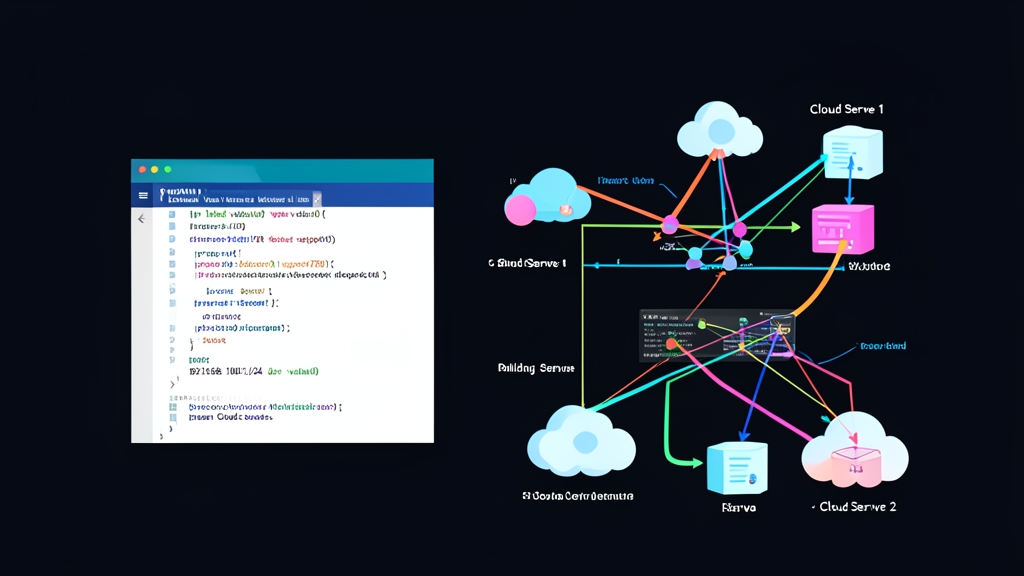
Cơn đau đầu mang tên mạng đa đám mây (Multi-Cloud)
Việc kết nối các máy ảo giữa nhiều nhà cung cấp đám mây thường nhanh chóng làm phát sinh các rắc rối về định tuyến. Dải mạng CIDR trùng lặp, các giới hạn khắt khe của VPC peering và tường lửa độc quyền của từng nền tảng sẽ sớm trở thành rào cản. Khi các worker node chạy phân tán giữa AWS us-east-1 và một máy chủ bare-metal Hetzner đặt tại Đức, việc kết nối chúng như các cổng trên cùng một switch nội bộ hóa ra lại phức tạp đến bất ngờ.
Các đường hầm VPN tiêu chuẩn như WireGuard hay OpenVPN xử lý mã hóa rất tốt. Tuy nhiên, chúng chỉ hoạt động thuần túy ở Layer 3. Đây sẽ là trở ngại lớn nếu hệ thống của bạn yêu cầu broadcast domain phẳng ở Layer 2, địa chỉ MAC ảo, hoặc các giao thức khám phá cụm (cluster discovery) phụ thuộc vào multicast và ARP nguyên bản. Việc định tuyến các frame Layer 3 qua các cấu hình NAT tùy chỉnh chỉ làm tăng thêm sự phức tạp và dễ gãy vỡ.
Virtual Extensible LAN (VXLAN) giải quyết triệt để vấn đề này. Bằng cách đóng gói các Ethernet frame Layer 2 bên trong các gói tin UDP tiêu chuẩn qua cổng 4789, VXLAN thiết lập một mạng chuyển mạch ảo (switched network) hoạt động trên bất kỳ hạ tầng định tuyến IPv4 hoặc IPv6 nào.
Khái niệm cốt lõi: Cơ chế hoạt động nội bộ của VXLAN
Nắm rõ cách kernel xử lý gói tin sẽ giúp quá trình khắc phục sự cố trên mạng overlay trở nên đơn giản hơn nhiều.
VNI (VXLAN Network Identifier)
Thẻ VLAN 802.1Q tiêu chuẩn sử dụng 12 bit, giới hạn bạn ở mức 4.094 phân đoạn mạng ảo riêng biệt. Trong khi đó, VXLAN sử dụng định danh 24 bit gọi là VNI. Điều này mở rộng không gian mạng lên tới 16.777.216 phân đoạn cô lập. Ngay cả với mô hình khiêm tốn gồm ba node, VNI vẫn giúp cô lập các môi trường thử nghiệm mà không cần cấu hình sub-interface phức tạp.
VTEP (VXLAN Tunnel Endpoint)
VTEP đảm nhận việc đóng gói các Ethernet frame chiều đi vào datagram UDP và bóc tách header của các gói tin chiều đến. Trên Linux, kernel xử lý trực tiếp việc đóng gói thông qua các giao diện mạng ảo được quản lý bởi iproute2. Mạng vật lý công khai hoặc nội bộ bên dưới được gọi là underlay; còn không gian mạng Layer 2 ảo chạy xuyên suốt giữa các VTEP được gọi là overlay.
Point-to-Point so với Multicast và Unicast FDB
Các trung tâm dữ liệu thường triển khai control plane BGP EVPN hoặc IGMP snooping để tự động định vị các VTEP từ xa. Tuy nhiên, trong mô hình multi-cloud, phương pháp này sẽ thất bại ngay lập tức: các nhà cung cấp đám mây công cộng luôn chặn lưu lượng multicast ở tầng hypervisor. Đối với các triển khai quy mô nhỏ từ 2 đến 10 node, đường hầm point-to-point tĩnh hoặc bảng Forwarding Database (FDB) được thiết lập tĩnh là thiết kế đáng tin cậy nhất.
Thực hành: Từng bước thiết lập VXLAN
Chúng ta sẽ cấu hình một đường hầm point-to-point giữa hai máy chủ Debian/Ubuntu đặt tại hai nhà cung cấp đám mây khác nhau:
- Server 1 (AWS EC2): IP underlay công khai
198.51.100.10, IP overlay10.200.0.1/24 - Server 2 (Hetzner Cloud): IP underlay công khai
203.0.113.20, IP overlay10.200.0.2/24
Chúng ta sẽ gán VNI 100 cho giao diện mạng và sử dụng cổng IANA tiêu chuẩn 4789.
Bước 1: Kiểm tra Kernel Module và Mở cổng Tường lửa
Kiểm tra xem Linux kernel đã nạp module VXLAN trên cả hai máy chủ hay chưa:
sudo modprobe vxlan
lsmod | grep vxlan
Các nhân Linux trước phiên bản 3.12 từng mặc định sử dụng cổng UDP 8472. Hãy luôn chỉ định rõ ràng cổng đích 4789 để tuân thủ tiêu chuẩn RFC 7348.
Tiếp theo, cho phép lưu lượng UDP trên cổng 4789 giữa các máy chủ. Trên Server 1 sử dụng UFW:
sudo ufw allow proto udp from 203.0.113.20 to 198.51.100.10 port 4789 comment 'Tunnel VXLAN'Bước 2: Cấu hình VTEP trên Server 1
Tạo giao diện mạng ảo có tên vxlan100 bằng lệnh ip link:
sudo ip link add vxlan100 type vxlan \
    id 100 \
    dstport 4789 \
    local 198.51.100.10 \
    remote 203.0.113.20 \
    dev eth0
Gán địa chỉ IP overlay riêng biệt và kích hoạt giao diện mạng:
sudo ip addr add 10.200.0.1/24 dev vxlan100
sudo ip link set up dev vxlan100
Bước 3: Cấu hình VTEP trên Server 2
Thực hiện cấu hình tương ứng trên Server 2, đảo ngược vị trí địa chỉ local và remote:
sudo ip link add vxlan100 type vxlan \
    id 100 \
    dstport 4789 \
    local 203.0.113.20 \
    remote 198.51.100.10 \
    dev eth0

sudo ip addr add 10.200.0.2/24 dev vxlan100
sudo ip link set up dev vxlan100
Bước 4: Kiểm tra Kết nối và Phân tích Frame
Ping thử tới Server 2 từ Server 1 qua đường hầm vừa tạo:
ping -c 3 10.200.0.2Xác nhận định dạng đóng gói bằng cách giám sát giao diện mạng vật lý của Server 1 trên một cửa sổ terminal khác:
sudo tcpdump -nni eth0 udp port 4789Bạn sẽ thấy các gói tin IPv4 UDP tiêu chuẩn trên cổng 4789 mang theo payload ICMP echo bên trong:
14:22:01.104218 IP 198.51.100.10.54321 > 203.0.113.20.4789: VXLAN, flags [I] (0x08), vni 100
IP 10.200.0.1 > 10.200.0.2: ICMP echo request, id 412, seq 1, length 64
Bước 5: Xử lý phần Overhead của MTU
Sự không khớp MTU là nguyên nhân phổ biến nhất khiến các kết nối tunnel bị gián đoạn. Lệnh ping ICMP vẫn có thể phản hồi bình thường, nhưng các yêu cầu HTTP lớn hoặc phiên kết nối SSH sẽ bị treo bất thường trong quá trình bắt tay TLS (TLS handshake).
Quá trình đóng gói VXLAN làm phát sinh thêm 50 byte overhead cố định trên nền IPv4:
- Outer Ethernet Frame: 14 byte
- Outer IPv4 Header: 20 byte
- Outer UDP Header: 8 byte
- VXLAN Header: 8 byte
Trên mạng underlay tiêu chuẩn có MTU là 1500 byte, hãy giới hạn MTU của giao diện overlay xuống 1450 byte (1500 – 50). Nếu mạng underlay sử dụng IPv6, hãy giảm xuống 1430 byte để bù vào 40 byte của header outer IP lớn hơn:
sudo ip link set dev vxlan100 mtu 1450Bước 6: Lưu cấu hình vĩnh viễn sau khi khởi động lại
Cấu hình giao diện mạng tạo bằng lệnh ip trực tiếp sẽ biến mất sau khi khởi động lại hệ thống. Đối với các hệ thống sử dụng Netplan (Ubuntu 20.04+), hãy lưu cấu hình giao diện này vào file /etc/netplan/99-vxlan.yaml:
network:
  version: 2
  tunnels:
    vxlan100:
      mode: vxlan
      id: 100
      link: eth0
      local: 198.51.100.10
      remote: 203.0.113.20
      port: 4789
      addresses:
        - 10.200.0.1/24
      mtu: 1450
Kiểm tra và áp dụng các thay đổi một cách chuẩn xác:
sudo netplan generate
sudo netplan apply
Khuyến nghị cho Môi trường Production
Vận hành các liên kết overlay trực tiếp trên mạng Internet công cộng đòi hỏi bạn phải lường trước các vấn đề vận hành quan trọng:
- Kết hợp WireGuard để mã hóa: VXLAN nguyên bản truyền tải toàn bộ dữ liệu nội bộ dưới dạng plaintext không mã hóa. Với dữ liệu truyền qua mạng công cộng, hãy gán giao diện VXLAN chạy trực tiếp trên đường hầm WireGuard bên dưới (ví dụ:
dev wg0) thay vì mở cổng 4789 trực tiếp ra Internet. - Kiểm tra Forwarding Database (FDB): Khi mở rộng vượt quá hai endpoint tĩnh, hãy kiểm tra cơ chế học địa chỉ MAC của máy chủ. Theo dõi các mục đang hoạt động bằng lệnh
bridge fdb show dev vxlan100để nhận biết các route đã cũ (stale) và ngăn chặn tình trạng broadcast flooding. - Bridge các workload VM và Container: Để đưa Docker container hoặc máy ảo KVM vào mạng overlay, hãy gán
vxlan100vào một Linux bridge cục bộ (br0). Các cặp veth của container sau khi kết nối vàobr0có thể giao tiếp xuyên đám mây mà không cần cấu hình port forwarding ở cấp máy chủ host.
Tổng kết
Bộ công cụ iproute2 tích hợp sẵn trong nhân Linux mang lại giải pháp kết nối mạng liên đám mây mạnh mẽ mà không tốn tài nguyên như các giải pháp SDN doanh nghiệp cồng kềnh. Bằng việc cấu hình endpoint rõ ràng, cố định mức trần MTU 1450 và siết chặt cổng UDP 4789, bạn sẽ có một hạ tầng Layer 2 ổn định và đáng tin cậy giữa các nhà cung cấp máy chủ khác nhau.