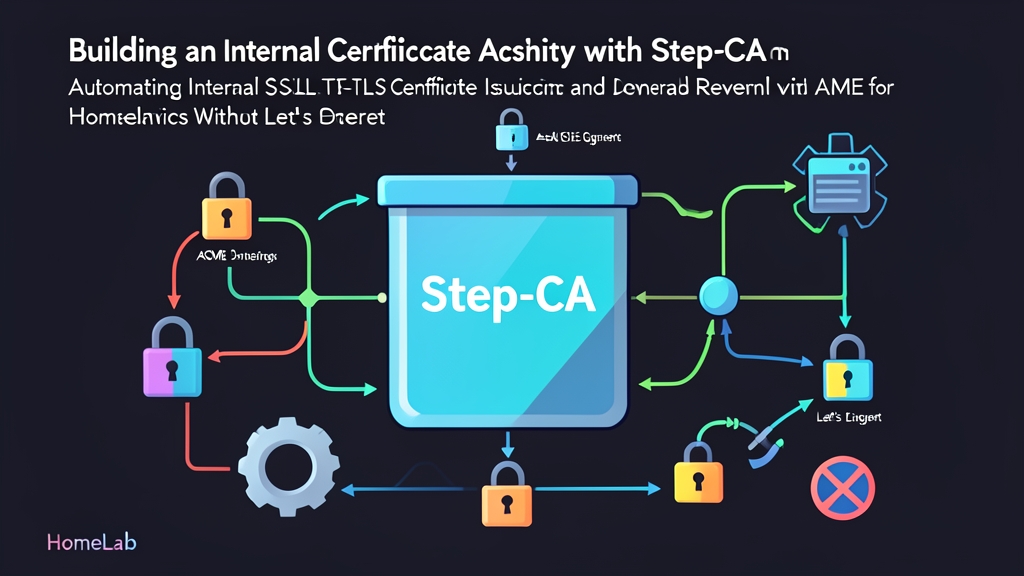
日曜日の午前2時15分。メインの社内ダッシュボードにアクセスすると、ブラウザ上に無情にも NET::ERR_CERT_AUTHORITY_INVALID のエラー画面が表示されました。ワイルドカード証明書が2時間前にひっそりと期限切れを迎えていたのです。
アップストリームのマイクロサービス間の接続は即座に切断され、自動テレメトリパイプラインはSlackに向けて502 Bad Gatewayのアラートを一斉に通知し始めました。プライベートな検証環境サブネットにおいて、Let’s EncryptのHTTP-01チャレンジを通すためだけにファイアウォールの80番ポートを開放するのは運用上受け入れられません。かといって、ゾーン全体の権限を持つCloudflareのAPIトークンを30台ものDockerコンテナへばら撒く運用は、単なる更新作業を重大なセキュリティリスクへと変えてしまいます。もっとスマートで堅牢な解決策は、SmallstepのStep-CAを使って内部認証局(CA)を立ち上げ、ACMEプロトコルに更新作業を完全に自動で任せることです。
クイックスタート(5分):DockerでStep-CAをブートストラップする
内部エンドポイントがダウンした際、必要なのは数分で立ち上がる実用的なCAです。以下の合理化されたブートストラップ手順に沿って、Docker ComposeでStep-CAを展開し、ACMEプロビジョナーを登録しましょう。
ステップ 1: ディレクトリの作成とルートパスフレーズの設定
ホストのファイルシステム上に永続化用のディレクトリを作成します。Step-CAを対話なしで初期化できるよう、あらかじめパスワードファイルを出力しておきます。
mkdir -p /opt/step-ca/data /opt/step-ca/config
cd /opt/step-ca

# CAルート鍵および中間CA鍵用の32文字のパスフレーズを生成
openssl rand -base64 24 > password.txt
chmod 600 password.txt
ステップ 2: CA設定の初期化
デーモンを起動する前に、一時コンテナ内で step ca init コマンドを実行します。ca.internal.lan の部分は、ご自身のローカルドメインまたは固定ホストIPアドレスに置き換えてください。
docker run -it --rm \
  -v /opt/step-ca:/home/step \
  smallstep/step-ca step ca init \
  --name="Homelab Internal Root CA" \
  --dns="ca.internal.lan,localhost,127.0.0.1" \
  --address=":9000" \
  --provisioner="[email protected]" \
  --password-file=/home/step/password.txt
ステップ 3: Docker ComposeでStep-CAを起動
以下の docker-compose.yml ファイルを /opt/step-ca 配下に直接配置します。公式コンテナのデフォルトの作業ディレクトリに合わせて、/opt/step-ca を /home/step にマウントしている点に注目してください。
services:
  step-ca:
    image: smallstep/step-ca:latest
    container_name: step-ca
    restart: unless-stopped
    ports:
      - "9000:9000"
    environment:
      - DOCKER_STEPCA_INIT_PASSWORD_FILE=/home/step/password.txt
    volumes:
      - /opt/step-ca:/home/step
    networks:
      - internal_net

networks:
  internal_net:
    name: internal_net
    driver: bridge
サービスを立ち上げ、ログを追跡します。
docker compose up -d
docker compose logs -f step-ca
ログに Serving HTTPS on :9000 と出力されれば、内部CAデーモンが正常に起動し、クライアントからのリクエストを受信できる状態になっています。
ディープダイブ:アーキテクチャとACMEエンジン
OpenSSLのCLIコマンドを手動で叩いて自己署名証明書を管理するのは、苦痛以外の何物でもありません。CSRを生成し、SCPで鍵ペアを配り歩き、そして本番環境がダウンして初めて更新を忘れていたことに気づく羽目になります。Step-CAは、パブリックなWeb上でLet’s Encryptが採用しているのと同じRFC 8555準拠のACMEエンジンを実行することで、そうした退屈な手作業を完全に排除します。

ACMEプロビジョナーの登録
新規にインストールした直後のStep-CAには、JWKトークンプロビジョナーのみが用意されています。Caddy、Traefik、Certbotなどで証明書を自動取得・更新できるようにするには、稼働中のコンテナ内でACMEプロビジョナーを追加します。
docker exec -it step-ca step ca provisioner add acme --type ACME/opt/step-ca/config/ca.json を確認すると、末尾にプロビジョナー設定が新しく追加されているはずです。
{
  "type": "ACME",
  "name": "acme",
  "challenges": [
    "http-01",
    "tls-alpn-01",
    "dns-01"
  ]
}これで、ローカルのACMEディレクトリへ以下のアドレスでアクセスできるようになります。https://ca.internal.lan:9000/acme/acme/directory
ルートCA証明書のエクスポートと信頼設定
新しいCAが署名した証明書は、各ブラウザやOSのローカル信頼ストアにルート証明書をインポートするまで、完全に拒否されます。まずは永続ボリュームから公開ルート証明書をコピーします。
cp /opt/step-ca/certs/root_ca.crt /tmp/homelab-root-ca.crtUbuntuやDebianシステムの場合、以下の2つの手順でシステム全体に信頼させることができます。
sudo cp /tmp/homelab-root-ca.crt /usr/local/share/ca-certificates/homelab-root-ca.crt
sudo update-ca-certificates
作業端末のエンドポイントの場合、macOSでは「キーチェーンアクセス」の「システム」に homelab-root-ca.crt を追加し、常に信頼 を選択します。Windowsでは、certmgr.msc を起動して 信頼されたルート証明機関 にインポートします。
実践統合:リバースプロキシのゼロタッチTLS
リバースプロキシは、手動での監視を必要とせず、バックグラウンドで静かにTLS接続のネゴシエーションと証明書の更新を行うべきです。
例 1: Step-CAを用いたTraefikの自動TLS設定
Traefikの証明書取得先をLet’s EncryptからプライベートなStep-CAインスタンスへと切り替えるには、traefik.yml でACMEリゾルバーを次のように設定します。
certificatesResolvers:
  internalCA:
    acme:
      email: [email protected]
      caServer: https://ca.internal.lan:9000/acme/acme/directory
      certificatesDuration: 24
      tlsChallenge: {}
      storage: /etc/traefik/acme.json
TraefikがACMEディレクトリに接続する際には、Step-CA自身のTLS証明書を検証できる必要があります。ルート証明書をTraefikコンテナにマウントし、環境変数 LEGO_CA_CERTIFICATES=/etc/traefik/homelab-root-ca.crt でそのパスを指定してください。
例 2: Certbotによる自動更新
Nginxを実行しているスタンドアロンのエッジマシンや専用VMでは、Certbotを使って80番ポートでの標準的なHTTP-01チャレンジ経由でStep-CAに対する検証を行えます。
REQUESTS_CA_BUNDLE=/usr/local/share/ca-certificates/homelab-root-ca.crt \
certbot certonly --standalone \
  --server https://ca.internal.lan:9000/acme/acme/directory \
  -d gitlab.internal.lan \
  --email [email protected] \
  --agree-tos \
  --no-eff-email
この構成を40の内部サービスと4つのVLANにわたって導入して以来、証明書に起因するダウンタイムはゼロになりました。夜中の慌ただしい更新作業や証明書の失効アラートに悩まされる日々は終わり、自己修復型で完全自動の証明書ローテーションが実現したのです。
セキュリティ強化と本番運用の信頼性
Step-CAを重要な内部ワークロードに適用する前に、以下の運用ルールを必ず押さえておきましょう。
- エンドエンティティ証明書の有効期限を24時間に短縮する:
ca.jsonでデフォルトの証明書有効期間を90日から24時間に短縮します。これにより更新処理が毎日強制的に実行されます。万が一更新ジョブが破損しても、数カ月後の大規模障害ではなく、日中の業務時間内に数時間で異常を検知・修正できます。 - 秘密鍵を厳重に保護する:
/opt/step-ca/secrets/root_ca_keyおよびintermediate_ca_keyに格納された秘密鍵は、ネットワーク全体における完全な署名権限を持ちます。chmod 700 /opt/step-ca/secrets && chmod 600 /opt/step-ca/secrets/*で直ちにアクセス制限を行ってください。また、/opt/step-caの暗号化されたバージョン管理バックアップをオフラインまたはエアギャップ環境に転送しましょう。 - スプリットホライズンDNSを検証する: 対象の全マシンが
ca.internal.lanをコンテナの正確な内部IPアドレスに解決できる必要があります。アップストリームのリゾルバーがタイムアウトしたりループバックアドレスを返したりすると、ACMEチャレンジのネゴシエーションが失敗し、下流のリバースプロキシのTLSセッションが停止します。 - シークレットをメモリ上にマウントする(Tmpfs): 暗号化されていないホストディスク上にパスフレーズを永続化することは避けてください。Docker secrets、あるいは
/home/step/password.txtに対するtmpfsマウントを使ってコンテナにpassword.txtを渡すことで、システムの再起動をまたいでマスター認証情報が生のストレージブロック上に残り続けるのを防ぎます。