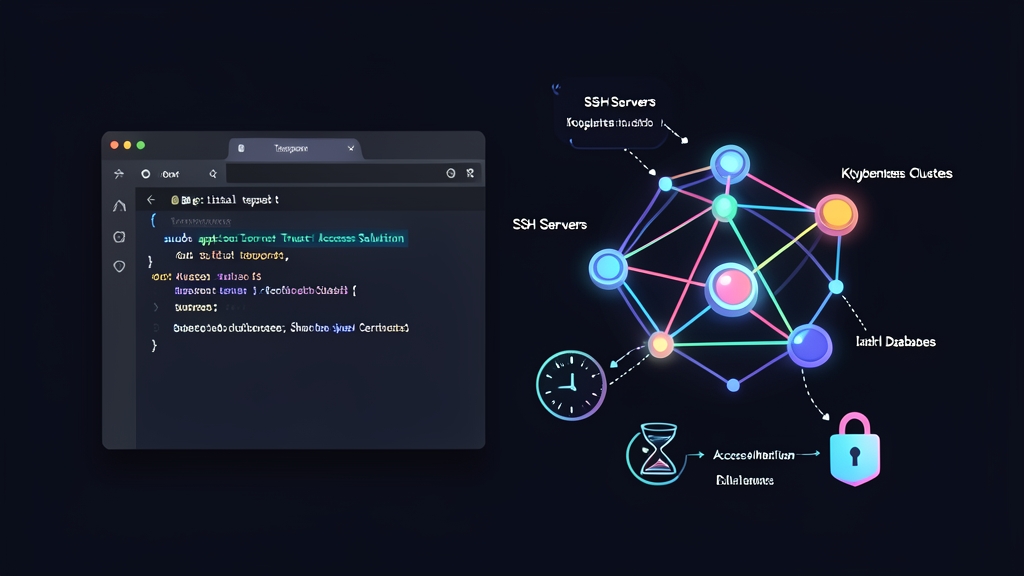
Bắt đầu nhanh: Chạy Teleport trong chưa đầy 5 phút
Quản lý SSH key truyền thống có một vấn đề cốt lõi — những key đó tồn tại mãi mãi trừ khi bạn nhớ xoay vòng chúng. Tôi đã thấy các server production mà file authorized_keys vẫn còn key của kỹ sư đã nghỉ việc từ hai năm trước. Teleport thay thế thông tin xác thực tĩnh bằng chứng chỉ ngắn hạn tự động hết hạn, và việc cài đặt chỉ mất khoảng năm phút trên một server mới.
Cài Teleport và tạo cấu hình ban đầu chỉ với một lệnh:
# Cài Teleport (điều chỉnh phiên bản nếu cần)
curl https://goteleport.com/static/install.sh | bash -s 15.0.0

# Kiểm tra
teleport version

# Tạo cấu hình cơ bản với ACME TLS (Let's Encrypt)
sudo teleport configure \
  --cluster-name=mycompany.example.com \
  --public-addr=teleport.mycompany.com:443 \
  --acme [email protected] > /etc/teleport.yaml

# Khởi động dịch vụ
sudo systemctl enable teleport --now
sudo systemctl status teleport
Tạo người dùng admin đầu tiên. Teleport sẽ in ra một URL đăng ký — mở URL đó để đặt mật khẩu và cấu hình MFA bằng TOTP hoặc hardware key:
sudo tctl users add admin --roles=editor,access --logins=root,ubuntuSau đó kết nối từ máy trạm của bạn:
# Cài tsh (macOS: brew install teleport)
# Linux: dùng lệnh curl cài đặt giống trên

tsh login --proxy=teleport.mycompany.com --user=admin
tsh ssh root@your-server
Đó là toàn bộ quy trình. Không cần VPN, không có key tồn tại lâu dài, và mọi phiên đều được ghi lại tự động.
Tìm hiểu sâu: Chứng chỉ, Kiến trúc và RBAC
Vòng đời chứng chỉ hoạt động như thế nào
Khi bạn chạy tsh login, Auth Server của Teleport cấp cho bạn một chứng chỉ với TTL mặc định là 12 giờ. Sau khoảng thời gian đó, chứng chỉ trở nên vô dụng — không cần phải thu hồi vì nó đã hết hạn. Với các môi trường nhạy cảm, bạn có thể rút ngắn xuống còn 1–4 giờ hoặc yêu cầu xác thực lại mỗi phiên.
Ba thành phần chính bạn cần hiểu:
- Auth Server — cấp chứng chỉ, quản lý audit log, quản lý role và người dùng. Không nên để thành phần này tiếp xúc trực tiếp với internet.
- Proxy Server — điểm vào công khai, xử lý TLS termination và giao diện Web UI.
- Node/Agent — một tiến trình Teleport nhỏ chạy trên mỗi SSH target. Nó xác thực chứng chỉ cục bộ mà không cần gọi về server.
Với môi trường production, hãy chạy Auth và Proxy trên các máy riêng biệt. Các node agent không lưu trạng thái và nhẹ — cài một cái trên mỗi server bạn muốn bảo vệ.
Đăng ký các server hiện có
# Trên Auth Server: tạo token tham gia một lần
sudo tctl tokens add --type=node --ttl=1h
# Ghi lại token output

# Trên server đích: cài Teleport, cấu hình chỉ chạy ở chế độ node
sudo teleport configure \
  --roles=node \
  --token=<token-from-above> \
  --auth-server=teleport.mycompany.com:443 > /etc/teleport.yaml

sudo systemctl enable teleport --now
Kiểm soát truy cập theo vai trò thực sự dễ hiểu
RBAC là nơi thể hiện giá trị trong công việc hàng ngày. Đây là cấu hình điển hình — developer được truy cập staging, ops được truy cập prod với yêu cầu xác minh MFA bắt buộc:
# /etc/teleport-roles.yaml
kind: role
version: v7
metadata:
  name: dev-access
spec:
  allow:
    logins: ["ubuntu", "ec2-user"]
    node_labels:
      env: ["dev", "staging"]
  deny:
    node_labels:
      env: ["prod"]
  options:
    max_session_ttl: 8h
---
kind: role
version: v7
metadata:
  name: prod-access
spec:
  allow:
    logins: ["ubuntu"]
    node_labels:
      env: ["prod"]
  options:
    max_session_ttl: 4h
    require_session_mfa: true
# Áp dụng cả hai role
sudo tctl create -f /etc/teleport-roles.yaml
# Gán cho người dùng
sudo tctl users update alice --set-roles=dev-access
sudo tctl users update bob --set-roles=prod-accessSử dụng nâng cao: Kubernetes và Database Access
kubectl qua Teleport — Không cần expose API Server
Truy cập Kubernetes qua Teleport nghĩa là API server của cluster không cần địa chỉ IP công khai. Thêm cấu hình này vào /etc/teleport.yaml trên host có quyền truy cập cluster:
kubernetes_service:
  enabled: yes
  kube_cluster_name: production-k8s
sudo systemctl restart teleport
# Trên máy trạm của bạn
tsh login --proxy=teleport.mycompany.com
tsh kube login production-k8s
# kubectl giờ hoạt động — mọi lệnh đều được ghi vào audit log
kubectl get pods -n productionMọi lệnh kubectl exec, mọi port-forward — đều được ghi lại cùng với danh tính người dùng. Khi có sự cố lúc 2 giờ sáng và bạn cần biết điều gì đã thay đổi, audit trail đã sẵn sàng ở đó.
Truy cập Database không cần phân phối thông tin xác thực
Teleport proxy cho PostgreSQL, MySQL, MongoDB và nhiều loại database khác. Thông tin kết nối database ở lại trên server; developer xác thực qua Teleport và không bao giờ thấy mật khẩu thực sự:
# /etc/teleport.yaml — trên host có quyền truy cập mạng đến DB của bạn
db_service:
  enabled: "yes"
  databases:
    - name: "prod-postgres"
      description: "PostgreSQL Production"
      protocol: "postgres"
      uri: "postgres-internal.vpc:5432"
      static_labels:
        env: "prod"
# Kết nối với tư cách developer
tsh db login prod-postgres
tsh db connect prod-postgres --db-user=readonly --db-name=appdb
# Hoặc dùng psql client hiện có thông qua local proxy
tsh proxy db prod-postgres --port=15432 &
psql "host=localhost port=15432 user=readonly dbname=appdb"Mẹo thực tế từ kinh nghiệm vận hành Production
Dùng DynamoDB hoặc etcd làm Backend — ngay từ đầu
SQLite (mặc định) hoạt động ổn với cấu hình test một node. Ngay khi bạn muốn HA hoặc dự kiến có nhiều phiên đồng thời hơn, hãy chuyển đổi sớm:
storage:
  type: dynamodb
  region: ap-northeast-1
  table_name: teleport-backend
  audit_sessions_uri: s3://my-teleport-audit-bucket
Bật ghi lại phiên theo mặc định
Thêm cấu hình này vào auth spec hoặc role cơ bản của cluster. Bạn sẽ cần đến nó ngay lần đầu debug sự cố production và cần replay lại chính xác những gì đã xảy ra:
options:
  record_session:
    default: best_effort
Machine ID cho CI/CD Pipeline
Các dịch vụ không tương tác như GitHub Actions hoặc Jenkins cũng cần quyền truy cập. Dùng tbot thay vì hard-code thông tin xác thực:
# Tạo định danh bot
sudo tctl bots add ci-pipeline --roles=deploy-access

# Trên CI runner, khởi động tbot
tbot start \
  --auth-server=teleport.mycompany.com:443 \
  --token=<bot-join-token> \
  --destination-dir=/tmp/teleport-certs \
  --certificate-ttl=1h
Pipeline nhận chứng chỉ mới mỗi giờ mà không cần can thiệp thủ công. Không có service account key tĩnh nằm trong biến môi trường.
Lên kế hoạch xoay vòng CA
Chứng chỉ CA của chính Teleport có thời hạn dài nhưng cuối cùng cũng cần xoay vòng. Kiểm tra ngày hết hạn thường xuyên và dùng flag xoay vòng an toàn để không làm gián đoạn các phiên hiện có:
# Kiểm tra trạng thái và ngày hết hạn của CA
sudo tctl status

# Xoay vòng với cửa sổ chồng lấp 24 giờ
sudo tctl auth rotate --grace-period=24h
Thông tin xác thực mạnh cho tài khoản Admin ban đầu
Teleport xử lý hầu hết vòng đời thông tin xác thực một cách tự động, nhưng mật khẩu admin chính bạn đặt trong quá trình cài đặt ban đầu vẫn rất quan trọng. Khi tôi cần tạo mật khẩu cho quyền truy cập hạ tầng, tôi dùng công cụ tạo mật khẩu tại toolcraft.app/vi/tools/security/password-generator — nó chạy hoàn toàn trong trình duyệt, không có dữ liệu nào được gửi qua mạng. Với thứ bảo vệ toàn bộ quyền truy cập admin của cluster, sự cô lập đó rất quan trọng. Hãy lưu kết quả vào trình quản lý mật khẩu ngay lập tức.
Sau vài tháng vận hành Teleport, lợi ích thực tế lớn nhất hóa ra không phải là mô hình bảo mật Zero Trust — dù nó thực sự tốt hơn những gì nó thay thế. Đó là audit log. Khi một developer khẳng định họ không chạm vào server production nhưng bạn có thể xem lại phiên 30 giây cho thấy chính xác những gì đã chạy, cuộc trò chuyện sẽ ngắn hơn và buổi postmortem sẽ thành thật hơn.