Phá bỏ rào cản của hệ sinh thái khép kín
Gần đây tôi có mua một chiếc ổ cắm thông minh vô danh với giá chỉ 8 USD. Nó hoạt động nhanh và ổn định, nhưng lại có một nhược điểm lớn: nó chỉ hoạt động trong ứng dụng riêng biệt, đầy quảng cáo của nhà sản xuất. Để tắt nó, tôi không thể dùng Siri hay ứng dụng Home trên Mac. Thay vào đó, tôi phải mở khóa điện thoại, tìm ứng dụng của hãng và đợi nó đồng bộ. Đây là sự đánh đổi điển hình trong thế giới nhà thông minh. Bạn hoặc là phải trả gấp 3 lần tiền cho các thiết bị “HomeKit chính hãng”, hoặc là phải chấp nhận một mớ hỗn độn các ứng dụng rời rạc.
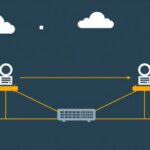
Homebridge giải quyết vấn đề này. Đây là một máy chủ NodeJS nhẹ, mô phỏng API HomeKit của iOS. Về cơ bản, nó đánh lừa iPhone của bạn rằng một bóng đèn Tuya 10 USD hay một bộ điều nhiệt Nest cũ là thiết bị gốc đã được Apple chứng nhận. Nếu bạn muốn có một hệ thống HomeLab đồng nhất mà không muốn tốn 50 USD cho mỗi cái công tắc đèn, việc làm chủ Homebridge là một yêu cầu bắt buộc.
Trong khi Home Assistant cung cấp khả năng tự động hóa phức tạp hơn, Homebridge lại là lựa chọn tốt hơn cho những ai yêu thích giao diện Apple Home nhưng ghét sự hạn chế về hỗ trợ phần cứng. Chạy Homebridge trong Docker giúp trải nghiệm thậm chí còn tốt hơn. Nó giữ cho hệ thống của bạn có khả năng di động cao và đảm bảo các bản cập nhật không làm ảnh hưởng đến hệ điều hành gốc bên dưới.
Yêu cầu phần cứng và môi trường
Bạn có thể chạy hệ thống này trên hầu hết mọi thiết bị. Một chiếc Raspberry Pi 4, ổ NAS Synology, hoặc một chiếc Intel NUC cũ chạy Ubuntu đều hoạt động hoàn hảo. Vì Homebridge cực kỳ hiệu quả, nó thường tiêu thụ ít hơn 150MB RAM ngay cả khi đang chạy hàng chục plugin. Trước khi bắt đầu, hãy đảm bảo bạn đã cài đặt Docker và Docker Compose trên máy chủ của mình.
Cấu hình Docker Compose
Hãy tránh sử dụng các lệnh docker run trực tiếp. Chúng rất khó theo dõi và càng khó cập nhật hơn. Thay vào đó, hãy sử dụng tệp docker-compose.yml để quản lý hạ tầng của bạn. Bắt đầu bằng cách tạo một thư mục riêng để giữ cho cấu hình ngăn nắp:
mkdir homebridge
cd homebridge
nano docker-compose.yml
Dán cấu hình sau vào tệp. Lưu ý rằng chúng ta đang sử dụng image chính thức, vốn được bảo trì tốt và an toàn:
version: '3.8'
services:
  homebridge:
    image: homebridge/homebridge:latest
    container_name: homebridge
    restart: always
    network_mode: host
    environment:
      - TZ=Asia/Ho_Chi_Minh
      - PGID=1000
      - PUID=1000
      - HOMEBRIDGE_CONFIG_UI=1
      - HOMEBRIDGE_CONFIG_UI_PORT=8581
    volumes:
      - ./config:/homebridge
Tại sao chế độ Host là bắt buộc
Các container Docker tiêu chuẩn thường nằm trong một mạng bridge biệt lập. Tuy nhiên, Homebridge dựa vào mDNS (Bonjour/Avahi) để quảng bá danh tính của nó tới iPhone của bạn. Nếu bạn sử dụng tính năng ánh xạ cổng (port mapping) thông thường, các thiết bị Apple có thể sẽ không “nhìn thấy” bridge. Sử dụng network_mode: host cho phép container giao tiếp trực tiếp với router của bạn. Thiết lập duy nhất này giúp loại bỏ gần như tất cả các lỗi “Không phản hồi” (No Response) thường gây khó chịu cho người dùng mới.
Cài đặt và khởi chạy lần đầu
Khởi chạy container chỉ với một lệnh duy nhất:
docker-compose up -dDocker sẽ tải image về và khởi động dịch vụ trong nền. Bạn có thể kiểm tra tiến trình bằng cách theo dõi log:
docker logs -f homebridgeKhi log hiển thị máy chủ đã hoạt động, hãy truy cập trình duyệt tới địa chỉ http://<your-ip-address>:8581. Làm theo hướng dẫn thiết lập để tạo tài khoản quản trị. Sau đó, bạn sẽ thấy bảng điều khiển chính với một mã QR lớn. Hãy giữ tab này mở; bạn sẽ cần mã đó để liên kết với điện thoại.
Mở rộng tính năng với Plugin
Sức mạnh thực sự nằm ở thư viện plugin. Với hơn 2.000 plugin do cộng đồng duy trì, bạn có thể tích hợp mọi thứ từ quạt Dyson, chuông cửa Ring cho đến cả xe Tesla.
Ví dụ: Thêm thiết bị TP-Link Kasa
Nếu bạn có ổ cắm thông minh Kasa, hãy vào tab Plugins và tìm kiếm homebridge-tplink-smarthome. Nhấn install. Hầu hết các plugin hiện đại hiện nay đều có giao diện cài đặt trực quan (GUI). Điều này có nghĩa là bạn không còn phải chỉnh sửa tệp config.json bằng tay và cầu nguyện rằng mình không thiếu một dấu phẩy nào. Sau khi plugin tìm thấy thiết bị của bạn, hãy nhấn vào biểu tượng restart ở góc trên bên phải bảng điều khiển để áp dụng các thay đổi.
Hiểu về cấu trúc Config
Ngay cả khi có GUI, việc hiểu cấu trúc JSON bên dưới vẫn rất hữu ích khi cần xử lý sự cố. Phần bridge quản lý danh tính của máy chủ, trong khi platforms chứa logic cụ thể cho các thương hiệu phần cứng khác nhau của bạn. Nó trông như thế này:
{
    "bridge": {
        "name": "Homebridge-Lab",
        "username": "0E:31:34:AF:42:A1",
        "port": 51826,
        "pin": "123-45-678"
    },
    "accessories": [],
    "platforms": [
        {
            "platform": "TplinkSmarthome",
            "name": "TplinkSmarthome"
        }
    ]
}
Bảo trì và sự ổn định
Thành công trong thế giới nhà thông minh không chỉ nằm ở việc thiết lập ban đầu; nó còn nằm ở thời gian hoạt động liên tục (uptime). Mở ứng dụng Home trên iPhone, nhấn Thêm phụ kiện và quét mã QR trên bảng điều khiển. Apple sẽ cảnh báo rằng đây là “Phụ kiện chưa được chứng nhận”. Nhấn “Vẫn thêm” để hoàn tất quá trình ghép nối.
Để mọi thứ vận hành trơn tru, thỉnh thoảng hãy kiểm tra giao diện Homebridge để cập nhật plugin. Nếu một thiết bị không phản hồi, bước đầu tiên bạn nên làm là kiểm tra log. Hầu hết các vấn đề phát sinh từ việc thiết bị thay đổi địa chỉ IP nội bộ. Để ngăn chặn điều này, tôi khuyên bạn nên gán IP tĩnh cho các thiết bị thông minh trong cài đặt DHCP của router.
Sao lưu đơn giản
Vì chúng ta đã ánh xạ volume ./config, tất cả cài đặt và khóa ghép nối của bạn đều nằm trong một thư mục duy nhất trên máy chủ. Việc sao lưu toàn bộ nhà thông minh của bạn đơn giản chỉ là sao chép thư mục đó. Nếu phần cứng bị hỏng, bạn có thể triển khai một container mới trên một máy khác, trỏ nó vào thư mục sao lưu và mọi thứ sẽ hoạt động trở lại ngay lập tức. Bạn sẽ không phải ghép nối lại bất kỳ một bóng đèn nào.
Homebridge biến một đống thiết bị không đồng nhất thành một hệ thống cao cấp và thống nhất. Nó mang lại trải nghiệm Apple cao cấp mà không cần mức giá phần cứng đắt đỏ.