Bối Cảnh & Lý Do: Khi Một Đĩa Đơn Trở Thành Rủi Ro
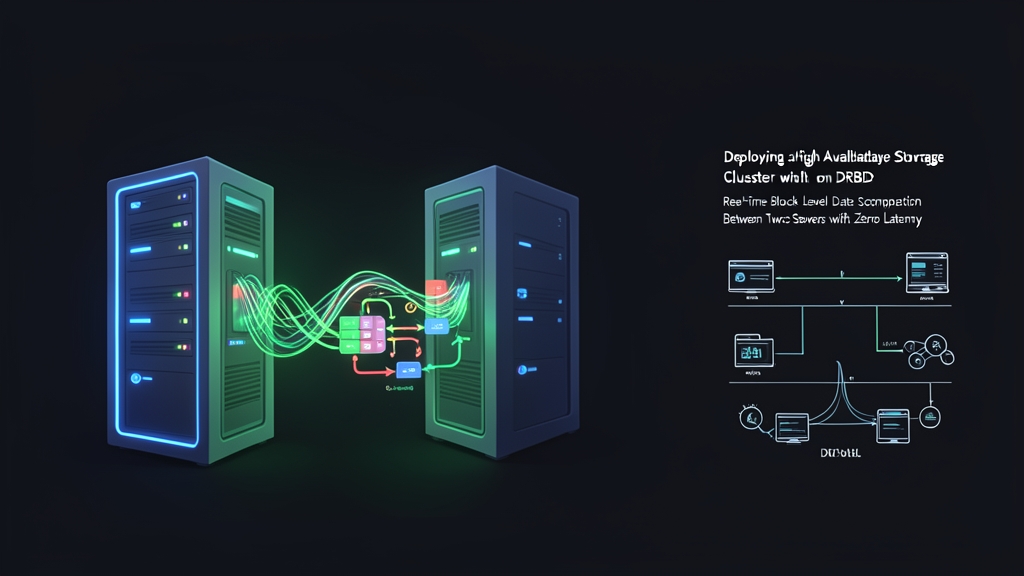
Chạy database hay file server trên một máy duy nhất là đang đếm ngược thời gian. Nếu đĩa đó hỏng lúc 2 giờ sáng, dịch vụ của bạn sẽ sập và việc khôi phục có thể mất nhiều giờ — tệ hơn là một phần dữ liệu có thể không bao giờ lấy lại được. DRBD (Distributed Replicated Block Device) giải quyết vấn đề này bằng cách nhân bản block device sang hai máy chủ theo thời gian thực, ở tầng kernel, trước khi filesystem kịp nhận ra điều gì đã xảy ra.
Hãy hình dung RAID-1, nhưng trải dài qua mạng thay vì hai ổ đĩa trong cùng một chassis. Mỗi thao tác ghi trên node primary đều được nhân bản đồng bộ sang node secondary. Nếu primary chết, bạn promote secondary lên và dữ liệu vẫn ở đó, hoàn toàn nhất quán, sẵn sàng phục vụ.
Tôi đã dùng DRBD để bảo vệ một instance PostgreSQL trên server Ubuntu 22.04 production với 4GB RAM. Việc cài đặt DRBD trên máy đó đã giảm đáng kể nỗi lo về hỏng đĩa — và một khi cấu hình đã ổn định, thời gian failover giảm xuống dưới 30 giây. Không phải thứ hào nhoáng, nhưng hoạt động đáng tin cậy.
Hướng dẫn này đi qua quá trình cài đặt DRBD hai node trên Ubuntu 22.04. Chúng ta sẽ không dùng Pacemaker ở đây — chỉ DRBD thuần, đây là nền tảng bạn cần hiểu trước khi thêm cluster management lên trên.
Cài Đặt: Chạy DRBD trên Cả Hai Node
Những Gì Bạn Cần Trước Khi Bắt Đầu
- Hai server Ubuntu 22.04 — chúng ta sẽ gọi là
node1(192.168.1.10) vànode2(192.168.1.11) - Một đĩa hoặc phân vùng riêng trên mỗi node cho DRBD — chúng ta sẽ dùng
/dev/sdb - Cả hai node có thể liên lạc với nhau, với port 7789 mở giữa chúng
- Quyền root trên cả hai máy
Bắt đầu bằng cách cài đặt hostname trên cả hai node để chúng có thể phân giải tên của nhau:
# Chạy trên node1
hostnamectl set-hostname node1
echo "192.168.1.10 node1" >> /etc/hosts
echo "192.168.1.11 node2" >> /etc/hosts

# Chạy trên node2
hostnamectl set-hostname node2
echo "192.168.1.10 node1" >> /etc/hosts
echo "192.168.1.11 node2" >> /etc/hosts
Cài Đặt Các Gói DRBD
Chạy các lệnh này trên cả hai node:
apt update
apt install -y drbd-utils linux-modules-extra-$(uname -r)
Nạp kernel module và đặt nó chạy liên tục qua các lần khởi động lại:
modprobe drbd
echo "drbd" >> /etc/modules
Xác nhận module đã nạp đúng:
lsmod | grep drbd
# Kết quả mong đợi:
# drbd                  593920  0
# libcrc32c              16384  2 drbd,btrfs
Nếu bạn thấy kết quả đó trên cả hai node, bạn đã sẵn sàng cấu hình resource.
Cấu Hình: Kết Nối Storage Cluster Của Bạn
Chuẩn Bị Thiết Bị Lưu Trữ
Trên cả hai node, đảm bảo /dev/sdb sạch — không có phân vùng nào, không có filesystem signature nào:
wipefs -a /dev/sdb
lsblk /dev/sdb
DRBD tự quản lý vùng metadata của nó, vì vậy đừng phân vùng đĩa thủ công. Chỉ cần đưa cho nó một raw block device và để DRBD tự khắc những gì nó cần.
Tạo File Resource DRBD
Các resource được cấu hình trong /etc/drbd.d/. Tạo file này trên cả hai node với nội dung giống hệt nhau:
nano /etc/drbd.d/data.resDán cấu hình sau:
resource data {
  protocol C;

  on node1 {
    device    /dev/drbd0;
    disk      /dev/sdb;
    address   192.168.1.10:7789;
    meta-disk internal;
  }

  on node2 {
    device    /dev/drbd0;
    disk      /dev/sdb;
    address   192.168.1.11:7789;
    meta-disk internal;
  }
}
Protocol C có nghĩa là đồng bộ nhân bản — một thao tác ghi chỉ được xác nhận sau khi cả hai node xác nhận nó đã ghi xuống đĩa. Đó là điều bạn muốn để đảm bảo tính toàn vẹn dữ liệu. Protocol A (bất đồng bộ) tồn tại cho các node ở xa nhau về mặt địa lý, nơi độ trễ giữa các site quan trọng hơn tính nhất quán, nhưng với hầu hết các thiết lập, Protocol C là lựa chọn đúng đắn.
meta-disk internal báo cho DRBD lưu metadata của nó trên cùng thiết bị với dữ liệu, sử dụng vài megabyte cuối. Điều này đơn giản hóa mọi thứ và có nghĩa là bạn không cần đĩa metadata riêng.
Khởi Tạo và Chạy Resource
Trên cả hai node, khởi tạo DRBD metadata trên đĩa:
drbdadm create-md dataDRBD sẽ yêu cầu bạn xác nhận. Gõ yes và nhấn Enter. Bạn sẽ thấy nó ghi block metadata ban đầu vào cuối thiết bị.
Khởi động resource trên cả hai node:
drbdadm up dataLúc này cả hai node đều ở trạng thái Secondary. DRBD chưa biết đĩa nào là nguồn tin cậy. Lần đầu tiên thiết lập, bạn phải chỉ định rõ ràng — thực hiện điều này chỉ trên node1:
drbdadm primary --force dataLệnh này đánh dấu node1 là nguồn tin cậy và bắt đầu đồng bộ hóa ban đầu sang node2 ở nền. Bây giờ tạo filesystem và mount nó trên node1:
mkfs.ext4 /dev/drbd0
mkdir -p /mnt/drbd
mount /dev/drbd0 /mnt/drbd
df -h /mnt/drbd
Bạn có thể bắt đầu dùng /mnt/drbd ngay lập tức — DRBD đồng bộ sang node2 ở nền trong khi dữ liệu của bạn hoàn toàn truy cập được trên node1.
Kiểm Tra & Giám Sát: Xác Nhận Nó Thực Sự Hoạt Động
Theo Dõi Đồng Bộ Hóa Ban Đầu
Cách cổ điển để kiểm tra trạng thái DRBD:
cat /proc/drbdTrong quá trình đồng bộ ban đầu bạn sẽ thấy kết quả như thế này:
0: cs:SyncSource ro:Primary/Secondary ds:UpToDate/Inconsistent C r----s
    ns:1048576 nr:0 dw:0 dr:1049528 al:8 bm:0 lo:0 pe:1 ua:0 ap:0 ep:1
        [==>.................] sync'ed: 10.1% (9216/10236)M
        finish: 0:04:12 speed: 36,528 (28,152) K/sec
ds:UpToDate/Inconsistent cho biết node1 đang cập nhật, node2 vẫn đang theo kịp. Theo dõi theo thời gian thực cho đến khi cả hai hiển thị UpToDate:
watch -n 2 "cat /proc/drbd"Khi đồng bộ hoàn tất, lệnh status hiện đại cung cấp tóm tắt gọn hơn:
drbdadm status datadata role:Primary
disk:UpToDate
node2 role:Secondary
peer-disk:UpToDateCả hai đĩa hiển thị UpToDate có nghĩa là việc nhân bản đang hoạt động tốt và cluster của bạn được bảo vệ hoàn toàn.
Kiểm Tra Failover Thủ Công
Đọc về failover là một chuyện — thực sự thực hành nó mới là cách bạn xây dựng sự tự tin vào thiết lập. Mô phỏng node1 bị sập bằng cách hạ cấp nó một cách bình thường.
Trên node1:
umount /mnt/drbd
drbdadm secondary data
Trên node2, promote và mount:
drbdadm primary data
mkdir -p /mnt/drbd
mount /dev/drbd0 /mnt/drbd
ls /mnt/drbd
Bất kỳ file nào bạn đã ghi trên node1 đều sẽ xuất hiện ở đây. Nếu chúng xuất hiện, việc nhân bản đang hoạt động chính xác và con đường failover của bạn hoạt động. Để chuyển lại, đảo ngược quy trình: unmount trên node2, đặt nó về secondary, promote node1, và remount ở đó.
Giám Sát Liên Tục
Để có dashboard terminal trực tiếp, cài đặt drbdmon:
apt install -y drbdmon
drbdmon
Nó hiển thị trạng thái kết nối, trạng thái đĩa và tiến trình đồng bộ cho tất cả DRBD resource của bạn trong một giao diện. Dễ đọc hơn nhiều so với /proc/drbd khi bạn có nhiều resource đang chạy.
Một mục cron đơn giản để cảnh báo nếu kết nối giữa các node bị đứt:
# Thêm vào crontab: crontab -e
*/5 * * * * drbdadm status data | grep -q "Connected" || echo "Mất kết nối DRBD trên $(hostname)" | mail -s "Cảnh báo DRBD" [email protected]
Bạn cũng có thể kích hoạt DRBD systemd service để resource tự động khởi động sau khi reboot:
systemctl enable drbd
systemctl start drbd
Các Bước Tiếp Theo
Những gì chúng ta đã xây dựng là tầng lưu trữ của một stack high-availability. DRBD xử lý nhân bản đồng bộ và cung cấp cho bạn con đường failover thủ công. Để failover tự động — nơi node2 tự promote khi node1 chết mà không cần ai chạm vào bàn phím — bạn kết hợp thiết lập này với Pacemaker và Corosync. Điều đó thêm phức tạp, nhưng một khi bạn đã nắm vững DRBD internals (mà bạn đã có), bước tiếp theo đó trở nên dễ tiếp cận hơn nhiều.
Với các môi trường production nhỏ, failover DRBD thủ công thường là đúng mức cơ sở hạ tầng cần thiết. Bạn được bảo vệ dữ liệu và một quy trình khôi phục rõ ràng mà không phải chịu overhead vận hành của một stack cluster đầy đủ.