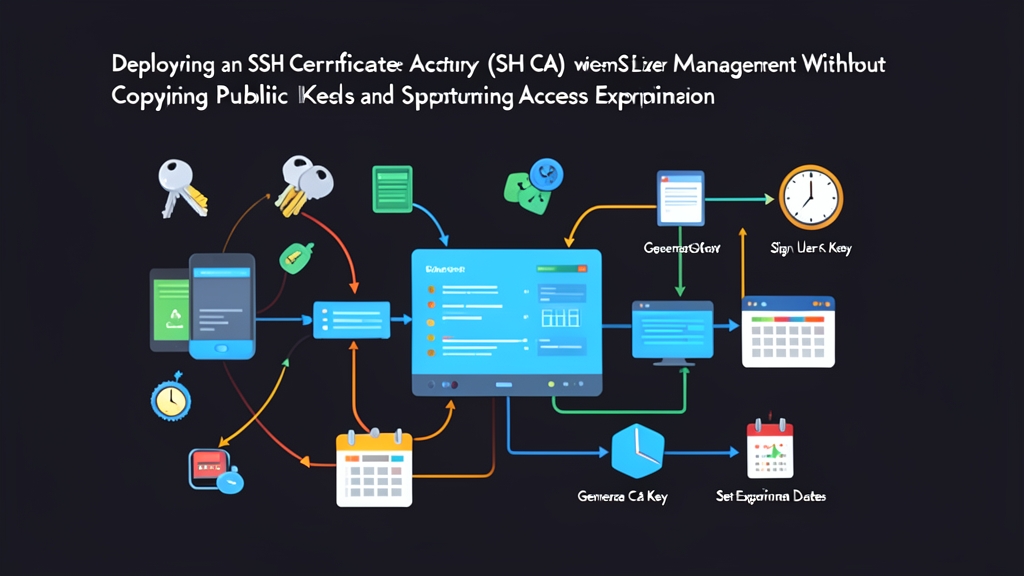
Khi đội ngũ của chúng tôi vượt mốc 30 kỹ sư làm việc trên hơn 120 máy chủ EC2, việc phân phối SSH key nhanh chóng trở thành cơn ác mộng. Mỗi lần đón nhân viên mới (onboarding) đồng nghĩa với việc phải đồng bộ public key lên hàng loạt cụm máy chủ staging và production. Khâu offboarding còn tồi tệ hơn. Nếu một kỹ sư rời công ty và ai đó bỏ sót dù chỉ một file ~/.ssh/authorized_keys trên một máy chủ bất kỳ, khóa truy cập mồ côi đó sẽ tồn tại vô thời hạn. Chúng tôi quyết định loại bỏ hoàn toàn các static key sau khi một đợt audit phát hiện tới 47 key rác nằm rải rác khắp hạ tầng. Một OpenSSH Certificate Authority (SSH CA) đã giải quyết triệt để vấn đề này.
Nguyên lý hoạt động rất trực quan. Thay vì sao chép public key đến hàng chục máy chủ, bạn chỉ cần cấu hình để mọi máy chủ đích tin cậy một public key CA duy nhất. Khi một kỹ sư cần quyền truy cập, CA sẽ ký public key của họ thành một chứng chỉ (certificate). Chứng chỉ này xác định rõ các username được phép đăng nhập và thời gian hiệu lực chính xác. Máy chủ đích sẽ xác thực chữ ký khi kết nối, kiểm tra thời gian hệ thống và cho phép người dùng đăng nhập ngay lập tức.
Khởi động nhanh (5 phút): Thiết lập SSH CA đầu tiên
Bạn có thể thử nghiệm cấu hình này trong vòng năm phút giữa hai máy ảo hoặc trực tiếp trên máy trạm của mình. Quy trình yêu cầu ba vai trò: máy chủ CA làm nhiệm vụ ký, máy chủ đích (target server) và máy client.
Bước 1: Tạo cặp khóa CA
Đăng nhập vào máy chủ được chỉ định làm CA. Hãy bảo vệ private key này tuyệt đối cách ly khỏi các subnet công khai:
# Tạo thư mục cô lập cho các khóa CA
mkdir -p ~/ssh-ca && cd ~/ssh-ca
chmod 700 ~/ssh-ca

# Tạo cặp khóa Ed25519 cho CA
ssh-keygen -t ed25519 -f ca_user_key -C "SSH User Certificate Authority"
Lệnh này sẽ tạo ra hai file: ca_user_key (private key cần được bảo vệ nghiêm ngặt) và ca_user_key.pub (public key mà các máy chủ của bạn sẽ tin cậy).
Bước 2: Cấu hình máy chủ đích tin cậy CA
Sao chép file ca_user_key.pub sang máy chủ đích và lưu vào thư mục /etc/ssh/:
sudo cp ca_user_key.pub /etc/ssh/ca_user_key.pub
sudo chmod 644 /etc/ssh/ca_user_key.pub
Cấu hình cho SSH daemon tin cậy khóa CA này bằng cách cập nhật /etc/ssh/sshd_config:
echo "TrustedUserCAKeys /etc/ssh/ca_user_key.pub" | sudo tee -a /etc/ssh/sshd_configKiểm tra kỹ cú pháp trước khi reload daemon. Một lỗi chính tả ở đây có thể khiến bạn bị khóa quyền truy cập máy chủ:
sudo sshd -t && sudo systemctl restart sshdBước 3: Ký khóa client
Yêu cầu kỹ sư tự tạo một cặp SSH key tiêu chuẩn trên laptop của họ (ssh-keygen -t ed25519 -f ~/.ssh/id_ed25519) và chỉ gửi duy nhất public key của họ (id_ed25519.pub). Tiến hành ký khóa đó trên máy chủ CA:
ssh-keygen -s ca_user_key \
    -I [email protected] \
    -z 1042 \
    -n ubuntu,alice \
    -V +8h \
    id_ed25519.pub
Ý nghĩa của các tham số trên:
-s ca_user_key: Ký public key bằng CA private key.-I [email protected]: Thiết lập định danh duy nhất cho khóa, được ghi lại trong/var/log/auth.loghoặc journald.-z 1042: Gán số serial tự tăng phục vụ việc theo dõi và thu hồi chứng chỉ khi cần.-n ubuntu,alice: Giới hạn quyền đăng nhập chỉ vào các tài khoản người dùng Linux cụ thể này (principals).-V +8h: Đặt thời hạn chứng chỉ hết hiệu lực sau 8 giờ kể từ thời điểm ký.
Lệnh này sẽ tạo ra file id_ed25519-cert.pub trong cùng thư mục.
Bước 4: Kết nối đến máy chủ
Gửi lại file id_ed25519-cert.pub cho người dùng. Họ chỉ cần đặt file này vào thư mục ~/.ssh/ trên laptop, nằm ngay cạnh private key của họ. Kết nối diễn ra hoàn toàn mượt mà:
ssh -i ~/.ssh/id_ed25519 [email protected]OpenSSH sẽ tự động phát hiện file chứng chỉ đi kèm với private key. Quá trình xác thực thành công ngay lập tức, ngay cả khi file /home/ubuntu/.ssh/authorized_keys trên máy chủ hoàn toàn trống rỗng.
Đi sâu vào chi tiết: Cách SSH Certificate loại bỏ vấn đề tràn lan khóa
Mô hình SSH key tiêu chuẩn dựa trên sự tin cậy tĩnh và đối xứng (symmetric trust). Mỗi máy chủ duy trì một file phẳng chứa danh sách các key được cấp phép. Qua nhiều tháng năm, các file này tích tụ những “khóa ma” từ các nhà thầu đã nghỉ việc, các lập trình viên đã chuyển nhóm hoặc các pipeline CI bị lãng quên. Việc kiểm tra xem ai đang có quyền truy cập vào 200 máy chủ đòi hỏi phải chạy các đoạn script phức tạp, dễ xảy ra sai sót trên từng máy một.
OpenSSH certificate thay thế mô hình đó bằng cơ chế tin cậy bất đối xứng (asymmetric trust) được tích hợp sẵn trong OpenSSH. Một chứng chỉ SSH sẽ bọc lấy public key hiện có bên trong một cấu trúc phong bì được ký bởi CA. Trong quá trình bắt tay kết nối ban đầu, SSH daemon sẽ phân tích các metadata này:
- Key ID: Định danh phục vụ audit (như địa chỉ email), được ghi vào syslog mỗi khi có yêu cầu đăng nhập.
- Valid Principals: Các tài khoản hệ thống rõ ràng mà chứng chỉ này được phép truy cập.
- Validity Window: Mốc thời gian UTC tuyệt đối xác định chính xác thời điểm quyền truy cập bắt đầu và kết thúc.
- Options và Extensions: Quyền hạn chi tiết kiểm soát việc cấp phát PTY, forward SSH agent và port forwarding.
Kiểm tra nội dung bất kỳ chứng chỉ nào đã tạo bằng lệnh ssh-keygen:
ssh-keygen -L -f ~/.ssh/id_ed25519-cert.pubKết quả trả về hiển thị chính xác các ranh giới bảo mật được nhúng vào chứng chỉ:
~/.ssh/id_ed25519-cert.pub:
        Type: [email protected] user certificate
        Public key: ED25519-CERT SHA256:7uG9x1...
        Signing CA: ED25519 SHA256:1aB4k9... (SSH User Certificate Authority)
        Key ID: "[email protected]"
        Serial: 1042
        Valid: from 2026-11-24T08:00:00 to 2026-11-24T16:00:00
        Principals:
                ubuntu
                alice
        Critical Options: (none)
        Extensions:
                permit-X11-forwarding
                permit-agent-forwarding
                permit-port-forwarding
                permit-pty
                permit-user-rc
Vì chứng chỉ sẽ hết hạn sau 8 giờ, quy trình offboarding diễn ra hoàn toàn tự động. Nếu một kỹ sư làm mất laptop vào lúc 18:00, chứng chỉ khi đó đã hết hạn. Bạn không bao giờ phải chịu áp lực chạy đua với thời gian để rà soát và xóa key thủ công trên toàn bộ hạ tầng.
Sử dụng nâng cao: Thời hạn chứng chỉ, Principals và Thu hồi khóa
Áp dụng phân quyền Principals theo vai trò (Role-Based)
Đừng để mọi kỹ sư đều có thể đăng nhập bằng tài khoản root. Bạn có thể ánh xạ trực tiếp vai trò của từng nhóm vào các tài khoản hệ thống Linux thông qua file principal.
Trên các máy chủ cơ sở dữ liệu production, thêm chỉ thị sau vào /etc/ssh/sshd_config:
AuthorizedPrincipalsFile /etc/ssh/auth_principals/%uTạo thư mục và định nghĩa các vai trò được phép truy cập tài khoản dbuser:
sudo mkdir -p /etc/ssh/auth_principals
echo -e "dba\nlead-sre" | sudo tee /etc/ssh/auth_principals/dbuser
Giờ đây, chỉ những chứng chỉ chứa principal dba hoặc lead-sre mới có thể truy cập vào dbuser. Các lập trình viên thông thường chỉ mang chứng chỉ có principal developer sẽ bị từ chối ngay lập tức.
Loại bỏ cảnh báo xác thực Host
SSH CA hoạt động hiệu quả theo cả hai chiều. Việc ký host key của máy chủ sẽ loại bỏ hoàn toàn thông báo quen thuộc gây phiền toái: “The authenticity of host ‘server.internal.net’ can’t be established.”
Tạo một cặp khóa Host CA chuyên dụng trên máy chủ CA của bạn:
ssh-keygen -t ed25519 -f ca_host_key -C "SSH Host Certificate Authority"Ký public host key của máy chủ, gắn nó với hostname nội bộ và địa chỉ IP tương ứng:
ssh-keygen -s ca_host_key \
    -I prod-db-01.internal.net \
    -h \
    -n prod-db-01.internal.net,10.0.1.25 \
    -V +52w \
    /etc/ssh/ssh_host_ed25519_key.pub
Trên máy chủ đích, khai báo chứng chỉ host đã ký trong /etc/ssh/sshd_config rồi khởi động lại sshd:
HostCertificate /etc/ssh/ssh_host_ed25519_key-cert.pubCuối cùng, cấu hình máy trạm của người dùng tin cậy mọi host được ký bởi Host CA bằng cách thêm dòng sau vào ~/.ssh/known_hosts:
@cert-authority *.internal.net,10.0.1.* ssh-ed25519 AAAAC3NzaC1lZDI1NTE5AAAAIG... (nội dung ca_host_key.pub)Người dùng giờ đây có thể kết nối đến bất kỳ máy chủ nào phù hợp mà không gặp phải thông báo xác nhận tương tác hay cảnh báo sai lệch host-key khi các instance được tạo mới lại.
Thu hồi khóa khẩn cấp với KRL
Thời hạn chứng chỉ ngắn giúp hạn chế tối đa rủi ro, nhưng những khóa bị lộ vẫn cần phải xử lý ngay lập tức. Nếu một private key bị rò rỉ trong thời gian còn hiệu lực, hãy thu hồi nó bằng Danh sách Thu hồi Khóa (Key Revocation List – KRL) của OpenSSH.
# Khởi tạo một KRL mới hoặc thêm vào một chứng chỉ bị lộ
ssh-keygen -k -f /etc/ssh/revoked_keys.krl id_ed25519-cert.pub

# Để thêm các khóa tiếp theo vào KRL hiện có, hãy sử dụng cờ -u:
# ssh-keygen -k -u -f /etc/ssh/revoked_keys.krl compromised-cert.pub
Khai báo đường dẫn file KRL trong sshd_config:
RevokedKeys /etc/ssh/revoked_keys.krlMáy chủ sẽ lập tức ngắt các kết nối từ những chứng chỉ đã bị thu hồi, kể cả khi thời hạn trên chứng chỉ đó vẫn còn giá trị.
Quy tắc thực tế cho môi trường Production
- Luôn giữ private key của CA ở chế độ offline: Tuyệt đối không lưu trữ khóa gốc
ca_user_keytrên các máy chủ kết nối internet. Hãy chạy nó trên một máy tính được mã hóa và cách ly hoàn toàn (air-gapped), hoặc tích hợp vào token phần cứng như YubiKey bằng lệnhssh-keygen -t ed25519-sk. - Áp dụng thời hạn hiệu lực từ 4 đến 12 giờ: Tránh cấp phát chứng chỉ có thời hạn 30 ngày hay 90 ngày. Đối với production, hãy tích hợp với các công cụ như HashiCorp Vault hoặc Smallstep CA. Lập trình viên chỉ cần chạy lệnh như
step ssh login, xác thực qua IdP của công ty (Okta, Google Workspace), và nhận ngay một chứng chỉ có hiệu lực 8 giờ cho ngày làm việc. - Không bao giờ gộp chung User CA và Host CA: Hãy duy trì hai cặp khóa riêng biệt:
ca_user_keyvàca_host_key. Việc tách biệt này giúp ngăn chặn nguy cơ nếu pipeline ký user bị xâm phạm, kẻ tấn công cũng không thể giả mạo chứng chỉ cho các máy chủ hạ tầng. - Theo dõi sát sao số serial: Luôn sử dụng tùy chọn
-z serial_numberkhi ký chứng chỉ. Ghi lại các số serial đã phát hành vào cơ sở dữ liệu nội bộ như SQLite hoặc PostgreSQL sẽ giúp việc audit và thu hồi chính xác qua KRL diễn ra nhanh chóng, hạn chế sai sót.