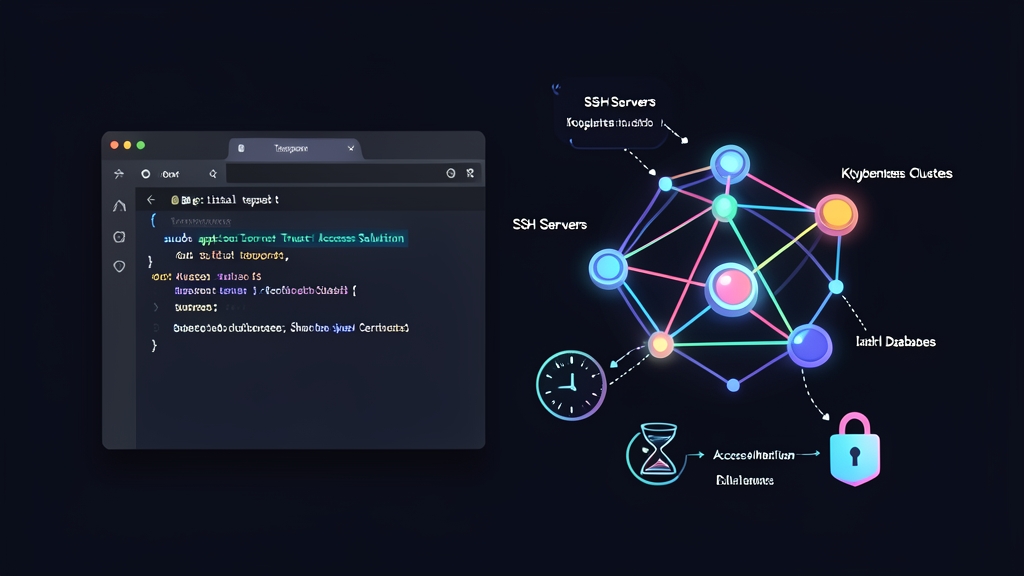
クイックスタート:5分以内にTeleportを起動する
従来のSSHキー管理には根本的な問題があります。ローテーションを忘れると、それらのキーは永遠に有効なままです。退職して2年も経つエンジニアのキーがauthorized_keysファイルに残ったままの本番サーバーを実際に見たことがあります。Teleportは静的な認証情報を自動的に失効する短命証明書に置き換えます。新規サーバーへのセットアップはわずか5分ほどで完了します。
Teleportのインストールと初期設定の生成を一度に行いましょう:
# Teleportをインストール(必要に応じてバージョンを調整)
curl https://goteleport.com/static/install.sh | bash -s 15.0.0

# バージョン確認
teleport version

# ACME TLS(Let's Encrypt)を使った基本設定を生成
sudo teleport configure \
  --cluster-name=mycompany.example.com \
  --public-addr=teleport.mycompany.com:443 \
  --acme [email protected] > /etc/teleport.yaml

# サービスを起動
sudo systemctl enable teleport --now
sudo systemctl status teleport
最初の管理者ユーザーを作成します。Teleportがサインアップ用URLを出力するので、それを開いてパスワードを設定し、TOTPまたはハードウェアキーのMFAを設定してください:
sudo tctl users add admin --roles=editor,access --logins=root,ubuntu次に、ワークステーションから接続します:
# tshをインストール(macOS: brew install teleport)
# Linux: 上記と同じcurlインストールコマンドを使用

tsh login --proxy=teleport.mycompany.com --user=admin
tsh ssh root@your-server
これが完全なフローです。VPNも長期間有効なキーも不要で、すべてのセッションが自動的に記録されます。
詳細解説:証明書、アーキテクチャ、RBAC
証明書のライフサイクルの仕組み
tsh loginを実行すると、TeleportのAuth ServerがデフォルトのTTL 12時間の証明書を発行します。その有効期間が過ぎると証明書は無効になります。すでに失効しているため、取り消す必要もありません。機密性の高い環境では、これを1〜4時間に短縮したり、セッションごとに再認証を要求したりすることもできます。
理解しておくべき主な3つのコンポーネントを紹介します:
- Auth Server — 証明書の発行、監査ログの管理、ロールとユーザーの管理を担当します。パブリックインターネットには公開しないでください。
- Proxy Server — 公開エンドポイントで、TLS終端とWeb UIを担当します。
- Node/Agent — 各SSHターゲットで動作する小さなTeleportプロセスです。ホームサーバーに問い合わせることなく、ローカルで証明書を検証します。
本番環境では、Auth ServerとProxy Serverを別々のマシンで実行してください。ノードエージェントはステートレスで軽量なため、保護したいすべてのサーバーに配置できます。
既存サーバーの登録
# Auth Server上:ワンタイム参加トークンを生成
sudo tctl tokens add --type=node --ttl=1h
# トークンの出力をメモしておく

# ターゲットサーバー上:Teleportをインストールし、ノード専用として設定
sudo teleport configure \
  --roles=node \
  --token=<token-from-above> \
  --auth-server=teleport.mycompany.com:443 > /etc/teleport.yaml

sudo systemctl enable teleport --now
実践的なロールベースアクセス制御
RBACこそが日常的な運用価値を発揮する場面です。典型的な設定を紹介します。開発者にはステージング環境へのアクセスを付与し、運用チームには必須MFA再認証付きの本番環境アクセスを付与します:
# /etc/teleport-roles.yaml
kind: role
version: v7
metadata:
  name: dev-access
spec:
  allow:
    logins: ["ubuntu", "ec2-user"]
    node_labels:
      env: ["dev", "staging"]
  deny:
    node_labels:
      env: ["prod"]
  options:
    max_session_ttl: 8h
---
kind: role
version: v7
metadata:
  name: prod-access
spec:
  allow:
    logins: ["ubuntu"]
    node_labels:
      env: ["prod"]
  options:
    max_session_ttl: 4h
    require_session_mfa: true
# 両方のロールを適用
sudo tctl create -f /etc/teleport-roles.yaml
# ユーザーへの割り当て
sudo tctl users update alice --set-roles=dev-access
sudo tctl users update bob --set-roles=prod-access応用編:KubernetesとデータベースへのTeleport活用
TeleportによるkubectlアクセスでAPIサーバーを公開不要に
TeleportでKubernetesアクセスを設定すると、クラスターのAPIサーバーにパブリックIPが不要になります。クラスターアクセスを持つホストの/etc/teleport.yamlに以下を追加してください:
kubernetes_service:
  enabled: yes
  kube_cluster_name: production-k8s
sudo systemctl restart teleport
# ワークステーション上
tsh login --proxy=teleport.mycompany.com
tsh kube login production-k8s
# kubectlが使用可能に — すべてのコマンドが監査ログに記録される
kubectl get pods -n productionkubectl execの実行も、port-forwardも、ユーザーのアイデンティティとともにすべて記録されます。深夜2時に障害が発生して何が変更されたかを調べたいとき、監査証跡がすでに揃っています。
認証情報を配布せずにデータベースアクセス
TeleportはPostgreSQL、MySQL、MongoDBなどのプロキシとして機能します。データベースの接続情報はサーバー上に保持され、開発者はTeleportを通じて認証するため、実際のパスワードを目にすることはありません:
# /etc/teleport.yaml — DBへのネットワークアクセスがあるホスト上
db_service:
  enabled: "yes"
  databases:
    - name: "prod-postgres"
      description: "本番PostgreSQL"
      protocol: "postgres"
      uri: "postgres-internal.vpc:5432"
      static_labels:
        env: "prod"
# 開発者として接続
tsh db login prod-postgres
tsh db connect prod-postgres --db-user=readonly --db-name=appdb
# またはローカルプロキシ経由で既存のpsqlクライアントを使用
tsh proxy db prod-postgres --port=15432 &
psql "host=localhost port=15432 user=readonly dbname=appdb"本番環境での実践的なヒント
最初からDynamoDBまたはetcdをバックエンドとして使用する
SQLite(デフォルト)はシングルノードのテスト環境では問題なく動作しますが、HAが必要になったり同時セッションが増えることが見込まれる場合は、早めに切り替えることをお勧めします:
storage:
  type: dynamodb
  region: ap-northeast-1
  table_name: teleport-backend
  audit_sessions_uri: s3://my-teleport-audit-bucket
デフォルトでセッション録画を有効化する
クラスターのauth specまたはベースロールに以下を追加してください。本番インシデントのデバッグで何が起こったかを正確に再現したいときに、必ず役立ちます:
options:
  record_session:
    default: best_effort
CI/CDパイプラインのためのMachine ID
GitHub ActionsやJenkinsのような非インタラクティブなサービスにもアクセスが必要です。認証情報をハードコーディングせずにtbotを使用してください:
# ボットIDを作成
sudo tctl bots add ci-pipeline --roles=deploy-access

# CIランナー上でtbotを起動
tbot start \
  --auth-server=teleport.mycompany.com:443 \
  --token=<bot-join-token> \
  --destination-dir=/tmp/teleport-certs \
  --certificate-ttl=1h
パイプラインは手動介入なしで毎時間新しい証明書を取得します。環境変数に静的なサービスアカウントキーを置く必要はありません。
CA証明書のローテーションを計画する
TeleportのCA証明書は長い有効期間を持ちますが、最終的にはローテーションが必要です。有効期限を定期的に確認し、既存セッションが切断されないようにグレースフルローテーションフラグを使用してください:
# CAの状態と有効期限を確認
sudo tctl status

# 24時間のオーバーラップウィンドウで証明書をローテーション
sudo tctl auth rotate --grace-period=24h
初期管理者アカウントへの強力な認証情報
Teleportは認証情報のライフサイクルのほとんどを自動的に処理しますが、初期セットアップ時に設定するマスター管理者パスワードは依然として重要です。インフラアクセス用のパスワードを生成する際は、toolcraft.app/ja/tools/security/password-generatorのパスワードジェネレーターを使用しています。完全にブラウザ内で動作するため、ネットワーク経由でデータが送信されることはありません。クラスター全体の管理者アクセスを保護するものとしては、このような分離が重要です。生成したパスワードは即座に適切なパスワードマネージャーに保存してください。
Teleportを数か月間運用してみると、最大の実用的なメリットはゼロトラストのセキュリティモデルではないと気づきます(それ自体は確かに従来よりも優れていますが)。最大のメリットは監査ログです。開発者が「本番サーバーには触っていない」と主張するとき、何が実行されたかを正確に示す30秒間のセッション再生を引き出せれば、議論は短くなり、ポストモーテムはより誠実なものになります。