背景と理由:ディスクが1台だとリスクになる理由
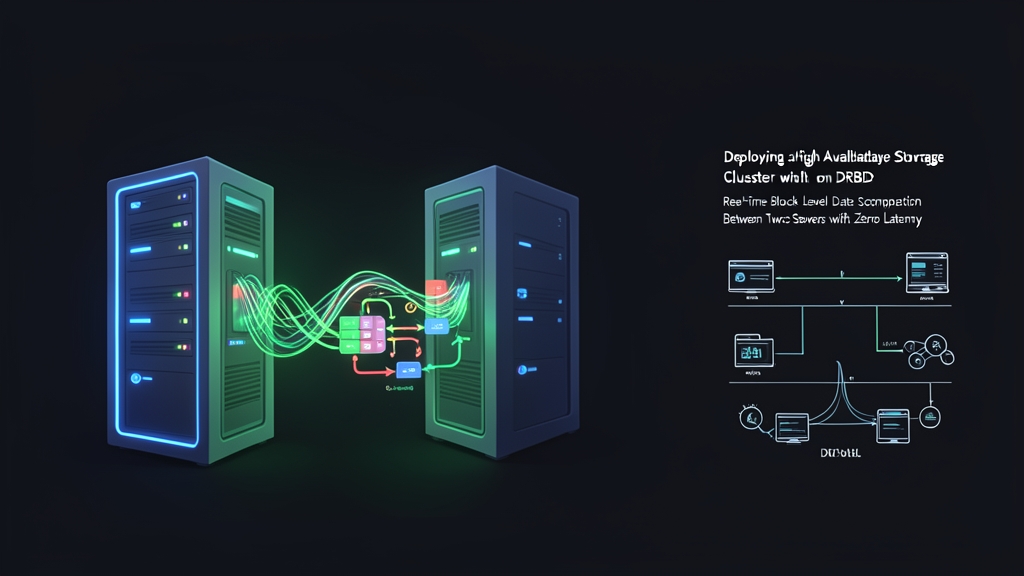
データベースやファイルサーバーを1台のマシンだけで動かすのは、時限爆弾を抱えているようなものです。午前2時にディスクが壊れたら、サービスは止まり、復旧に何時間もかかることがあります。最悪の場合、データが戻ってこないこともあります。DRBD(Distributed Replicated Block Device)は、ファイルシステムが何かに気づく前に、カーネルレベルでリアルタイムにブロックデバイスを2台のサーバー間でミラーリングすることでこの問題を解決します。
イメージとしては、RAID-1をネットワーク越しに展開したものです。同じ筐体内の2台のドライブではなく、2台のサーバー間で実現します。プライマリノードへの書き込みはセカンダリノードに同期的にレプリケートされます。プライマリが落ちたら、セカンダリを昇格させれば、データはそのまま、完全に整合性が取れた状態で稼働できます。
私自身、RAM 4GBのUbuntu 22.04本番サーバー上のPostgreSQLインスタンスのバックアップにこれを使っています。DRBDを設定することでディスク障害への不安が大きく減りました。設定が安定してからは、フェイルオーバー時間が30秒以内に収まっています。派手な技術ではありませんが、確実に動作します。
このガイドでは、Ubuntu 22.04での2ノードDRBDの設定手順を説明します。ここではPacemakerは扱いません。純粋なDRBDだけを取り上げます。クラスター管理を追加する前に、まずこの基盤をしっかり理解することが重要です。
インストール:両ノードでDRBDを起動する
事前準備
- 2台のUbuntu 22.04サーバー —
node1(192.168.1.10)とnode2(192.168.1.11)と呼びます - 各ノードにDRBD専用のディスクまたはパーティション — ここでは
/dev/sdbを使います - 両ノードが互いに到達可能で、ポート7789が開いていること
- 両マシンへのrootアクセス
まず、両ノードで名前で互いに解決できるようにホスト名を設定します:
# node1で実行
hostnamectl set-hostname node1
echo "192.168.1.10 node1" >> /etc/hosts
echo "192.168.1.11 node2" >> /etc/hosts

# node2で実行
hostnamectl set-hostname node2
echo "192.168.1.10 node1" >> /etc/hosts
echo "192.168.1.11 node2" >> /etc/hosts
DRBDパッケージのインストール
両ノードで以下のコマンドを実行します:
apt update
apt install -y drbd-utils linux-modules-extra-$(uname -r)
カーネルモジュールを読み込み、再起動後も永続化します:
modprobe drbd
echo "drbd" >> /etc/modules
モジュールが正しく読み込まれたことを確認します:
lsmod | grep drbd
# 期待される出力:
# drbd                  593920  0
# libcrc32c              16384  2 drbd,btrfs
両ノードでこの出力が確認できれば、リソースの設定に進む準備ができています。
設定:ストレージクラスターを接続する
ストレージデバイスの準備
両ノードで、/dev/sdbがクリーンな状態であることを確認します — 既存のパーティションやファイルシステムのシグネチャがないこと:
wipefs -a /dev/sdb
lsblk /dev/sdb
DRBDは独自のメタデータ領域を管理するため、ディスクを手動でパーティション分割する必要はありません。生のブロックデバイスを渡すだけで、DRBDが必要な領域を確保します。
DRBDリソースファイルの作成
リソースは/etc/drbd.d/で設定します。両ノードで同じ内容のファイルを作成します:
nano /etc/drbd.d/data.res以下の設定を貼り付けます:
resource data {
  protocol C;

  on node1 {
    device    /dev/drbd0;
    disk      /dev/sdb;
    address   192.168.1.10:7789;
    meta-disk internal;
  }

  on node2 {
    device    /dev/drbd0;
    disk      /dev/sdb;
    address   192.168.1.11:7789;
    meta-disk internal;
  }
}
Protocol Cは同期レプリケーションを意味します — 書き込みは両ノードがディスクへの書き込みを確認した後でのみ承認されます。データの整合性を保つには、これが適切です。Protocol A(非同期)は、サイト間のレイテンシが整合性よりも重要な、地理的に離れたノード向けに存在しますが、ほとんどの環境ではProtocol Cが最善の選択です。
meta-disk internalは、DRBDにデータと同じデバイスの末尾数メガバイトにメタデータを保存するよう指示します。これにより設定がシンプルになり、別途メタデータ用のディスクが不要になります。
リソースの初期化と起動
両ノードで、ディスク上のDRBDメタデータを初期化します:
drbdadm create-md dataDRBDが確認を求めます。yesと入力してEnterを押します。デバイスの末尾に初期メタデータブロックが書き込まれる様子が確認できます。
両ノードでリソースを起動します:
drbdadm up dataこの時点では、両ノードはSecondary状態にあります。DRBDはまだどちらのディスクが権威を持つかを把握していません。初回設定時には、明示的に指定する必要があります — node1のみで実行します:
drbdadm primary --force dataこれによりnode1が信頼できる唯一のソースとして設定され、バックグラウンドでnode2への初期同期が開始されます。node1でファイルシステムを作成してマウントします:
mkfs.ext4 /dev/drbd0
mkdir -p /mnt/drbd
mount /dev/drbd0 /mnt/drbd
df -h /mnt/drbd即座に/mnt/drbdを使い始めることができます — DRBDがバックグラウンドでnode2に同期している間も、node1上のデータには完全にアクセスできます。
検証とモニタリング:実際に動作することを確認する
初期同期の監視
DRBDの状態を確認する定番の方法:
cat /proc/drbd初期同期中は次のような出力が表示されます:
0: cs:SyncSource ro:Primary/Secondary ds:UpToDate/Inconsistent C r----s
    ns:1048576 nr:0 dw:0 dr:1049528 al:8 bm:0 lo:0 pe:1 ua:0 ap:0 ep:1
        [==>.................] sync'ed: 10.1% (9216/10236)M
finish: 0:04:12 speed: 36,528 (28,152) K/secds:UpToDate/Inconsistentは、node1が最新の状態で、node2がまだ追いついていることを示します。両方がUpToDateになるまでリアルタイムで監視します:
watch -n 2 "cat /proc/drbd"同期が完了したら、現代的なstatusコマンドでより分かりやすいサマリーを確認できます:
drbdadm status datadata role:Primary
disk:UpToDate
node2 role:Secondary
peer-disk:UpToDate両方のディスクがUpToDateを示していれば、レプリケーションは正常で、クラスターは完全に保護されています。
手動フェイルオーバーのテスト
フェイルオーバーについて読むことと、実際に試すことは別物です。実際に試すことで設定への自信が生まれます。node1をグレースフルにdemoteすることで、node1がダウンした状況をシミュレートします。
node1で:
umount /mnt/drbd
drbdadm secondary datanode2でpromoteしてマウント:
drbdadm primary data
mkdir -p /mnt/drbd
mount /dev/drbd0 /mnt/drbd
ls /mnt/drbd
node1で書き込んだファイルがここに表示されるはずです。表示されれば、レプリケーションが正常に機能しており、フェイルオーバーパスが機能していることを意味します。元に戻すには、プロセスを逆にします:node2でアンマウント、secondaryに設定、node1をpromote、そして再マウントします。
継続的なモニタリング
ライブのターミナルダッシュボードには、drbdmonをインストールします:
apt install -y drbdmon
drbdmonすべてのDRBDリソースの接続状態、ディスク状態、同期進捗が1つの画面で確認できます。複数のリソースが動作している場合、/proc/drbdよりもはるかに読みやすいです。
ノード間の接続が切れた場合にアラートを送る簡単なcronエントリ:
# crontabに追加: crontab -e
*/5 * * * * drbdadm status data | grep -q "Connected" || echo "DRBDの接続が$(hostname)で切断されました" | mail -s "DRBDアラート" [email protected]
再起動後にリソースが自動的に起動するよう、DRBDのsystemdサービスを有効にすることもできます:
systemctl enable drbd
systemctl start drbd
次のステップ
今回構築したのは、高可用性スタックのストレージ層です。DRBDは同期レプリケーションを処理し、手動で昇格するフェイルオーバーパスを提供します。自動フェイルオーバー — node1がダウンした際にキーボードを触らずにnode2が自動的に昇格する — を実現するには、このセットアップにPacemakerとCorosyncを組み合わせます。複雑さは増しますが、DRBDの内部構造をしっかり理解した今(あなたはすでに理解しています)、次のステップへの移行がずっとスムーズになります。
小規模な本番環境では、手動DRBDフェイルオーバーがちょうど適切なインフラ規模であることが多いです。フルクラスタースタックの運用オーバーヘッドなしに、データ保護と明確な復旧手順を手に入れることができます。