背景と課題:従来の踏み台サーバーやVPNからの脱却
半年前、私たちのアクセスアーキテクチャは運用の負荷に耐えかねて限界を迎えていました。45名のエンジニアチームが12基のプライベートPostgreSQLクラスターや内部Kubernetesワーカーノードへアクセスするために、2基のOpenVPNゲートウェイとデュアルホーム構成のSSH踏み台サーバー(Bastion)1ペアに頼り切っていたのです。メンバーが新しく参画するたびに、個別のed25519キーペアを生成し、AWSのセキュリティグループを手動で更新したうえで、/24サブネット全体に対するCIDRレベルのフルアクセスを付与する必要がありました。
このような構成は、最小権限の原則(Principle of Least Privilege)を完全に破綻させていました。クライアントVPNに一度接続してしまえば、エンジニアのノートPCは本番環境のVPC内部に直接配置された状態になります。仮にノートPCが1台侵害されたり、開発用コンテナがマルウェアに感染したりすれば、攻撃者はステージング環境から本番データベースまで自在にラテラルムーブメント(水平移動)できてしまいます。認証情報のローテーションは金曜日の午後に突発対応する恒常的な火消し作業と化し、さらにはコンプライアンス監査によって、詳細なコマンドログが一切残っていない未ドキュメントのSSHセッションが多数発覚するという最悪の事態に陥っていました。
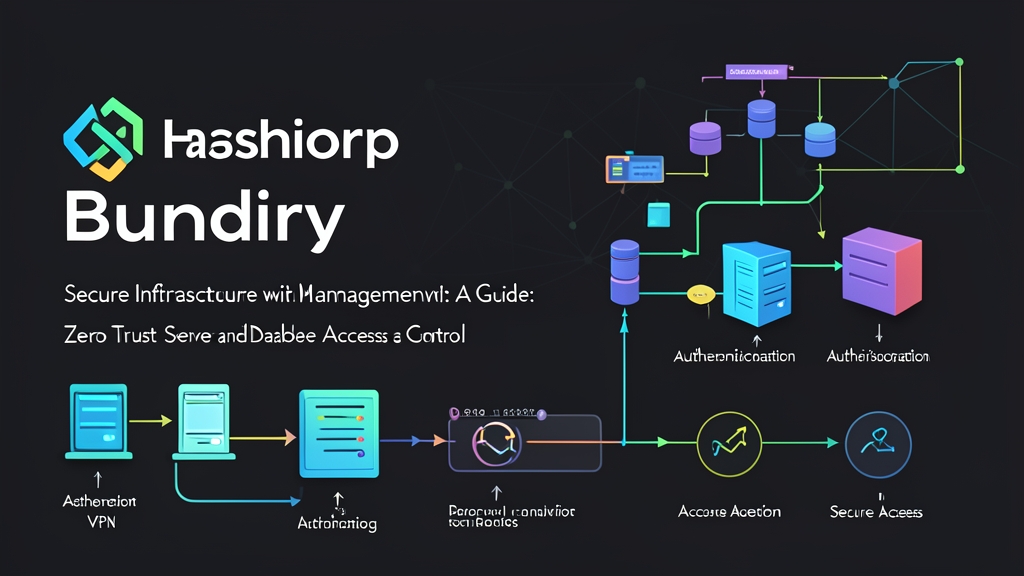
そこで私たちは、従来の境界型ネットワークをHashiCorp Boundaryへと刷新しました。従来のVPNはレイヤー3およびレイヤー4で動作し、IPアドレスをリースして広範なネットワークへの可視性を付与します。一方、Boundaryはアイデンティティベースのアクセス制御により、厳密にレイヤー7で動作します。
BoundaryはIdentity-Aware Proxy(アイデンティティ認識型プロキシ)として機能します。エンジニアはOktaやGitHubなどの既存IdPで認証を行い、内部PostgreSQLポートといった特定のターゲットへの接続を要求します。Boundaryは該当サービスへの暗号化された相互認証TCPトンネルを直接仲介するため、ユーザーがプライベートサブネットの存在を意識することはありません。
Boundary Worker用の専用サブネットを切り出すにあたっては、3つのAWSリージョンにわたる綿密なネットワーク設計が必要でした。そこで私は、IPの重複なしに10.0.0.0/16のVPCをすっきりとした/28のWorker層に分割するため、ToolCraftのSubnet Calculatorを活用しました。ToolCraftはサブネット計算の処理をすべてブラウザのクライアントサイドで完結するため、プライベートIPのレイアウトやルーティングトポロジーがワークステーションの外部へ漏洩する心配がありません。
インストール:ControllerとWorkerアーキテクチャのデプロイ
Boundaryは、主に2つのコアバイナリに処理を分割しています。ControllerはPostgreSQLを介して認証、状態管理、ポリシー適用を処理します。Workerは、プライベートサブネット内のターゲットに対してダウンストリームプロキシセッションを直接確立します。重要なのは、WorkerからControllerへポート9201経由でアウトバウンド接続する点です。セキュアなデータベースサブネットに向けてインバウンドのファイアウォールを開放する必要は一切ありません。
私たちは、Ubuntu 22.04 LTS上で動作するControllerのペアを内部Network Load Balancer(NLB)の背後にデプロイしました。以下に、本番環境で即座に運用可能な最小構成のControllerおよびWorkerのセットアップ手順を示します。
1. データベースとBoundaryバイナリの初期化
ControllerホストにHashiCorpのリポジトリとバイナリをインストールします:
curl -fsSL https://apt.releases.hashicorp.com/gpg | sudo gpg --dearmor -o /usr/share/keyrings/hashicorp-archive-keyring.gpg
echo "deb [signed-by=/usr/share/keyrings/hashicorp-archive-keyring.gpg] https://apt.releases.hashicorp.com $(lsb_release -cs) main" | sudo tee /etc/apt/sources.list.d/hashicorp.list
sudo apt-get update && sudo apt-get install -y boundary postgresql-client
2. Controllerの設定
Controllerには、暗号化トークンの署名用AEADルートキーと専用のPostgreSQL接続設定が必要です。この設定を/etc/boundary/controller.hclとして保存します:
disable_mlock = true

controller {
  name        = "primary-controller-01"
  description = "内部インフラストラクチャ用のメインコントロールプレーン"
  database {
    url = "postgresql://boundary_user:[email protected]:5432/boundary?sslmode=disable"
  }
}

listener "tcp" {
  purpose     = "api"
  address     = "0.0.0.0:9200"
  tls_disable = true
}

listener "tcp" {
  purpose     = "cluster"
  address     = "0.0.0.0:9201"
  tls_disable = true
}

kms "aead" {
  purpose   = "root"
  aead_type = "aes-gcm"
  key       = "s3cr3tk3y1234567890123456789012"
  key_id    = "global_root"
}

kms "aead" {
  purpose   = "worker-auth"
  aead_type = "aes-gcm"
  key       = "s3cr3tk3y1234567890123456789012"
  key_id    = "global_worker_auth"
}
データベーススキーマを初期化し、サービスを起動します:
boundary database init -config /etc/boundary/controller.hcl
sudo systemctl enable --now boundary-controller
3. Boundary Workerの設定
Workerはターゲットが存在するプライベートサブネット内に配置します。WorkerはControllerのクラスターポート(9201)とターゲットポート(PostgreSQLの5432やSSHの22など)の双方に到達できる必要があります。以下は、検証済みの/etc/boundary/worker.hclのWorker定義です:
disable_mlock = true

worker {
  name        = "prod-worker-us-east-1a"
  description = "RDSプライベートサブネット内のWorker"
  controllers = [
    "10.0.1.10:9201"
  ]
  public_addr = "10.0.2.15"
}

listener "tcp" {
  purpose     = "proxy"
  address     = "0.0.0.0:9202"
  tls_disable = true
}

kms "aead" {
  purpose   = "worker-auth"
  aead_type = "aes-gcm"
  key       = "s3cr3tk3y1234567890123456789012"
  key_id    = "global_worker_auth"
}
systemd経由でWorkerデーモンを起動するか、直接実行して疎通確認を行います:
sudo boundary server -config /etc/boundary/worker.hcl設定:きめ細やかなScope、Target、およびロールベースアクセス制御
Boundaryは、Global > Organization > Project > Targetsという厳格な階層構造でアクセスを管理します。この階層構造を正しく設計することは極めて重要です。セキュリティ境界を明確に定義できるだけでなく、開発者の日常的な操作性も向上します。
1. ScopeとHost Catalogのセットアップ
データベース初期化(init)ステップで生成されたリカバリログイントークンを使用して認証します:
export BOUNDARY_ADDR="http://127.0.0.1:9200"
boundary authenticate password -login-name admin -password <initial-admin-token>
エンジニアリング向けのOrganizationスコープ、本番環境向けのProjectスコープ、およびデータベース用のHost Catalogを作成します:
# Organizationの作成
ORG_ID=$(boundary scopes create -scope-id global -name "Engineering" -format json | jq -r .item.id)

# Projectの作成
PROJECT_ID=$(boundary scopes create -scope-id $ORG_ID -name "Production" -format json | jq -r .item.id)

# 静的Host Catalogの作成
CATALOG_ID=$(boundary host-catalogs create static -scope-id $PROJECT_ID -name "Core-Databases" -format json | jq -r .item.id)
2. PostgreSQLおよびSSHターゲットの登録
カタログにホストエンドポイントを追加し、それらをHost Setに束ねて接続ターゲットを定義します:
# PostgreSQLプライマリのホストエントリを追加
HOST_ID=$(boundary hosts create static -host-catalog-id $CATALOG_ID -name "pg-primary" -address "10.0.5.42" -format json | jq -r .item.id)

# ホストをホストセットにグループ化
HOST_SET_ID=$(boundary host-sets create static -host-catalog-id $CATALOG_ID -name "pg-cluster" -format json | jq -r .item.id)
boundary host-sets add-hosts -id $HOST_SET_ID -host $HOST_ID

# セッションTTLを30分(1800秒)に設定してTargetを定義
TARGET_ID=$(boundary targets create tcp \
  -scope-id $PROJECT_ID \
  -name "Production-PostgreSQL" \
  -default-port 5432 \
  -host-set $HOST_SET_ID \
  -session-max-seconds 1800 \
-format json | jq -r .item.id)多数のターゲットにわたる複雑なロールポリシーやJSONマニフェストの検証は、すぐに煩雑化しがちです。私はTerraform経由で適用する前に、ペイロードスキーマを精査するためにToolCraftのJSON Formatter & Validatorを使用しています。また、セットアップ時に32文字のサービスパスワードや初期データベース認証情報が必要な場合、クライアントサイドで動くToolCraftのPassword Generatorを使えば、トークンをネットワーク上に晒すことなくメモリ上で直接エントロピーの高い安全な文字列を生成できます。
3. ユーザーロールと権限の割り当て
開発者に対して、ターゲットやカタログの変更権限を与えずに、プロキシセッションの認可(authorize-session)権限のみを付与します:
# データベースチームにauthorize-sessionおよびread権限を付与
boundary roles create -scope-id $PROJECT_ID \
  -name "database-operators" \
  -grant-strings "id=${TARGET_ID};actions=authorize-session,read"
検証とモニタリング:セッションの確立と監査
エンジニアはもうローカルのSSH鍵や踏み台経由の接続スクリプト、常時接続のVPNトンネルを保持する必要はありません。アクセスはすべてBoundary CLIまたはデスクトップアプリを経由して行われます。
開発者のワークステーションからターゲットへ接続する
エンジニアはOkta経由でサインインし、コマンド1つでPostgreSQLに接続できます:
boundary authenticate
boundary connect postgres -target-id ttcp_AbCd1234Efg -dbname analytics_db -username analyst_readBoundaryはローカルループバックポート(127.0.0.1:58432など)を割り当て、Workerへの暗号化mTLSトンネルを開設して、自動的にpsqlを呼び出します。エンジニアは通常どおりテーブルにクエリを実行でき、背後にあるAWSプライベートIPは完全に隠蔽されたままとなります。
任意のTCPトラフィックやSSHセッションの場合は、Boundaryを汎用プロキシモードで実行します:
# プライベートノードへのローカルリスニングプロキシを開始
boundary connect -target-id ttcp_SshHost001
# 出力結果:
# プロキシが起動しました。127.0.0.1:49210 でリスニング中
# ユーザーは以下を実行できます: ssh [email protected] -p 49210
セッション監査とリアルタイム切断
すべてのパケットはWorkerを経由するため、セキュリティチームは即座に状況を可視化できます。アクティブなトンネルの確認や、不審な接続の即時強制切断も可能です:
# Productionスコープ内のアクティブなセッションを一覧表示
boundary sessions list -scope-id $PROJECT_ID

# 接続メタデータ(IP、ユーザーID、ターゲット、開始時刻)を確認
boundary sessions read -id s_9jKa982kLq

# アクティブなセッションを直ちに切断
boundary sessions cancel -id s_9jKa982kLq
Boundaryは、認証、セッション付与、切断のすべてのイベントについて、構造化されたJSON監査ログをストリーミング出力します。これらのログをGrafana Lokiへ転送することで、コンプライアンスチームは「誰が、どこから、どのデータベースに、どれだけの時間接続したか」を示す改ざん不可能な監査証跡を確保できました。45名のエンジニアによる6ヶ月間の本番運用の結果、オンボーディング時間は3日から15分未満に短縮され、ラテラルネットワークの危険性はゼロとなり、従来のレガシーVPNを完全に廃止することができました。