日常のウェブブラウジングに潜む見えない脅威
フィッシング訓練の不審なリンクをクリックしたり、未検証のGitHubリポジトリを調べたり、メインのワークステーションで外部の添付ファイルを開いたりする行為には、常に現実的なリスクが伴います。適切にセグメント化された自宅ラボ(HomeLab)のVLAN内であっても、たった1つのゼロデイ脆弱性やドライブバイ攻撃によってアクティブなセッションCookieが乗っ取られたり、保存されたトークンが抜き取られたりすることで、内部サブネットへの足がかりを攻撃者に即座に与えてしまう危険性があります。
エンドポイントのセキュリティ対策ソフトやブラウザプラグインは、悪意のあるコードがディスクに書き込まれた後でしか既知のシグネチャを検知できません。さらに根本的な問題は「信頼の共有」にあります。日常的に使用しているウェブブラウザは、物理PC上のあらゆるプロセスとプロセス互換メモリ、ローカルストレージ、ローカルネットワークルートを共有しています。悪意のあるJavaScriptがブラウザのサンドボックスを一度でも脱出すると、マシン全体が危険に晒されてしまいます。
解決策:リモートブラウザ分離(RBI)
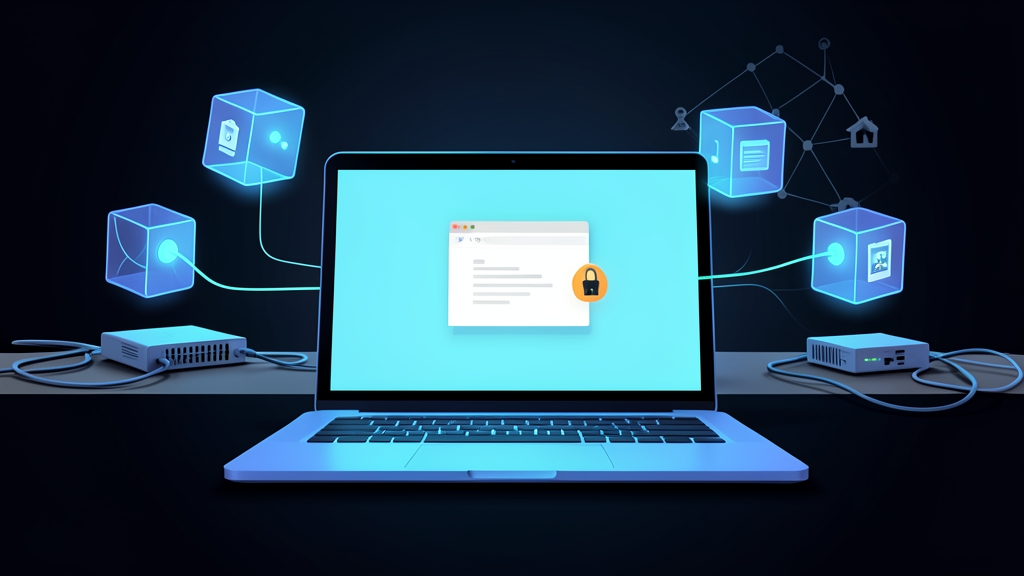
ローカルのエンドポイント保護があらゆるエクスプロイトを検知してくれることを期待する代わりに、リモート分離(RBI)はアプローチを根本から覆します。ウェブセッションは別のサーバー上でホストされているエフェメラル(使い捨て)コンテナ内で実行されます。実際のコードが物理マシン上で実行されることは決してないため、手元のハードウェアに触れるものは何もありません。タブを閉じればコンテナは自動的に破棄され、セッションキャッシュ、トラッキングCookie、悪意のあるペイロードもろとも消滅します。
Kasm Workspacesの仕組み
Kasm Workspacesは、フル仮想マシンのオーバーヘッドを伴うことなく、コンテナ化されたDesktop-as-a-Service(DaaS)とリモートブラウザ分離を提供します。ProxmoxやESXiなどのハイパーバイザーを使用した従来のVMを実行する場合、通常はゲストOSごとに4GBのRAMと20GBのストレージが必要になります。対照的に、Kasmは最小限に削ぎ落とされたLinuxコンテナを実行するため、わずか2〜3秒で起動し、アイドル時のメモリ消費量も約300MBにとどまります。
- WebRTCストリーミングエンジン:クライアントに生のHTMLやDOMノードを直接送信するのではなく、Kasmはサーバーサイドでデスクトップを描画し、低遅延なWebRTC(ローカルネットワーク環境で50ms未満)経由で画面出力をストリーミングします。専用クライアントエージェントをインストールすることなく、最新のHTML5対応ブラウザから直接セッションを操作できます。
- エフェメラルなライフサイクル:セッションは読み取り専用のコンテナイメージからオンデマンドで立ち上がります。ログアウトするかアイドルタイムアウトに達すると、Dockerエンジンがコンテナを強制終了し、一時的な書き込みレイヤーを完全に消去します。
- きめ細かなデータ損失防止(DLP):ユーザーグループごとに双方向のクリップボード同期、ファイルのダウンロード、オーディオフィード、アップロードを制限できます。仮にマルウェア配布サイトへアクセスしてしまっても、悪意のある実行ファイルがクライアント側のドライブに侵入することはありません。
ステップ・バイ・ステップ:DockerへのKasm Workspacesインストール手順
以下は、Ubuntu 22.04または24.04 LTSホスト上にKasm Workspacesをセットアップする手順です。最小構成では2 CPUコア、4 GBのRAM、50 GBのSSD空き容量が必要です。3つ以上のデスクトップセッションを同時に快適に動かす場合は、4コアおよび16 GBのメモリを目安にしてください。
ステップ 1:ホストのスワップ領域を設定する
Kasmは複数のコンテナを短時間でバースト起動します。メモリが急激に跳ね上がった際、スワップ領域を割り当てておかないと、LinuxのOut-Of-Memory(OOM)キラーが重要なシステムデーモンを強制終了させてしまいます。システムをアップデートし、専用の4 GBスワップファイルを作成します:
sudo apt update && sudo apt upgrade -y
sudo fallocate -l 4G /var/run/kasm_swap
sudo chmod 600 /var/run/kasm_swap
sudo mkswap /var/run/kasm_swap
sudo swapon /var/run/kasm_swap
echo '/var/run/kasm_swap none swap sw 0 0' | sudo tee -a /etc/fstab
ステップ 2:Kasmインストーラーのダウンロードと実行
Kasmには、内部データベース、APIエンジン、リバースプロキシ、ストリーミングエージェントを一括デプロイする自動インストールスクリプトが用意されています。公式のtarボールを取得し、ポート8443でインストーラーを起動します:
cd /tmp
curl -O -L https://kasm-static-content.s3.amazonaws.com/kasm_release_1.16.0.dd410b.tar.gz
tar -xf kasm_release_*.tar.gz
sudo bash kasm_release/install.sh --accept-eula --port 8443
このスクリプトはDockerが未インストールの場合は自動的に導入し、コアインフラのイメージをプルして、一意の認証情報を生成します。完了時にターミナルを閉じず、表示された出力内容をすぐに控えてください:
Kasm Workspacesのインストールが完了しました
-----------------------------------------------------------------
認証情報:
  管理者ユーザー名 : [email protected]
  管理者パスワード : [GENERATED_ADMIN_PASSWORD]
  標準ユーザー名   : [email protected]
  標準パスワード   : [GENERATED_USER_PASSWORD]
-----------------------------------------------------------------
ステップ 3:管理コンソールへのログイン
ブラウザを開き、https://<サーバーのIPアドレス>:8443 にアクセスします。自己署名TLS証明書に関する警告がブラウザに表示されますが、警告を承認してログイン画面に進んでください。[email protected] と先ほど保存した管理者パスワードを入力して認証します。
ステップ 4:分離ブラウザの起動とリソース制限の設定
メインダッシュボードから Workspaces タブに移動します。Brave、Chrome、Firefox、Torのビルド済みコンテナがすぐに起動可能な状態で並んでいます:
- Brave または Chrome のタイルを探します。
- 角にある3つのドットをクリックし、Edit を選択してコンピュートリソースの制限を設定します。
- Cores を
2に、Memory を2048 MBに設定します。ハードリミットを設けることで、制御不能なスクリプトを実行している不良ブラウザタブがホストのリソースを食いつぶすのを防ぎます。 - 変更を保存し、タイルをクリックして起動します。
Kasmは初回起動時にコンテナイメージをプルし、サンドボックスを起動して、約5秒以内にタブ内にライブのブラウザセッションを表示します。マルウェア配信ドメインを分析するラボテスト環境でも、疑わしいファイルはホストPCに届くことなくサンドボックスのファイルシステム内に無害に隔離されます。
ステップ 5:ゼロトラストDLPポリシーの適用
信頼できないWebトラフィックを封じ込めるために、ワークスペースのグループポリシーを強化します:
- Admin > Groups > All Users > Settings に移動します。
- Clipboard の項目で、ポリシーを
Local to Remote Onlyに設定するか、完全に無効化します。これにより、悪意のあるJavaScriptが作業端末側のローカルクリップボードを読み取るのを防止します。 - File Transfer の項目でファイルのダウンロードを無効化し、感染の恐れがあるバイナリがコンテナ外へ漏れ出すのを防ぎます。
ホストマシンのシェルから直接、いつでもアクティブなコンテナスタックを確認できます:
docker ps --format "table {{.Names}}\t{{.Status}}\t{{.Ports}}"コアコントロールプレーンのコンテナ(kasm_api、kasm_db、kasm_manager)と並んで、kasm_user_... という接頭辞が付いた動的なセッションコンテナが稼働しているのが確認できます。
セキュリティ強化と次のステップ
ウェブ閲覧のアクティビティを使い捨てコンテナに移行することは、自宅ラボ(HomeLab)の保護方法を根本から変える一歩となります。あらゆる脅威はマイクロVMサンドボックス内に閉じ込められ、タブを閉じると同時に跡形もなく消滅します。
本番運用に適したホーム環境を構築するには、Cloudflare TunnelやNginx Proxy Managerなどのリバースプロキシ経由でポート8443を公開し、Let’s Encrypt証明書を自動更新できるように構成してください。最後に、ダッシュボードを外部ネットワークに公開する前に、ユーザープロファイル設定から必ずTOTPによる多要素認証(MFA)を有効化しておきましょう。