なぜHomeLabで生のLLMを直接動かすと壁に突き当たるのか
HomeLabにおけるAI実験の大半は、似たような手順で始まります。UbuntuサーバーにOllamaのコンテナを導入し、Open WebUIを開いて、洗練されたチャット画面からテストプロンプトを投げてみる――最初の晩はこれだけでも十分に楽しめます。しかし、そのモデルを日常的なHomeLabの運用保守(たとえば1日1万行に及ぶTraefikのアクセスログ要約や、Obsidianで蓄積した技術ノートの横断検索など)に組み込もうとした瞬間、この構成はたちまち立ち行かなくなります。
生のLLM APIエンドポイントと自作のPythonスクリプトを場当たり的に連携させると、あっという間に保守が破綻します。トークン制限の管理、チャット履歴のスライディングウィンドウ、PDFのテキストチャンク分割といった定型処理のためだけに、何百行ものボイラープレートコードを書く羽目になります。OpenAIやAnthropicのような商用クラウドサービスは優れたワークフロービルダーを提供していますが、内部IPアドレスの割り当て設計やWireGuardの設定、自宅環境のテレメトリデータをサードパーティのAPIへ送信してしまっては、セルフホストを行う意義そのものが失われてしまいます。
アーキテクチャ設計:ロジックを担うDifyと、コンピュートを担うOllama
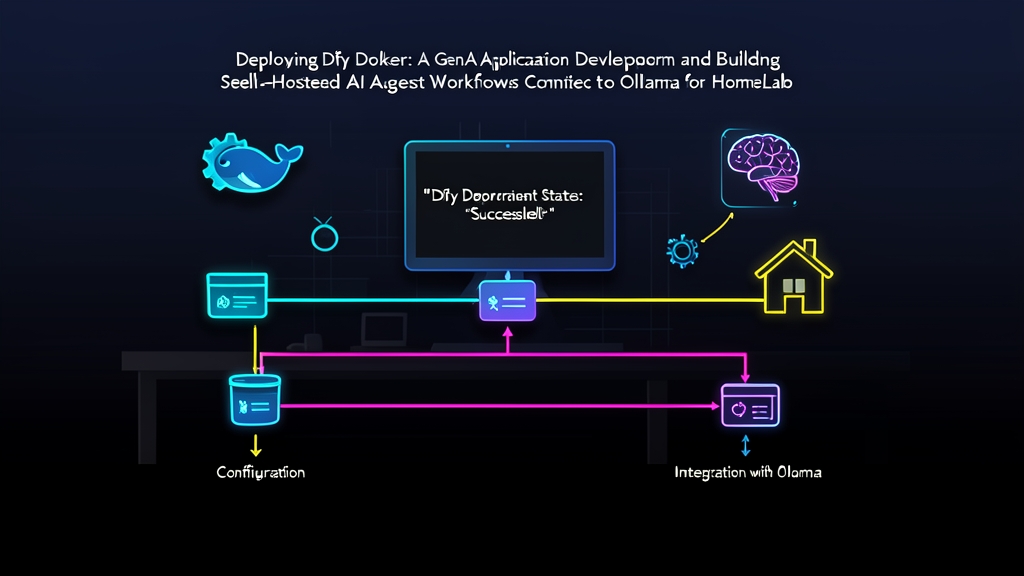
解決策はシンプルです。生のモデル推論とワークフローのオーケストレーションを明確に分離することです。モデルサーバーはバックエンドのデータベースのように扱い、その手前に専用のアプリケーション層を配置します。
重たい処理はOllamaが一手に引き受けます。GPUのVRAMにGGUF形式のモデル重みをロードし、コンテキストバッチを管理しながら、ポート11434で軽量なREST API経由の生成機能を提供します。
それ以外のすべての処理はDifyが担います。視覚的なパイプラインビルダー、プロンプトのテストサンドボックス、ハイブリッドベクトル検索、そしてネイティブなツール実行環境を提供してくれます。Web UIの裏側では、Difyがアプリケーション状態管理用のPostgreSQL 15、タスクキュー用のRedis 7、非同期バックグラウンド処理用のCeleryワーカー、そしてWeaviateやQdrantといったベクトルエンジンを巧みに連携させています。この2つを1台のマシン上で組み合わせることで、商用のエンタープライズ製品に匹敵するモジュール性と柔軟性を手に入れながら、すべてのトークンをローカルネットワーク内のみで完結させることが可能になります。
実践手順:スタックのデプロイと相互接続
ハードウェアパススルーを伴うマルチコンテナ構成を安定して稼働させるには、適切なネットワーク設計が欠かせません。以下は、AMD Ryzen 7 5700XとRTX 3060 12GBを搭載した専用サーバーで実際に稼働させている構成です。
ポイント1:Ollamaで外部ホストへのバインドを明示的に設定する
デフォルト状態のOllamaは、多くの場合127.0.0.1:11434にバインドされます。このループバックアドレスへの固定設定があると、外部のDockerコンテナからアクセスできません。Docker上でOllamaを実行する場合は、OLLAMA_HOST=0.0.0.0を指定してコンテナの全インターフェースで待ち受けさせ、専用のブリッジネットワークに所属させます。
以下は、NVIDIA GPUアクセラレーションに対応した実運用向けのdocker-compose.yml設定例です:
services:
  ollama:
    image: ollama/ollama:latest
    container_name: ollama
    restart: unless-stopped
    ports:
      - "11434:11434"
    environment:
      - OLLAMA_KEEP_ALIVE=24h
      - OLLAMA_HOST=0.0.0.0
    volumes:
      - /opt/homelab/ollama:/root/.ollama
    deploy:
      resources:
        reservations:
          devices:
            - driver: nvidia
              count: all
              capabilities: [gpu]
    networks:
      - ai-network

networks:
  ai-network:
    name: homelab-ai-net
    driver: bridge
Difyを起動する前に、ベースとなるモデルをプルしておきます。8GB〜16GB程度のVRAM予算であれば、量子化された8Bモデルと高効率な埋め込み(Embedding)モデルを組み合わせる構成が、処理速度と精度のバランスにおいてベストな選択肢となります:
docker exec -it ollama ollama pull llama3.1:8b
docker exec -it ollama ollama pull nomic-embed-text
ポイント2:DifyのDocker環境をクローンして設定する
Difyには本番環境用の完全なCompose構成があらかじめ用意されています。9つもの独立したマイクロサービスに対して個別に設定を書く必要はありません。公式リポジトリをHomeLabのサービス管理ディレクトリに直接クローンしましょう:
cd /opt/homelab
git clone https://github.com/langgenius/dify.git
cd dify/docker
cp .env.example .env
セッションストレージやベクトルデータベースの認証情報を保護するための暗号化キーを生成します:
# 32バイトのシークレットキーを生成
openssl rand -base64 32生成された文字列を.envファイル内のSECRET_KEY変数に設定します。リバースプロキシやNextcloudなどのサービスですでにポート80を使用している場合は、外部に公開するNGINXフロントエンドのポート番号を変更しておきます:
EXPOSE_NGINX_PORT=8088
EXPOSE_NGINX_SSL_PORT=8443
ポイント3:Dockerネットワークを介してDifyとOllamaをブリッジ接続する
デフォルトのComposeファイルでは、Difyは独自のプライベートブリッジネットワーク内に隔離されています。パケットをホームルーターや物理NIC経由でルーティングすることなくDifyからOllamaコンテナへ直接通信させるため、Difyを既存のhomelab-ai-netブリッジネットワークに参加させます。
dify/docker/docker-compose.yamlの末尾に、以下の外部ネットワークの定義を追加します:
networks:
  default:
    driver: bridge
  homelab-ai-net:
external: true上部のapiおよびworkerサービスの設定箇所までスクロールし、両方にネットワークのマッピングを追加します:
    networks:
      - default
      - homelab-ai-net
プラットフォーム全体をバックグラウンド(デタッチモード)で起動します:
docker compose up -d初回のデータベースマイグレーションが完了するまで45秒ほど待ちます。その後、docker compose psを実行し、すべての主要サービス(特にapi、worker、db、web)が正常(healthy)な状態になっていることを確認してください。
ポイント4:DifyのWeb UIでOllamaプロバイダーを設定する
ブラウザでhttp://<サーバーのIPアドレス>:8088を開き、初期管理者アカウントの登録を完了します。メインワークスペースに入ったら、以下の手順を進めます:
- 右上のプロフィールアイコンをクリックし、設定を開きます。
- 左側のサイドバーからモデルプロバイダーを選択し、Ollamaを選びます。
- インストール / 設定をクリックします。
モーダルウィンドウに以下の値を正確に入力します:
- モデルタイプ: LLM
- モデル名:
llama3.1:8b - サーバーURL:
http://ollama:11434 - コンテキストサイズ:
8192
続いて埋め込みモデルを追加します。モデルタイプでText Embeddingを選択し、モデル名にnomic-embed-textと入力します。設定を保存すると、DifyからOllamaへ接続テストのハンドシェイクが即座に送信されます。緑色のチェックマークが表示されれば、パイプラインの開通は完了です。
ポイント5:実用的なドキュメント検索エージェントを構築する
インフラの準備が整ったら、本番運用レベルのワークフローを構築していきましょう。スタジオタブに移動し、最初から作成を選択してチャットフローを選びます。チャットフローは、条件分岐ロジックや中間状態を追跡できるノードベースのグラフ構造を採用しています。
以下は、インフラの運用手順書(プレイブック)を検索・照会するのに非常に効果的な構成設計です:
- 開始ノード: チャットウィジェットやWebhookのペイロードからクエリを受け取ります。
- 知識取得(ナレッジ検索)ノード: HomeLabのドキュメント(Markdownメモ、Ansibleタスク、Docker定義ファイルなど)を登録したDifyナレッジベースに接続します。Difyはテキストを500トークン単位(オーバーラップ50トークン)で自動分割し、
nomic-embed-textを使ってインデックス化します。 - LLMノード: ユーザーのプロンプトと、検索で取得した上位3件のコンテキストチャンクを
llama3.1:8bに渡します。この際、厳格なシステム制約プロンプトを設定しておきます:「提供されたコンテキストのみに基づいて回答してください。ドキュメント内に答えが見つからない場合は『ランブックに記載されていない情報です』と出力してください。」 - 回答ノード: 検証済みのMarkdown形式の回答をユーザーへストリーミング返信します。
RTX 3060環境では、この検索パイプライン全体の応答時間は約1.8秒です。機密性の高いインフラ構築情報をファイアウォール内に完全に保持したまま、ハルシネーションによる誤ったサブネット範囲の出力や設定ファイルのタイポを効果的に防止できます。
ローカルAIスタックを軽量かつ高信頼に維持するコツ
リソースの割り当てには規律が必要です。4-bit量子化されたllama3.1:8bは約5.4GBのVRAMを消費し、nomic-embed-textがさらに約400MBを消費します。これにより、12GBのGPUカード上には約6GBのマージンが残ります。複数セッションが同時に走った際、8,192トークンのコンテキストウィンドウを処理するとKVキャッシュの消費量が急激に膨らむため、この残余マージンは慎重に確保しておいてください。
データの完全性担保も同様に重要です。dify/docker/volumes/dbおよびdify/docker/volumes/app/storageを対象にしたrsyncやBorgBackupの自動バックアップスクリプトをCronで毎日実行しましょう。コンテナに障害が発生したりアップグレード時にボリュームが破損したりしても、これらのディレクトリさえリストアできれば、作り込んだプロンプト、ベクトルインデックス、カスタムエージェントをわずか数分で復旧できます――高額なクラウドアカウントの月額請求書に悩まされる心配は一切ありません。