アプローチの比較
6ヶ月前、私は商品ページを手動でリロードし続ける作業に限界を感じていました。GPUの在庫状況、eBayで見かける中古サーバーの特価品、そして数十社に及ぶベンダーサイトのリリースノートを確実に追跡できる仕組みが必要でした。実用面において、変更検知の自動化は主に以下の3つのアプローチに集約されます。
- 自作Pythonスクレイパー(BeautifulSoup / Playwright + Cron):ヘッダーやプロキシ、パース処理を完全にコントロールできます。しかし、保守の負担は非常に重くなります。30もの異なるECサイト向けに個別のスクリプトを書くのは、もはや本業以外の「もう一つの仕事」と化してしまいます。配信元のCSSが少し変更されただけでパーサーが壊れ、せっかくの休日の午後を楽しい検証作業ではなく、壊れたXPathセレクターのデバッグに費やす羽目になります。
- 商用SaaSトラッカー(Visualping、Distill.io、Wachete):SaaSツールは洗練されたUIを備え、クリック操作で監視対象の要素を選択できます。チェックはクラウド上のIPから実行されるため、自宅ネットワークがアクセス制限のブラックリストに入る心配もありません。しかしネックとなるのは厳しい課金制限です。無料プランでは5〜10件程度の対象を24時間ごとに1回チェックするのが限界で、対象を50件に増やして5分間隔で監視しようとすると、毎月30〜50ドルほどが簡単にかかってしまいます。
- ChangeDetection.ioのセルフホスト:手元のハードウェアでChangeDetection.ioを動かすのが、まさにベストな選択肢です。見やすいWeb UI、REST API、インタラクティブな要素選択ツールに加え、テキスト、JSON、PDFのネイティブな差分抽出(diff)機能を備えています。Appriseが組み込まれているため、標準で80種類以上の通知チャンネルと直接連携できます。さらにヘッドレスChromiumコンテナを接続すれば、高額な商用プランと同様にクライアントサイドで動作するリッチなJavaScriptアプリもレンダリング可能です。
メリットとデメリット
Intel N100搭載ミニPCで24時間365日、6ヶ月間連続稼働させたことで、実際のメリットと注意すべきエッジケースがはっきりと見えてきました。
メリット
- 継続的な利用コストがゼロ:現在84個のエンドポイントを15分間隔でポーリングしていますが、かかるコストは自宅の消費電力が約8W増えた程度で、ほぼ無視できるレベルです。
- 高精度な差分エンジン:HTML全体の粗い変更通知を頻繁に受け取りたい人はいません。ChangeDetection.ioを使えば、
span.priceのような特定の要素だけを正確に抽出し、変動するタイムスタンプなどのノイズを除去できるほか、レイアウトが変わった際にスクリーンショットの比較オーバーレイで視覚的に検知することも可能です。 - 手間いらずの通知連携:通知のルーティングはAppriseが一手に引き受けてくれます。追加のミドルウェアを用意することなく、単一のURI文字列を指定するだけでTelegram、Discord、Gotify、あるいはメールアドレス宛に直接アラートを送信できます。
- スクリプトによる自動化:シンプルなREST APIが用意されているため、シェルスクリプトやホームオートメーションのWebhookから新しい監視対象を自動で追加するのも容易です。
デメリット
- ブラウザによるRAM消費:Pythonで書かれたコアアプリ自体は軽量で、アイドル時のメモリ消費は約95MB程度です。しかし、ヘッドレスChromiumは多くのリソースを消費します。リッチなシングルページアプリケーション(SPA)をレンダリングする際、ブラウザの同時実行プロセスによってメモリ使用量が瞬間的に1.5GB〜2GBまで跳ね上がることがあります。
- Bot検知への対処:家庭用の住宅用IPから商用ECサイトをスキャンすると、Cloudflare TurnstileやAkamaiなどのBot検知チャレンジに遭遇することが避けられません。HTTP 403ブロックを回避するには、スキャン間隔にランダムな揺らぎ(ジッター)を持たせたり、User-Agentをカスタマイズしたり、ブロックが厳しいサイトはローテーションプロキシを経由させるなどの対策が必要です。
推奨構成
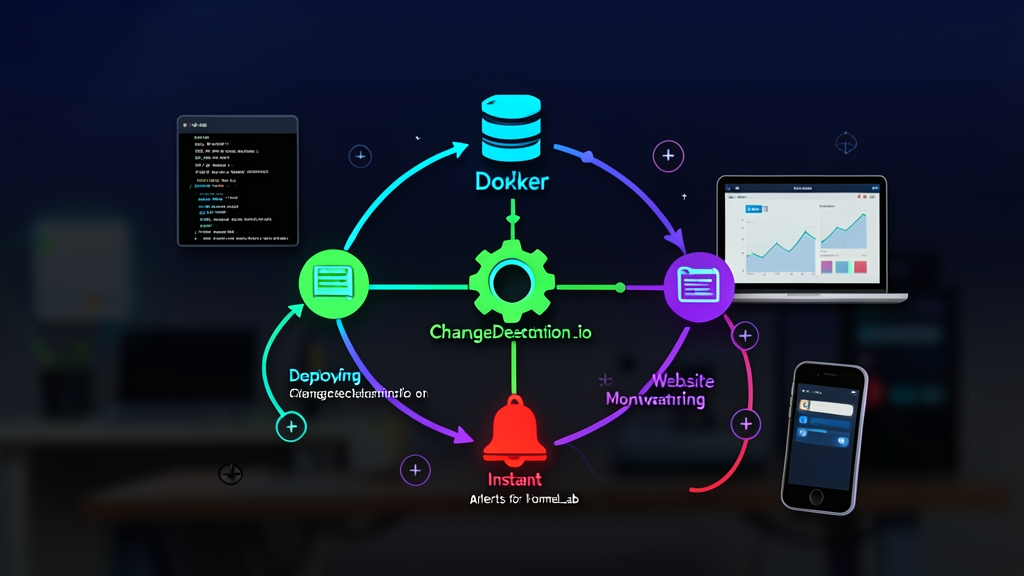
本番環境で安定して稼働させるには、Docker Composeを用いた2コンテナ構成をおすすめします。ChangeDetection.ioのコアアプリに、Playwright駆動の専用Chromiumコンテナ(Sockpuppetbrowser)を組み合わせる形です。負荷の高いDOMレンダリングを隔離されたサンドボックスにオフロードすることで、ブラウザクラッシュが監視データベース全体に波及するのを防ぐことができます。
また、ブラウザの同時実行プロセス数は最大3つに制限しています。この制限を設けることで、アクセス集中時にホストのCPU使用率が100%に張り付く事態を防止できます。
システム要件
- CPU:最低2コア(x86_64、またはRaspberry Pi 5などのARM64ボード)。
- メモリ:基本的なHTMLスクレイピングには2GB RAM。JavaScriptを多用するECサイトをレンダリングする場合は4GBを推奨。
- ストレージ:過去の視覚的差分やフルページのスクリーンショットスナップショットを保持するために10GB〜15GB。
- Docker Engine:Docker 24.x以上およびDocker Compose v2。
導入手順ガイド
Docker Composeを使ってChangeDetection.ioをデプロイし、ブラウザレンダリングを連携させて、通知パイプラインの動作確認を行うまでの手順を解説します。
ステップ1:ディレクトリ構成の準備
アプリケーションデータと永続化ステートを保存するための専用ディレクトリを作成します。
mkdir -p ~/homelab/changedetection/datadir
cd ~/homelab/changedetection
ステップ2:docker-compose.ymlの作成
Compose定義ファイルをディスクに作成します。
cat <<'EOF' > docker-compose.yml
services:
  changedetection:
    image: ghcr.io/dgtlmoon/changedetection.io:latest
    container_name: changedetection
    hostname: changedetection
    restart: unless-stopped
    environment:
      - PLAYWRIGHT_DRIVER_URL=ws://sockpuppetbrowser:3000
      - BASE_URL=http://192.168.1.50:5000
      - HIDE_REFERER=true
    volumes:
      - ./datadir:/datastore
    ports:
      - "5000:5000"
    depends_on:
      - sockpuppetbrowser

  sockpuppetbrowser:
    image: dgtlmoon/sockpuppetbrowser:latest
    container_name: sockpuppetbrowser
    hostname: sockpuppetbrowser
    restart: unless-stopped
    environment:
      - SCREEN_WIDTH=1920
      - SCREEN_HEIGHT=1080
      - SCREEN_DEPTH=16
      - MAX_CONCURRENT_CHROME_PROCESSES=3
    cap_add:
      - SYS_ADMIN
EOF
BASE_URLは、お使いのサーバーの固定IPまたはローカルDNS名に必ず書き換えてください。設定しない場合、通知内のリンクが無効なアドレスを指してしまいます。
ステップ3:スタックの起動
両方のコンテナをバックグラウンドで起動します。
docker compose up -d
プロセスのステータスを確認し、いずれのサービスも予期せず終了していないことを確認します。
docker compose ps
アプリケーションログをリアルタイムで追跡し、ブラウザインスタンスへの接続が正常に行われているか確認します。
docker logs -f changedetection
ステップ4:初期設定と最初の監視対象の登録
- ブラウザを開き、
http://<サーバーのIPアドレス>:5000にアクセスします。 - Settings > General を開きます。ダッシュボードをLAN内に公開する前に、Password Protection で強固な管理者パスワードを設定してください。
- Settings > Notifications を開き、アラート用Webhookを設定します。Discordの場合は
discord://webhook_id/webhook_token、Telegramの場合はtgram://bot_token/chat_idを使用します。Send Test Notification をクリックして、テスト通知が届くことを確認します。 - メインダッシュボードの + Add Watch をクリックして、監視ターゲットを作成します。
- URL:監視対象の商品ページやドキュメントのURLを貼り付けます。
- Time Between Checks:
15mや1hなど、適切な間隔を指定します。30秒間隔などのアグレッシブな設定を行うと、自宅のIPが即座にアクセス拒否される原因になります。 - Requestタブ:ReactやVueなどの動的な価格ウィジェットを追跡する場合は、Fetch Backend を
WebDriver Chrome/Javascript (Chromium/Playwright)に切り替えます。 - Filters & Triggersタブ:CSS/XPath Filters で
span.current-priceやdiv#release-notesといった対象のセレクターを指定します。フィルタリングによって必要な情報だけを抽出でき、フッターのローテーション広告やコメント数の変動による誤検知アラートを防ぐことができます。
ステップ5:動作の安定性を確認する
監視対象を保存したら、Recheck をクリックして初回スクレイピングを手動実行します。スキャンのステータスが青色に変わったら、Diff をクリックしてパースされたテキストやスクリーンショットの比較を確認してください。設定はこれだけで完了です。あとは自宅サーバーがバックグラウンドで静かに価格変動やコードの更新を監視し続けてくれます。