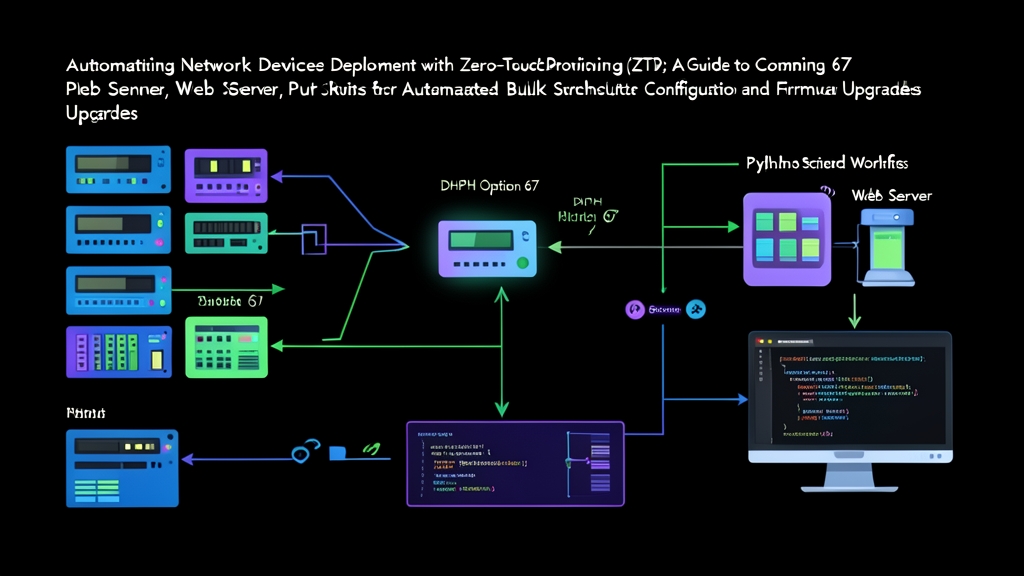
クイックスタート(5分):最小構成のZTPサーバー構築
20台ものスイッチを開梱し、1台ずつコンソールケーブルを繋いで設定していては、あっという間に半日が終わってしまいます。ゼロタッチプロビジョニング(ZTP)を導入すれば、そうした単純作業から解放されます。ラックに設置し、アウトオブバンド管理ケーブルを挿して電源を入れるだけ。デバイスが自動起動してIPアドレスを取得し、HTTP経由でブートストラップスクリプトをダウンロードして、対象ファームウェアの書き込みと初期設定の適用まで、人の手を介さずに完了します。
実用的なPoC(概念実証)環境はわずか数分で立ち上げ可能です。必要なのは、ISC-DHCPとNginxが動作する既存のLinux仮想マシンだけです。
1. Option 67を含むDHCPスコープの設定
DHCP Option 67(bootfile-name)は、開梱されたスイッチに対してブートストラップスクリプトの取得先を通知します。/etc/dhcp/dhcpd.confを開き、ステージング用サブネットの設定を追加します:
subnet 192.168.100.0 netmask 255.255.255.0 {
    range 192.168.100.50 192.168.100.150;
    option routers 192.168.100.1;
    option domain-name-servers 1.1.1.1, 8.8.8.8;

    # HTTP経由でブートストラップスクリプトのURLをスイッチへ通知
    option bootfile-name "http://192.168.100.10/ztp/bootstrap.py";
}
デーモンを再起動して設定を反映します:
sudo systemctl restart isc-dhcp-server2. Nginx経由でブートストラップスクリプトを配信
Webルート配下に /var/www/html/ztp/ ディレクトリを作成し、最小構成のエントリスクリプトを bootstrap.py として保存します:
#!/usr/bin/env python3
import urllib.request
import sys

print("[*] ZTPブートストラップを開始しました...")

# プロビジョニングホストへの接続性を検証
try:
    with urllib.request.urlopen("http://192.168.100.10/ztp/healthcheck", timeout=5) as resp:
        if resp.status == 200:
            print("[*] サーバーへの到達性を確認。ベース設定ステージに進みます。")
except Exception as e:
    print(f"[!] プロビジョナーへの接続に失敗しました: {e}", file=sys.stderr)
    sys.exit(1)
chmod +x /var/www/html/ztp/bootstrap.py を実行してスクリプトに実行権限を付与します。続けて touch /var/www/html/ztp/healthcheck で空のヘルスチェック用ファイルを作成します。工場出荷状態のスイッチをステージング用VLANに接続して電源を入れます。およそ90秒以内に、スイッチが bootstrap.py をリクエストするログがNginxのアクセスログに出力されます。
詳細解説:ZTPワークフローの内部動作
Arista EOS、Cisco IOS-XE、Juniper Junos、SONiCなどの最新ネットワークOSは、クリーンブート時に自動プロビジョニングクライアントを実行します。その一連のシーケンスは以下の通りです:
- ブロードキャストと検出: フラッシュメモリ内に有効なスタートアップコンフィグが存在しない場合、スイッチは管理ポートおよびアクティブなフロントパネルインターフェースを有効化します。そして、
Arista;DCS-7050SX3-48YC8のようなベンダークラス識別子(Option 60)を含むDHCPDISCOVERフレームをブロードキャストします。 - オプションの解決: DHCPサーバーはIPリースの割り当て、デフォルトゲートウェイ、およびOption 67の情報を返します。多くのベンダーでは、相対ファイル名と組み合わせるOption 66(TFTPまたはHTTPサーバーアドレス)や、独自のOption 43サブオプションもサポートしています。
- ブートストラップの実行: スイッチはOption 67で指定されたスクリプトを一時RAMディスクにダウンロードし、root権限で実行します。
- ステートの適用: スクリプトはシリアル番号やベースMACアドレスといったローカルハードウェア情報を取得します。インベントリ情報と照合した上で、対象ファームウェアのダウンロードと検証を行い、本番用コンフィグを書き込んでクリーンリブートを実行します。
動的プロビジョニングバックエンド
異なるVLAN、BGP ASN、ホスト名を持つスイッチを何十台も導入する場合、静的なテキストファイルを配信する方法ではすぐに限界を迎えます。Option 67の参照先をFastAPIやFlaskで構築したAPIエンドポイントに向けることで、コンフィグを動的に生成できます。
from fastapi import FastAPI, Request, Response
from jinja2 import Template

app = FastAPI()

# シャーシのベースMACアドレスをキーとしたデバイスマッピング
DEVICE_INVENTORY = {
    "44:4c:a8:11:22:33": {"hostname": "leaf01-pod1", "mgmt_vlan": 10, "role": "leaf"},
    "44:4c:a8:aa:bb:cc": {"hostname": "spine01-pod1", "mgmt_vlan": 20, "role": "spine"}
}

CONFIG_TEMPLATE = """
hostname {{ hostname }}
!
vlan {{ mgmt_vlan }}
   name MANAGEMENT_NET
!
interface Management1
   description OOB-MGMT
   no shutdown
!
"""

@app.get("/ztp/generate")
def generate_config(request: Request):
    # ベンダー固有のカスタムヘッダー、またはフォールバック用のクエリパラメータからクライアントMACを取得
    client_mac = request.headers.get("X-Arista-Mac", request.query_params.get("mac", "")).lower().strip()
    device_data = DEVICE_INVENTORY.get(client_mac)

    if not device_data:
        return Response(content="# デバイスのMACアドレスが認識されません\n", media_type="text/plain", status_code=404)

    rendered = Template(CONFIG_TEMPLATE).render(device_data)
    return Response(content=rendered, media_type="text/plain")
高度な運用:ファームウェア更新とコンフィグ投入の自動化
代理店の倉庫から直接届いたハードウェアには、工場出荷時点で最新だったファームウェアがそのままインストールされていることがよくあります。ファームウェアバージョンの不一致は自動化テンプレートのエラー原因になります。イメージのアップデートとコンフィグの書き込みは、1つの統合スクリプト内でまとめて自動化できます。
#!/usr/bin/env python3
"""
Arista EOS / Linuxベース ネットワークOS向け本番ZTPワーカー
"""
import os
import sys
import hashlib
import subprocess
import urllib.request

EXPECTED_IMAGE = "EOS-4.28.3M.swi"
EXPECTED_SHA256 = "a6c5e21971168f188e63f587d55f0b5d92df99db88b9015949d8bc39b9643d92"
SERVER_URL = "http://192.168.100.10/ztp"
FLASH_PATH = "/mnt/flash"

def run_cmd(cmd):
    res = subprocess.run(cmd, shell=True, capture_output=True, text=True)
    return res.stdout.strip()

def get_current_image():
    boot_cfg = os.path.join(FLASH_PATH, "boot-config")
    if not os.path.exists(boot_cfg):
        return ""
    for line in open(boot_cfg):
        if line.startswith("SWI="):
            return line.split("=")[1].replace("flash:", "").strip()
    return ""

def verify_sha256(filepath, target_hash):
    hasher = hashlib.sha256()
    with open(filepath, "rb") as f:
        while chunk := f.read(65536):
            hasher.update(chunk)
    return hasher.hexdigest() == target_hash

def main():
    print("[*] プラットフォームのファームウェアを確認中...")
    current_img = get_current_image()

    # ステージ1: バージョンが異なる場合はOSをアップグレード
    if current_img != EXPECTED_IMAGE:
        target_path = os.path.join(FLASH_PATH, EXPECTED_IMAGE)
        print(f"[*] {EXPECTED_IMAGE} (~1.2 GB) をダウンロード中...")
        urllib.request.urlretrieve(f"{SERVER_URL}/images/{EXPECTED_IMAGE}", target_path)

        if not verify_sha256(target_path, EXPECTED_SHA256):
            print("[!] チェックサムが一致しません!ファイル破損の可能性があるため、文鎮化を防ぐべく処理を中止します。", file=sys.stderr)
            sys.exit(1)

        # ブートポインタを更新してリブート
        with open(os.path.join(FLASH_PATH, "boot-config"), "w") as f:
            f.write(f"SWI=flash:{EXPECTED_IMAGE}\n")

        print("[*] ファームウェアを更新しました。スイッチを再起動します...")
        run_cmd("reboot")
        return

    # ステージ2: DMIシャーシシリアルを使用してホスト設定を取得
    serial = run_cmd("cat /sys/class/dmi/id/product_serial")
    print(f"[*] 対象ファームウェアで稼働中。シリアル番号の設定を取得中: {serial}")
    cfg_dest = os.path.join(FLASH_PATH, "startup-config")
    urllib.request.urlretrieve(f"{SERVER_URL}/configs/{serial}.cfg", cfg_dest)

    # ZTPのブートループ機構を解除
    run_cmd("touch /mnt/flash/zerotouch-config")
    print("[+] スイッチのプロビジョニングが完了しました。本番環境への投入準備完了です。")

if __name__ == "__main__":
    main()
実践Tips:現場の運用から得られた教訓
1. 大容量ペイロードにはSHA256チェックサム検証を徹底する
スイッチのOSイメージは平均800MB〜1.5GBほどあります。HTTP転送中のパケットロスやダウンロード中断でバイナリが破損した場合、その状態で起動したスイッチはROMMONプロンプトで停止し起動不能になります。これを復旧するには、現場に技術者を派遣してコンソールケーブルとUSBメモリで手動復旧する羽目になります。ブート変数を書き換える前に、必ずSHA256ハッシュの検証を行ってください。
2. DHCPリークを防ぐネットワーク環境の保護
社内オフィス用サブネットで不正なDHCPサーバーが応答してしまうと、数百人規模のエンドユーザーが通信断に陥る大事故になります。ZTPプロビジョニング用VLANを社内アクセスセグメントと絶対にブリッジ接続しないでください。ステージング機器は専用のアウトオブバンド管理VLANまたは独立したステージング用ベンチ内に隔離し、アップリンクポートではDHCPスヌーピングを必ず有効化してください。
3. SlackやTeamsへリアルタイムにWebhook通知を送る
20台のスイッチが静かに起動しているのをただ眺めているだけでは、どの機器が正常完了し、どの機器がスタックしているのか把握できません。Pythonブートストラップスクリプトから BOOTSTRAP_START、IMAGE_FLASHED、CONFIG_APPLIED といった各マイルストーンでIncoming WebhookへHTTP POSTを送信するように実装しましょう。ターミナルを一度も開くことなく、手元のスマートフォンからデプロイの進行状況をリアルタイムで追跡できます。
このワークフローを導入したことで、データセンターにおけるLeaf-Spineスイッチのステージング時間は、1台あたり約45分からわずか6分の完全自動ブート時間へと大幅に短縮されました。DHCPスコープとHTTPバックエンドさえ正しく整えれば、機器の展開は「ラックに載せて、ケーブルを繋いで、立ち去るだけ」になります。