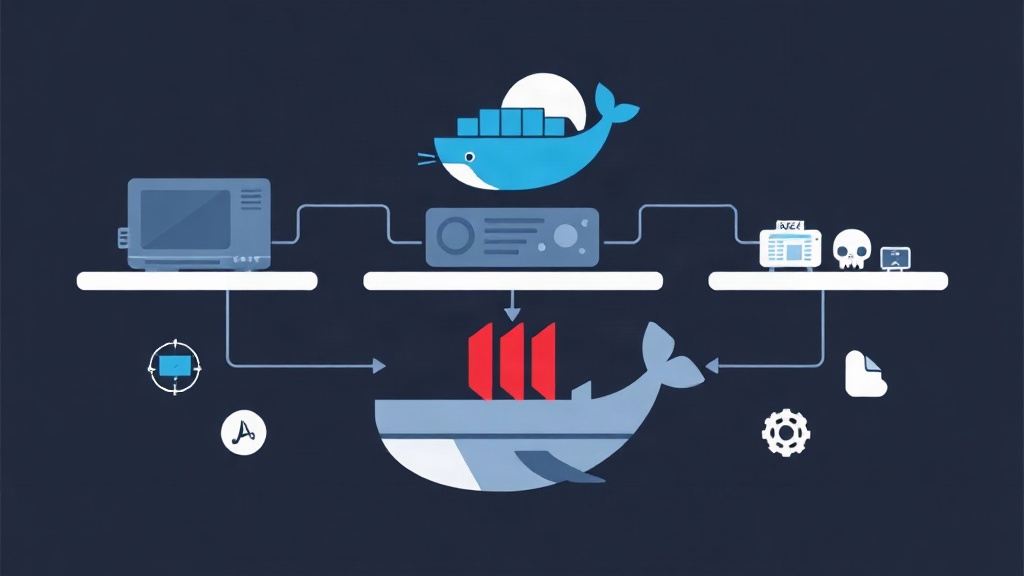
Vấn đề thực tế: Cơn ác mộng khi phát video 4K
Bạn thiết lập một chiếc mini PC tiết kiệm điện—có thể là Intel N100 hoặc Core i5 thế hệ thứ 8 cũ hơn—cho hệ thống Linux HomeLab của mình. Bạn triển khai Jellyfin trên Docker, thêm một bộ phim 4K HDR bitrate 65 Mbps vào thư viện và nhấn play trên trình duyệt laptop.
Thế nhưng thay vì xem được phim, bạn chỉ thấy biểu tượng vòng quay tải vô tận. Quạt tản nhiệt của máy chủ bỗng chốc rú lên hết công suất. Liếc nhìn qua htop, bạn thấy tất cả các nhân CPU đều chạm mức 100%, trong khi FFmpeg ì ạch bò ở tốc độ 8 khung hình/giây. Video cứ vài giây lại xoay tròn chờ đệm. Chiếc media server vốn dĩ êm ái của bạn bỗng chốc biến thành một chiếc máy sưởi.
Phân tích nguyên nhân gốc rễ: Vì sao CPU bị quá tải trước các định dạng media hiện đại
Để loại bỏ hoàn toàn tình trạng giật lag, chúng ta cần tìm hiểu cách luồng video truyền tải từ ổ cứng đến màn hình của bạn.
Direct Play và Transcoding
Khi thiết bị phát (client) như Apple TV 4K hỗ trợ phần cứng hoàn toàn codec, định dạng container và bitrate của tệp media, Jellyfin sẽ sử dụng Direct Play. Máy chủ lúc này chỉ việc đọc dữ liệu thô từ ổ cứng và truyền trực tiếp qua mạng. Mức sử dụng CPU luôn duy trì ở mức dưới 2%.
Vấn đề chỉ bắt đầu nảy sinh khi thiết bị phát không hỗ trợ codec gốc. Các trình duyệt web hiếm khi giải mã được HEVC (H.265) 10-bit, còn các ứng dụng di động lại thường gặp khó khăn với âm thanh TrueHD bitrate cao hoặc phụ đề PGS. Khi xảy ra sự không tương thích này, Jellyfin buộc phải chuyển đổi luồng dữ liệu theo thời gian thực. Quá trình đó được gọi là transcoding.
Cái bẫy Software Encoding
Nếu không có khả năng tăng tốc phần cứng (hardware acceleration), Jellyfin buộc phải xử lý mã hóa bằng phần mềm (software encoding) thông qua tập lệnh CPU thuần túy. Việc giải mã phần mềm luồng HEVC 10-bit 4K kết hợp với mã hóa lại sang H.264 sẽ làm quá tải các nhân vi xử lý thông thường. Ngay cả một con chip 6 nhân như Intel Core i5-12400 cũng sẽ phải gánh tải tới 95% mà vẫn bị tụt xuống dưới 24 fps ở các phân cảnh phức tạp. Kết quả là video liên tục giật lag và phải dừng lại để đệm.
Rào cản cô lập của Docker
Hầu hết các vi xử lý Intel từ thế hệ thứ 7 (Kaby Lake) trở đi đều tích hợp GPU đi kèm công nghệ Intel Quick Sync Video (QSV). QSV trang bị các khối phần cứng chuyên dụng được thiết kế riêng cho việc mã hóa và giải mã video. Tuy nhiên, theo mặc định, Docker cô lập hoàn toàn container khỏi phần cứng của máy chủ (host). Nếu bạn không thực hiện passthrough render node (/dev/dri) và cấu hình phân quyền nhóm thích hợp, Jellyfin sẽ hoàn toàn không thể chạm tới iGPU của bạn.
So sánh các giải pháp: Tìm hướng xử lý phù hợp
Trước khi bắt tay vào gõ các lệnh trên terminal, hãy cùng so sánh các giải pháp phổ biến mà cộng đồng HomeLab thường áp dụng để giải quyết nút thắt cổ chai khi transcode.
| Giải pháp | Ưu điểm | Nhược điểm |
|---|---|---|
| 1. Transcode sẵn hàng loạt (Tdarr / Handbrake) | Không tốn tài nguyên máy chủ theo thời gian thực; đảm bảo Direct Play mượt mà trên mọi thiết bị. | Mất 20–45 phút cho mỗi bộ phim; tốn gấp đôi dung lượng lưu trữ; có nguy cơ làm mất metadata HDR10. |
| 2. Nâng cấp CPU nhiều nhân | Không cần bận tâm về driver GPU, ánh xạ cổng hay phân quyền phức tạp. | Tiêu thụ hơn 125W khi full load; quạt tản nhiệt ồn ào; không phù hợp cho các dòng mini PC nhỏ gọn. |
| 3. Sử dụng card đồ họa rời (NVIDIA NVENC) | Xử lý mượt mà trên 6 luồng 4K đồng thời; hỗ trợ codec tuyệt vời. | Tăng thêm $150–$300 chi phí phần cứng; tiêu thụ 10W–25W ngay cả khi ở chế độ chờ; yêu cầu khe cắm PCIe kích thước đầy đủ. |
| 4. Passthrough iGPU Intel QuickSync (Khuyên dùng) | Toàn bộ hệ thống tiêu thụ dưới 15W; transcode 4K HDR với tốc độ trên 70 fps; tận dụng ngay phần cứng có sẵn. | Đòi hỏi cấu hình ánh xạ Group ID và device node từ host vào Docker. |
Phương pháp tối ưu nhất: Hướng dẫn triển khai từng bước
Cấu hình passthrough QSV sẽ mang lại khả năng transcode 4K HDR tức thì trong khi vẫn giữ mức sử dụng CPU của máy chủ ở dưới mức 5%.
Bước 1: Kiểm tra driver GPU Intel và phân quyền trên host
SSH vào máy Linux của bạn và kiểm tra xem kernel đã nhận diện thiết bị đồ họa Intel hay chưa:
ls -l /dev/dri
Terminal của bạn sẽ trả về kết quả có cấu trúc tương tự như sau:
total 0
drwxr-xr-x  2 root root         80 Oct 15 10:00 by-path
crw-rw----+ 1 root video      226,   0 Oct 15 10:00 card0
crw-rw----+ 1 root render     226, 128 Oct 15 10:00 renderD128
Thiết bị card0 quản lý việc xuất hình ảnh, trong khi renderD128 chịu trách nhiệm xử lý các tác vụ tính toán và giải mã phần cứng. Tiếp theo, hãy tìm mã số định danh nhóm (GID) của các nhóm trên host đang kiểm soát các node này:
getent group render | cut -d: -f3
getent group video | cut -d: -f3
Hãy ghi lại các con số này. Trên Debian 12 và Ubuntu 22.04/24.04, nhóm render thường có GID là 107, 108 hoặc 110, trong khi nhóm video thường là 44.
Bước 2: Cài đặt công cụ theo dõi GPU trên host
Cài đặt gói intel-gpu-tools để theo dõi hoạt động của bộ mã hóa phần cứng theo thời gian thực:
sudo apt update && sudo apt install -y intel-gpu-tools
Bước 3: Triển khai Jellyfin bằng Docker Compose
Tạo cấu trúc thư mục cho dịch vụ Jellyfin của bạn:
mkdir -p ~/homelab/jellyfin/{config,cache}
cd ~/homelab/jellyfin
nano docker-compose.yml
Dán nội dung tệp compose sau vào. Cập nhật các giá trị GID trong group_add và điều chỉnh đường dẫn mount thư mục media cho khớp với hệ thống tệp của bạn:
services:
  jellyfin:
    image: jellyfin/jellyfin:latest
    container_name: jellyfin
    user: 1000:1000
    network_mode: "host"
    group_add:
      - "107"  # Thay thế bằng GID của 'render' trên host
      - "44"   # Thay thế bằng GID của 'video' trên host
    devices:
      - /dev/dri/renderD128:/dev/dri/renderD128
      - /dev/dri/card0:/dev/dri/card0
    volumes:
      - ./config:/config
      - ./cache:/cache
      - /mnt/storage/media/movies:/data/movies:ro
      - /mnt/storage/media/shows:/data/shows:ro
    restart: unless-stopped
    environment:
      - TZ=UTC
      - JELLYFIN_PublishedServerUrl=http://192.168.1.100:8096
Khởi chạy container ở chế độ chạy ngầm (background):
docker compose up -d
Bước 4: Bật Intel QuickSync trong Dashboard của Jellyfin
- Mở trình duyệt và truy cập
http://192.168.1.100:8096(thay bằng địa chỉ IP máy chủ của bạn). - Hoàn tất trình hướng dẫn cài đặt ban đầu bằng cách tạo tài khoản quản trị và thiết lập các thư mục thư viện media.
- Mở menu bên và điều hướng đến Dashboard > Playback.
- Tại mục Transcoding, chuyển tùy chọn Hardware acceleration sang Intel QuickSync (QSV).
- Tại mục Enable hardware decoding for, tích chọn
H.264,HEVC,MPEG2,VC1vàVP9. Chỉ tích chọnAV1nếu hệ thống của bạn sử dụng chip Core thế hệ 11, Intel N100 hoặc mới hơn. - Tích chọn Enable Hardware Encoding.
- Bật cả hai tùy chọn VPP Tonemapping và Tone mapping. Thao tác này giúp các bộ phim 4K HDR10 và Dolby Vision không bị nhợt nhạt, bợt trắng mờ đục khi hiển thị trên các màn hình SDR thông thường.
- Cuộn xuống dưới và nhấn Save.
Bước 5: Kiểm tra hoạt động Hardware Transcoding khi tải nặng
Để kiểm tra toàn bộ quy trình, hãy mở Jellyfin trên trình duyệt web, bật một bộ phim 4K HEVC và chủ động chuyển độ phân giải sang 1080p - 10Mbps trong cài đặt trình phát video. Thao tác này sẽ ép hệ thống phải thực hiện transcode.
Chuyển lại về cửa sổ SSH terminal và khởi động công cụ giám sát GPU:
sudo intel_gpu_top
Quan sát dòng hiển thị engine Video. Bạn sẽ thấy engine này hoạt động ở mức 35%–65% công suất. Trong khi đó, mức chiếm dụng CPU của host chỉ duy trì dưới 10%, tốc độ transcode đạt trên 60 fps và quạt máy chủ hoàn toàn êm ái.
Khắc phục các sự cố thường gặp
- Lỗi Permission Denied trên /dev/dri/renderD128: Nếu nhật ký container (
docker compose logs -f) xuất hiện thông báoDevice creation failed: -13 (Permission denied), điều này có nghĩa là user non-root bên trong container không có quyền truy cập vào device node. Hãy kiểm tra lại GID các nhóm trên host bằng lệnhgetent group rendervà cập nhật lại giá trị trong mụcgroup_addcủa tệp YAML. - Màu sắc bị nhợt nhạt hoặc tiến trình Transcode bị sập do lỗi OpenCL: Nếu tính năng tone mapping thất bại hoặc log báo lỗi khởi tạo OpenCL, hãy đảm bảo rằng bạn đang sử dụng image Docker chính thức
jellyfin/jellyfin. Image chính thức này đã được tích hợp sẵn góiintel-opencl-icdcần thiết cùng các runtime tính toán non-free của Intel.