Khủng hoảng hàng tá tab lúc 2 giờ sáng
Đã 2:15 sáng, và tôi vẫn đang dán mắt vào trình duyệt lộn xộn với 24 tab đang mở. Một cái cho Proxmox, cái khác cho Portainer, ba cái cho các Raspberry Pi khác nhau, và một đống dịch vụ ‘Arr’ hỗn độn. Thanh dấu trang của tôi trông chẳng khác nào một “nghĩa địa” chứa các địa chỉ IP và cổng (port) bị lãng quên.
Nếu bạn đã vận hành HomeLab hơn một tuần, bạn sẽ hiểu sự hỗn loạn này. Bạn cần một giao diện quản lý tập trung (single pane of glass), nhưng hầu hết các dashboard hiện nay chỉ là danh sách dấu trang được “tô vẽ”. Chúng không thể cho bạn biết liệu một container có bị sập hay không, hoặc có bao nhiêu bản ISO Linux đang được tải xuống.
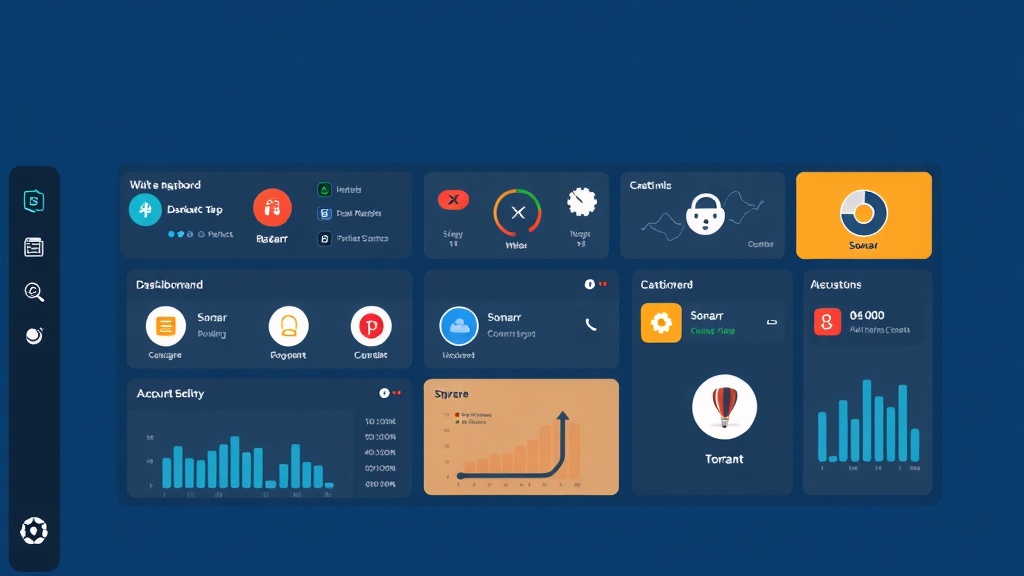
Đó là lý do tôi chuyển sang dùng Homarr. Khác với các giải pháp tĩnh như Homer hay Dashy, Homarr thực sự “giao tiếp” với các dịch vụ của bạn. Nó không chỉ liên kết đến Sonarr; nó kéo cả lịch phát hành trực tiếp lên giao diện. Nó không chỉ dẫn đến Transmission; nó hiển thị tốc độ tải xuống theo thời gian thực. Tôi đã chạy hệ thống này nhiều tháng nay. Nó cực kỳ ổn định, thường tiêu tốn chưa đến 150MB RAM trong khi quản lý tập trung hơn 30 dịch vụ.
Bắt đầu nhanh: Triển khai Homarr trong 5 phút
Hãy bắt đầu đưa dashboard của bạn vào hoạt động. Docker Compose là lựa chọn tốt nhất ở đây vì nó giúp việc cập nhật hoặc di chuyển máy chủ sau này trở nên cực kỳ dễ dàng. Đầu tiên, hãy tạo một thư mục riêng cho dữ liệu Homarr.
mkdir -p ~/homelab/homarr/configs
mkdir -p ~/homelab/homarr/icons
cd ~/homelab/homarr
nano docker-compose.yml
Dán cấu hình này vào tệp của bạn. Tôi đã lược bỏ những phần rườm rà để giữ cho nó gọn nhẹ và hiệu quả:
version: '3'
services:
  homarr:
    container_name: homarr
    image: ghcr.io/ajnart/homarr:latest
    restart: unless-stopped
    volumes:
      - /var/run/docker.sock:/var/run/docker.sock # Cho phép Homarr quan sát các container khác
      - ./configs:/app/data/configs
      - ./icons:/app/public/icons
    ports:
      - '7575:7575'
Bây giờ, hãy tải image và khởi chạy nó:
docker compose up -dKhi container đã ổn định, hãy truy cập vào http://your-server-ip:7575. Bạn sẽ thấy màn hình thiết lập ban đầu của Homarr ngay lập tức. Không cần phải loay hoay với các tệp YAML phức tạp cho từng nút bấm; chúng ta sẽ tùy chỉnh bố cục trực tiếp qua giao diện web.
Chi tiết kỹ thuật: Tại sao thiết lập này hiệu quả
Bạn có thể thắc mắc tại sao chúng ta lại gắn (mount) docker.sock. Homarr tích hợp sẵn một widget quản lý Docker. Bằng cách truyền socket vào container, Homarr có thể theo dõi trạng thái của mọi dịch vụ khác trên máy chủ đó. Bạn có thể khởi động, dừng hoặc khởi động lại các container trực tiếp từ dashboard mà không cần mở terminal.
Tầm quan trọng của việc lưu trữ dữ liệu (Persistence)
Việc ánh xạ volume cho /app/data/configs và /app/public/icons là cực kỳ quan trọng. Homarr lưu trữ toàn bộ bố cục, thông tin đăng nhập và các icon tùy chỉnh tại đây. Nếu năm tới bạn chuyển HomeLab sang một chiếc mini-PC N100 mới, chỉ cần nén thư mục này lại và di chuyển đi. Dashboard của bạn sẽ trông y hệt trên máy mới.
Chọn đúng Image
Chúng ta sử dụng image ghcr.io/ajnart/homarr:latest. Các nhà phát triển rất tích cực cập nhật, thường xuyên tung ra các bản vá cải thiện hiệu suất widget và thêm các tích hợp API mới. Mặc dù một số người thích cố định (pin) phiên bản cụ thể để ổn định, nhưng tag “latest” đã chứng minh được độ tin cậy đáng kinh ngạc trong quá trình tôi thử nghiệm.
Kết nối hệ sinh thái của bạn
Một dashboard không tương tác với các dịch vụ thì chỉ là một trang đích (landing page) đơn thuần. Sự kỳ diệu xảy ra khi bạn kết nối các widget cho Sonarr, Radarr và ứng dụng torrent của mình.
1. Tích hợp Sonarr & Radarr
Để xem lịch chiếu phim và hoạt động trên dashboard, hãy thử cách sau:
- Vào “Edit Mode” bằng cách nhấp vào biểu tượng bút chì ở góc trên bên phải.
- Nhấp vào “Add Widget” và chọn Calendar.
- Lấy API key từ Sonarr (Settings > General > API Key).
- Nhập URL Docker nội bộ (ví dụ
http://sonarr:8989) hoặc IP nội bộ của bạn.
Giờ đây, thay vì phải lục tìm trong các tab để xem khi nào tập tiếp theo của The Last of Us lên sóng, ngày giờ đã hiển thị ngay trên màn hình chính của bạn.
2. Giám sát Torrent thời gian thực
Giám sát tải xuống thường là lý do khiến tôi phải chuyển tab liên tục. Homarr hỗ trợ qBittorrent, Transmission và Deluge. Hãy thêm widget Download Speed và nhập thông tin đăng nhập. Bạn sẽ có một bảng theo dõi băng thông trực tiếp. Đây là “cứu cánh” khi mạng có vẻ chậm và bạn cần biết container nào đang chiếm dụng đường truyền.
3. Kiểm tra trạng thái dịch vụ (Ping)
Đối với các dịch vụ đơn giản như một script tùy chỉnh hoặc ổ đĩa mạng, hãy sử dụng Status Robot. Thiết lập khoảng thời gian kiểm tra — mỗi 30 hoặc 60 giây thường là đủ. Nếu dịch vụ trả về mã 200 OK, biểu tượng sẽ giữ màu xanh. Nếu máy chủ của bạn gặp sự cố, nó sẽ chuyển sang màu đỏ. Phản hồi tức thì này tốt hơn nhiều so với việc phát hiện ra ba giờ sau đó khi một thành viên trong gia đình phàn nàn rằng máy chủ phim bị hỏng.
Mẹo chuyên nghiệp cho Dashboard tiêu chuẩn vận hành
Tôi đã rút ra được một vài mẹo để giữ cho Homarr luôn nhanh nhạy và bảo mật trong vài tháng qua.
Thẩm mỹ và Icon tùy chỉnh
Các icon mặc định khá nhàm chán. Homarr hỗ trợ các tệp PNG và SVG độ phân giải cao. Tôi khuyên bạn nên sử dụng kho lưu trữ Walkxcode Dashboard Icons. Tải về và thả chúng vào thư mục ./icons của bạn. Một bộ icon đồng nhất giúp dashboard dễ điều hướng hơn nhiều chỉ với một cái liếc mắt.
Bảo mật Dashboard của bạn
Đừng để dashboard của bạn mở toang cho bất kỳ ai. Hãy vào phần cài đặt và kích hoạt Quản lý người dùng (User Management) ngay lập tức. Tạo một tài khoản admin cho chính bạn và một tài khoản “viewer” cho gia đình. Điều này ngăn khách vô tình xóa các container của bạn. Nếu bạn truy cập dashboard từ bên ngoài mạng nội bộ, hãy luôn sử dụng VPN như WireGuard hoặc một reverse proxy kết hợp với Authelia. Đừng bao giờ mở cổng này trực tiếp ra internet.
Tối ưu hóa hiệu suất
Nếu bạn có hơn 50 widget, lần tải đầu tiên có thể cảm thấy hơi chậm. Bạn có thể khắc phục điều này bằng cách tăng “refresh interval” (khoảng thời gian làm mới) cho các widget cụ thể. Lịch Sonarr của bạn chỉ cần cập nhật sau mỗi 3600 giây (một giờ), thay vì mỗi 10 giây. Thay đổi nhỏ này giúp giảm đáng kể tải cho trình duyệt và CPU máy chủ.
Lời kết
Việc thiết lập Homarr đã biến HomeLab của tôi từ một đống dịch vụ rời rạc thành một hệ thống thống nhất. Đây là trang đầu tiên tôi kiểm tra vào buổi sáng và là trang cuối cùng tôi theo dõi vào ban đêm. Bằng cách làm theo hướng dẫn này, bạn đã nâng cấp từ danh sách liên kết đơn giản lên giám sát hạ tầng thời gian thực. Hãy nhớ sao lưu cấu hình, giữ kín API key và tận hưởng sự rõ ràng của một HomeLab được tổ chức bài bản.