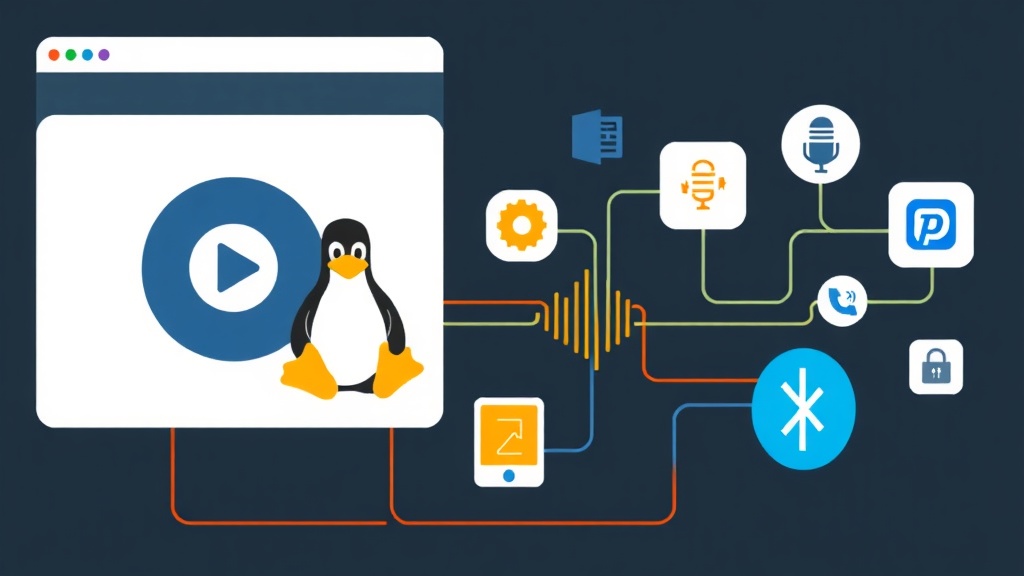
Mớ hỗn độn âm thanh trên Linux mà tôi từng phải chịu đựng
Nửa năm trước, hệ thống Linux của tôi giống như một cuộc kéo co không hồi kết. Là một kỹ sư thường xuyên phải chuyển đổi giữa các cuộc gọi Zoom và việc sản xuất âm nhạc vào cuối tuần, tôi đã bị kẹt giữa cuộc đối đầu của PulseAudio và JACK.
PulseAudio xử lý các thông báo hàng ngày và tai nghe Bluetooth khá ổn, nhưng lại là thảm họa đối với việc ghi âm độ trễ thấp. Ngược lại, JACK mang lại độ chính xác mà tôi cần cho các phần mềm DAW như Bitwig, nhưng nó lại chiếm dụng phần cứng quá mức. Tôi thậm chí không thể xem hướng dẫn trên YouTube khi đang làm nhạc vì JACK từ chối chia sẻ giao diện âm thanh (audio interface) của mình.
Mỗi buổi sáng, tôi mất khoảng 20 phút chỉ để bắt âm thanh hoạt động theo ý muốn. Việc gỡ lỗi các lỗi Xrun và các lần sập máy chủ ngẫu nhiên đã trở thành một nghi thức hàng ngày đầy bực bội. Giấc mơ về một hệ thống âm thanh thống nhất dường như quá xa vời — cho đến khi tôi quyết tâm chuyển sang PipeWire.
Bẫy phân mảnh: Tại sao âm thanh liên tục gặp lỗi
Các hệ thống cũ thất bại vì chúng có những mục tiêu ưu tiên xungột nhau. PulseAudio được xây dựng cho người dùng thông thường, tập trung vào sự dễ sử dụng. Tuy nhiên, nó gây ra độ trễ lớn tới 200ms, khiến việc giám sát thời gian thực trở nên bất khả thi. JACK, lựa chọn cho âm thanh chuyên nghiệp, cung cấp độ trễ dưới 10ms nhưng đòi hỏi một thiết lập tĩnh. Nó đơn giản là không tương thích tốt với các ứng dụng phổ thông như Firefox hay Spotify.
Cố gắng chạy cả hai đồng nghĩa với việc xây dựng những “cây cầu” phần mềm mong manh. Những thiết lập này thường ngốn tới 10% CPU chỉ để di chuyển dữ liệu giữa các máy chủ. Tệ hơn nữa, chúng thường hỏng hoàn toàn sau một bản cập nhật hệ thống nhỏ. Bluetooth lại là một cơn ác mộng khác. Các codec chất lượng cao như LDAC bị khóa sau các bản hack thủ công và các module không ổn định.
So sánh các giải pháp: PulseAudio vs. JACK vs. PipeWire
Sự khác biệt nằm ở cách các công cụ này di chuyển dữ liệu. PulseAudio ‘đẩy’ (push) âm thanh theo các khối lớn để tiết kiệm pin, điều này phá hỏng tính thời điểm (timing). JACK ‘kéo’ (pull) dữ liệu ở các khoảng thời gian nghiêm ngặt. Điều này rất tốt cho việc đồng bộ nhưng gây ra tiếng ‘tách’ (pop) nếu CPU của bạn tăng vọt dù chỉ trong một phần nghìn giây.
PipeWire xử lý mọi thứ khác đi bằng cách sử dụng công cụ xử lý dựa trên đồ thị (graph-based). Nó mô phỏng bất kỳ máy chủ nào mà ứng dụng của bạn yêu cầu. Với Spotify, PipeWire trông giống như PulseAudio. Với DAW của bạn, nó trông giống như JACK. Ở bên dưới, nó quản lý mọi thứ như một luồng tốc độ cao duy nhất.
Cách tiếp cận tốt nhất: Di chuyển sang PipeWire
Tôi đã quản lý hàng chục máy chủ Linux trong ba năm qua và tôi đã rút ra một quy tắc: luôn kiểm tra mọi thứ trước. Việc chuyển máy trạm của tôi sang PipeWire cũng tuân theo logic đó. Tôi bắt đầu bằng cách kiểm tra xem phiên bản kernel của mình (5.15+) có hỗ trợ các trình điều khiển hiện đại hay không.
Bước 1: Cài đặt và quản lý xung đột
Nếu bạn đang dùng Ubuntu 22.04 hoặc Fedora, PipeWire có khả năng đã có sẵn. Nhưng nó có thể chưa đảm nhận các tác vụ nặng. Bạn sẽ cần trình quản lý phiên (session manager) là WirePlumber và các lớp tương thích để việc chuyển đổi trở nên chính thức.
# Dành cho các hệ thống dựa trên Debian/Ubuntu
sudo apt update
sudo apt install pipewire-audio-client-libraries pipewire-pulse pipewire-jack wireplumber
Bước 2: Kích hoạt các dịch vụ
Đây là phần hay nhất: PipeWire chạy như một dịch vụ người dùng. Bạn không cần quyền root để quản lý nó hàng ngày. Đầu tiên, bạn phải dọn đường bằng cách vô hiệu hóa các dịch vụ PulseAudio cũ.
# Vô hiệu hóa PulseAudio
systemctl --user --now disable pulseaudio.service pulseaudio.socket
systemctl --user mask pulseaudio.service

# Kích hoạt PipeWire và WirePlumber
systemctl --user --now enable pipewire pipewire-pulse wireplumber
Bước 3: Xác minh thiết lập
Sau khi khởi động lại nhanh, bạn có thể xác nhận PipeWire đang điều hành mọi thứ.
pactl info | grep "Server Name"
# Kết quả trả về nên là: Server Name: PulseAudio (on PipeWire 1.x.x)
Xử lý âm thanh chuyên nghiệp và Bluetooth độ trễ thấp
Thành công lớn nhất trong thử nghiệm 6 tháng của tôi là hiệu suất Bluetooth. PipeWire bao gồm một plugin gốc hỗ trợ LDAC ngay khi cài đặt. Nếu bạn sử dụng Sony WH-1000XM5 hoặc các loại tai nghe cao cấp tương tự, bạn sẽ có âm thanh 990kbps mà không cần chạm vào tệp cấu hình.
Đối với những người sử dụng các audio interface như Focusrite Scarlett 2i2, giờ đây bạn có thể đặt tỷ lệ lấy mẫu (sample rate) toàn cục là 48kHz với bộ đệm 128-sample. Điều này mang lại cho bạn độ trễ khứ hồi (round-trip latency) cực kỳ ổn định là 5,3ms. Tôi sử dụng **qpwgraph** để quản lý việc này một cách trực quan. Nó cho phép tôi định tuyến mic của mình qua một plugin VST khử tiếng ồn và đi thẳng vào cuộc họp trên trình duyệt mà không gặp chút rắc rối nào. Trước đây, việc này đòi hỏi phải có kiến thức chuyên sâu về cấu hình PulseAudio.
Kết luận sau 6 tháng
Nó có hoàn hảo không? Không hẳn 100%. Đôi khi, một ứng dụng JACK cũ cần được “kích” thủ công bằng lệnh pw-jack. Tuy nhiên, độ ổn định thực sự đáng kinh ngạc. Tôi đã không còn thấy lỗi “Audio Device Busy” (Thiết bị âm thanh đang bận) trong nhiều tháng. Việc chuyển đổi từ DAW sang video YouTube cuối cùng cũng trở nên mượt mà.
Nếu bạn vẫn đang vật lộn với PulseAudio hoặc JACK, hãy thực hiện bước nhảy vọt này. Đây là bản nâng cấp hiệu quả nhất cho một máy tính để bàn Linux. Cuối cùng, nó đã thực hiện được lời hứa về một hệ thống âm thanh hoạt động trơn tru mà không làm mất đi sức mạnh mà người dùng chuyên nghiệp cần.