Bối cảnh & Lý do: Bề mặt tấn công tiềm ẩn của các Linux Service
Hầu hết các hệ thống máy chủ nhìn qua đều rất vững chắc trên lý thuyết: firewall nghiêm ngặt, chỉ xác thực bằng SSH key và mật khẩu được mã hóa băm (hash). Nhưng điều gì sẽ xảy ra nếu kẻ tấn công tìm thấy lỗ hổng thực thi mã từ xa (RCE) trong backend Python hoặc API Node.js của bạn? Một khi khai thác thành công lỗ hổng đó, chúng sẽ thừa hưởng toàn bộ đặc quyền của chính tài khoản hệ thống đang chạy tiến trình nền đó.
Ngay cả một tài khoản không có đặc quyền được tạo bằng lệnh useradd -r vẫn có thể tự do lục lọi các file có quyền đọc công khai trong /etc, thả script độc hại vào /tmp và thực thi các file nhị phân (binary) được bật cờ SUID bit. Nếu xâm nhập thành công, mục tiêu tiếp theo của kẻ tấn công là tìm cách biến bàn đạp quyền hạn thấp này thành quyền root.
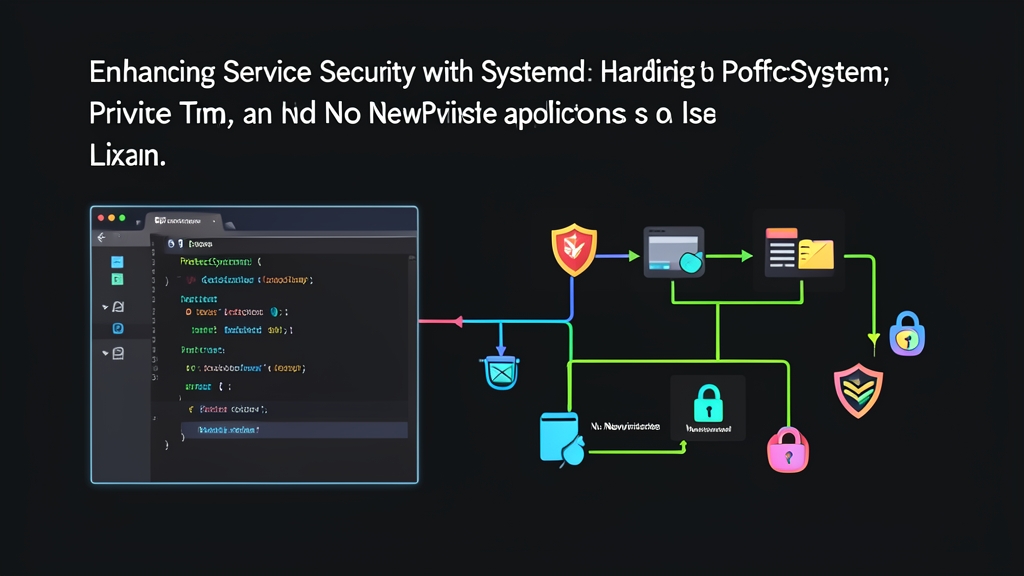
Bạn không nhất thiết phải triển khai cả một hệ thống Docker hay Kubernetes phức tạp chỉ để cô lập một script Python độc lập hoặc một worker daemon. Bản thân systemd đã tích hợp sẵn các cơ chế sandbox nguyên bản (native) dựa trên cgroups, namespaces và bộ lọc seccomp của Linux. Bạn có thể thiết lập các ranh giới an toàn này trực tiếp từ file unit thông qua ba chỉ thị (directive) cốt lõi:
- ProtectSystem: Mount các thư mục hệ điều hành như
/usr,/bootvà/etcở chế độ chỉ đọc (read-only) đối với tiến trình. - PrivateTmp: Cung cấp cho service một namespace biệt lập cho
/tmpvà/var/tmp. Người dùng trên máy chủ và các tiến trình khác sẽ không thể xem trộm hoặc chiếm đoạt các file tạm của service. - NoNewPrivileges: Chặn các tiến trình con leo thang đặc quyền thông qua các binary có cờ SUID hoặc SGID như
sudo,suhoặcpkexec.
Tuy nhiên, việc khóa cứng các đường dẫn một cách mù quáng sẽ khiến ứng dụng bị lỗi. Nếu ứng dụng của bạn cố ghi dữ liệu cache, upload các phần file hoặc tạo file PID trong các thư mục chưa được cấp quyền, systemd sẽ chặn đứng ngay lập tức. Hãy luôn kiểm tra kỹ các vị trí mà ứng dụng cần ghi dữ liệu trước khi tiến hành khóa chặt.
Cài đặt: Chuẩn bị môi trường và Service cơ sở
Bạn không cần phải can thiệp vào bản vá kernel tùy biến hay cài đặt thêm các security agent bên ngoài để áp dụng cơ chế này. Các bản phân phối Linux hiện đại—bao gồm Ubuntu 20.04+, Debian 11+ và Rocky Linux 8+—đều hỗ trợ sẵn các directive này của systemd.
Hãy cùng xây dựng một HTTP service tối giản bằng Python để minh họa cách hoạt động của các nút điều chỉnh cô lập này. Trước tiên, tạo một system user không có shell đăng nhập tương tác, cùng với các thư mục cho dự án:
# Tạo user hệ thống riêng biệt không có shell đăng nhập
sudo useradd -r -s /bin/false -d /opt/webworker webworker

# Tạo các thư mục cho ứng dụng
sudo mkdir -p /opt/webworker/app /var/log/webworker
sudo chown -R webworker:webworker /opt/webworker /var/log/webworker
Lưu đoạn script daemon mẫu đơn giản này vào file /opt/webworker/app/server.py:
import http.server
import socketserver
import os

PORT = 8085

class SecureHandler(http.server.SimpleHTTPRequestHandler):
    def do_GET(self):
        # Thử ghi file đánh dấu trạng thái vào /tmp
        try:
            with open("/tmp/worker_status.txt", "w") as f:
                f.write("Dịch vụ đang chạy bình thường\n")
        except Exception as e:
            print(f"Lỗi ghi file tạm: {e}")

        self.send_response(200)
        self.send_header("Content-type", "text/plain")
        self.end_headers()
        self.wfile.write(b"Worker dang hoat dong.")

with socketserver.TCPServer(("127.0.0.1", PORT), SecureHandler) as httpd:
    print(f"Đang chạy trên cổng {PORT}")
    httpd.serve_forever()
Tiếp theo, tạo một file unit cơ sở chưa qua gia cố tại đường dẫn /etc/systemd/system/webworker.service:
[Unit]
Description=Microservice Web Worker
After=network.target

[Service]
Type=simple
User=webworker
Group=webworker
WorkingDirectory=/opt/webworker/app
ExecStart=/usr/bin/python3 /opt/webworker/app/server.py
Restart=always

[Install]
WantedBy=multi-user.target
Nạp lại cấu hình systemd, khởi động daemon và kiểm tra trạng thái ban đầu của service:
sudo systemctl daemon-reload
sudo systemctl start webworker.service
sudo systemctl status webworker.service
Cấu hình: Từng bước thiết lập các Directive gia cố Systemd
Tránh chỉnh sửa trực tiếp các file unit do package manager cung cấp trong thư mục /lib/systemd/system/, vì chúng sẽ bị ghi đè trong quá trình cập nhật hệ thống. Thay vào đó, hãy sử dụng các đoạn cấu hình ghi đè (override snippet) của systemd, được lưu trữ an toàn trong /etc/systemd/system/ và không bị mất đi khi nâng cấp.
Mở file ghi đè bằng trình soạn thảo:
sudo systemctl edit webworker.serviceLệnh này sẽ tạo một file cấu hình drop-in tại /etc/systemd/system/webworker.service.d/override.conf. Bây giờ chúng ta sẽ áp dụng ba tùy chọn gia cố chính cùng với các tùy chọn bảo mật bổ trợ.
1. Ngăn chặn leo thang đặc quyền với NoNewPrivileges
Kẻ tấn công khi chiếm được quyền shell thông qua tài khoản service thường sẽ lùng sục các binary có SUID chứa lỗ hổng—chẳng hạn như các tiện ích bị cấu hình sai hoặc các exploit đã biết như CVE-2021-4034 (PwnKit)—để leo thẳng lên quyền root. Khi thiết lập NoNewPrivileges=yes, systemd sẽ gọi system call prctl(PR_SET_NO_NEW_PRIVS, 1, 0, 0, 0) ngay lúc khởi chạy.
[Service]
NoNewPrivileges=yes
Một khi đã kích hoạt, cả service lẫn bất kỳ tiến trình con nào do nó sinh ra đều không thể nhận thêm đặc quyền nâng cao, ngay cả khi thực thi các binary có gắn cờ SUID bit. Trừ khi daemon của bạn thực sự cần dùng sudo, hãy luôn bật tùy chọn này.
2. Cô lập vùng lưu trữ tạm với PrivateTmp
Các thư mục chia sẻ chung như /tmp và /var/tmp là mục tiêu kinh điển cho các cuộc tấn công symlink race condition, ghi đè file tùy ý và rò rỉ dữ liệu. Bật PrivateTmp=yes sẽ cấp cho service một mount namespace biệt lập hoàn toàn, chứa các thư mục tạm riêng tư và sạch sẽ.
[Service]
PrivateTmp=yes
Khi Python worker ghi vào /tmp/worker_status.txt, systemd sẽ đưa file đó vào một đường dẫn được ẩn trên máy chủ có dạng như /tmp/systemd-private-1a2b3c...-webworker.service-xyz789/tmp/. Các người dùng và daemon khác hoàn toàn không thể đọc hay can thiệp vào file này. Khi service dừng lại, systemd sẽ tự động xóa sạch thư mục đó.
3. Khóa chặt Filesystem với ProtectSystem và khai báo đường dẫn rõ ràng
Chỉ thị ProtectSystem kiểm soát quyền ghi vào filesystem trên các cây thư mục hệ thống cốt lõi. Nó cung cấp ba cấp độ bảo vệ:
true: Mount/usrvà/bootở chế độ chỉ đọc.full: Mở rộng phạm vi bảo vệ chỉ đọc sang cả/etc.strict: Khóa toàn bộ cây filesystem ở chế độ chỉ đọc, ngoại trừ các API ảo như/proc,/sysvà/dev.
Đối với các môi trường yêu cầu bảo mật cao, hãy sử dụng ProtectSystem=strict và khai báo rõ ràng những thư mục nào cần quyền ghi bằng ReadWritePaths=:
[Service]
ProtectSystem=strict
ReadWritePaths=/var/log/webworker /opt/webworker/app
ProtectHome=yes
ProtectKernelTunables=yes
ProtectControlGroups=yes
Cấu hình Drop-in gia cố hoàn chỉnh
Dưới đây là đoạn cấu hình hoàn chỉnh, sẵn sàng cho môi trường production để bạn đưa vào file drop-in:
### Đang chỉnh sửa /etc/systemd/system/webworker.service.d/override.conf
[Service]
# Ranh giới đặc quyền & thực thi
NoNewPrivileges=yes

# Cô lập Namespace & đường dẫn
PrivateTmp=yes
ProtectSystem=strict
ReadWritePaths=/var/log/webworker

# Bảo vệ User Space & Kernel
ProtectHome=yes
ProtectKernelTunables=yes
ProtectKernelModules=yes
ProtectControlGroups=yes
RestrictRealtime=yes
MemoryDenyWriteExecute=yes
Lưu file và áp dụng các thay đổi:
sudo systemctl daemon-reload
sudo systemctl restart webworker.service
Kiểm tra & Giám sát: Đánh giá điểm bảo mật với systemd-analyze
Sau khi file override có hiệu lực, hãy xác minh xem systemd có đang thực thi các quy tắc đúng như kỳ vọng hay không.
Bước 1: Kiểm tra tính năng cô lập Namespace
Gửi một HTTP request để kích hoạt hàm ghi file trong script Python:
curl http://127.0.0.1:8085Bây giờ hãy so sánh thư mục /tmp toàn cục với đường dẫn biệt lập của systemd:
# Kiểm tra thư mục /tmp toàn cục sẽ không tìm thấy worker_status.txt
ls -l /tmp/worker_status.txt
# Kết quả: ls: cannot access '/tmp/worker_status.txt': No such file or directory

# Kiểm tra thư mục namespace riêng tư của systemd trên máy chủ
sudo ls -la /tmp/systemd-private-*-webworker.service-*/tmp/
File trạng thái nằm an toàn bên trong thư mục namespace biệt lập. Các người dùng thông thường trên hệ thống sẽ không bao giờ nhìn thấy nó.
Bước 2: Đánh giá điểm phơi nhiễm (Exposure Score) của Service
Systemd tích hợp sẵn một công cụ đánh giá mang tên systemd-analyze security. Công cụ này kiểm tra file unit dựa trên hàng chục tiêu chuẩn bảo mật và chấm điểm mức độ rủi ro từ 0.0 (cô lập tối đa) đến 10.0 (hoàn toàn bị phơi nhiễm).
Chạy kiểm tra trên unit đã được gia cố của bạn:
systemd-analyze security webworker.serviceBạn sẽ thấy kết quả phân tích chi tiết từng dòng:
NAME                                  DESCRIPTION                                                        EXPOSURE
✓ MemoryDenyWriteExecute=             Service không thể tạo vùng nhớ vừa ghi vừa thực thi
✓ NoNewPrivileges=                    Service không thể nhận thêm đặc quyền mới
✓ PrivateTmp=                         Service không có quyền truy cập /tmp của ứng dụng khác
✓ ProtectControlGroups=               Service không thể sửa đổi file system của control group
✓ ProtectHome=                        Service không có quyền truy cập thư mục home
✓ ProtectKernelModules=               Service không thể nạp hoặc đọc kernel module
✓ ProtectKernelTunables=              Service không thể thay đổi thiết lập sysctl của kernel
✓ ProtectSystem=                      Service chỉ có quyền đọc (read-only) đối với các thư mục OS

→ Mức độ rủi ro tổng thể cho webworker.service: 2.1 OK 🙂
Các unit mặc định chưa qua gia cố thường có điểm rủi ro từ 8.5 đến 9.6 (UNSAFE – Không an toàn). Việc hạ điểm số này xuống khoảng ~2.1 sẽ giới hạn đáng kể những gì kẻ tấn công có thể làm nếu chúng xâm nhập được vào ứng dụng.
Bước 3: Giám sát các hành vi vi phạm qua Journald
Khi ứng dụng cố gắng ghi vào một đường dẫn được bảo vệ hoặc gọi một syscall bị chặn, kernel sẽ từ chối yêu cầu kèm theo lỗi EROFS (Read-only file system) hoặc EPERM (Operation not permitted).
Theo dõi log thời gian thực của service để bắt các hành động bị từ chối:
sudo journalctl -u webworker.service -f -o short-preciseNếu bạn thấy các thông báo lỗi như Read-only file system: '/etc/myapp.conf' hoặc Permission denied: '/var/cache', đừng vội gỡ bỏ toàn bộ cấu hình bảo mật. Bạn chỉ cần bổ sung thư mục còn thiếu đó vào directive ReadWritePaths= trong file override của mình.