Bối cảnh & Lý do: Rời bỏ mô hình Bastion và VPN truyền thống
Sáu tháng trước, kiến trúc truy cập của chúng tôi gần như sụp đổ dưới gánh nặng vận hành. Đội ngũ gồm 45 kỹ sư của chúng tôi phải phụ thuộc vào hai gateway OpenVPN và một cặp SSH bastion host dual-homed để truy cập 12 cluster PostgreSQL private cùng các worker node Kubernetes nội bộ. Mỗi lần onboard thành viên mới đều đòi hỏi phải tạo các cặp key ed25519 riêng, cập nhật thủ công các security group trên AWS và cấp quyền truy cập toàn bộ subnet /24 ở cấp độ CIDR.
Thiết lập này hoàn toàn phá vỡ nguyên tắc đặc quyền tối thiểu (least privilege). Khi đã kết nối vào VPN client, laptop của kỹ sư sẽ nằm trực tiếp bên trong VPC production. Chỉ một chiếc laptop bị xâm nhập hoặc một container dev bị nhiễm mã độc cũng có thể giúp kẻ tấn công di chuyển ngang (lateral access) qua các database staging và production. Việc xoay vòng credential thường xuyên trở thành những cuộc xử lý sự cố khẩn cấp vào chiều thứ Sáu. Tệ hơn nữa, các đợt audit tuân thủ còn phát hiện hàng chục phiên SSH không có tài liệu ghi nhận và không hề có log lệnh chi tiết.
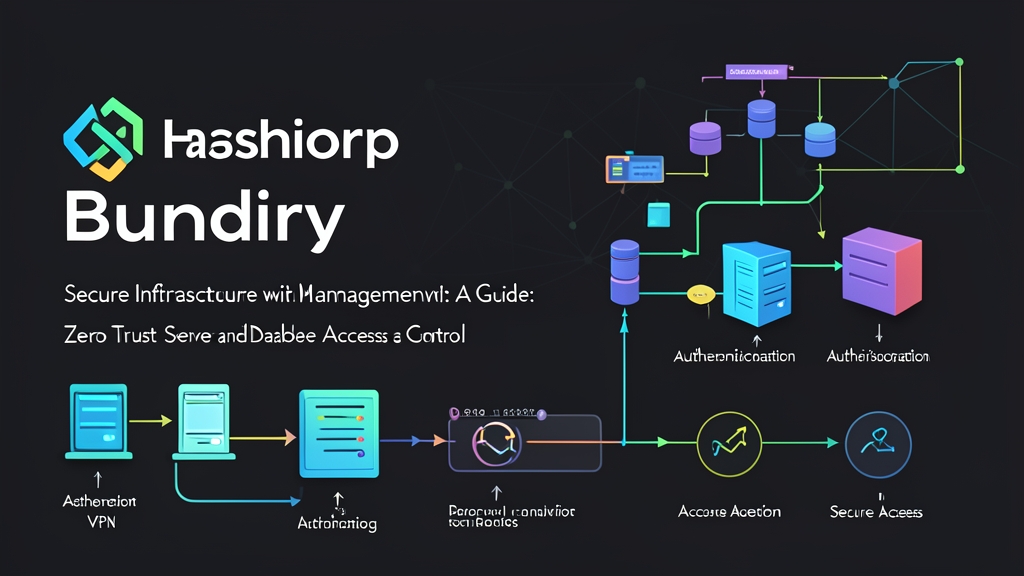
Chúng tôi đã thay thế perimeter đó bằng HashiCorp Boundary. Các VPN truyền thống hoạt động ở layer 3 và 4, cấp phát IP và mở rộng tầm nhìn toàn mạng. Trong khi đó, Boundary hoạt động hoàn toàn ở layer 7 thông qua kiểm soát truy cập dựa trên danh tính (identity-based access control).
Nó đóng vai trò như một identity-aware proxy. Các kỹ sư xác thực với một IdP hiện có như Okta hoặc GitHub, sau đó yêu cầu một target cụ thể như port PostgreSQL nội bộ. Boundary sẽ làm trung gian thiết lập một đường hầm TCP được mã hóa và xác thực lẫn nhau (mutually authenticated) trực tiếp tới service đó. Người dùng hoàn toàn không bao giờ nhìn thấy subnet private.
Việc phân chia các subnet riêng cho các worker của Boundary đòi hỏi kế hoạch mạng kỹ lưỡng trên cả ba region AWS. Tôi đã sử dụng Subnet Calculator trên ToolCraft để chia VPC 10.0.0.0/16 thành các tier worker /28 rõ ràng mà không bị trùng lặp IP. Do ToolCraft thực hiện toàn bộ phép tính subnet 100% phía client ngay trong trình duyệt, không có sơ đồ IP private hay cấu trúc định tuyến nào bị lọt ra ngoài workstation của bạn.
Cài đặt: Triển khai kiến trúc Controller và Worker
Boundary chia hoạt động vận hành thành hai binary cốt lõi. Controller xử lý xác thực, quản lý trạng thái và thực thi chính sách thông qua PostgreSQL. Worker thiết lập các phiên proxy hạ lưu trực tiếp tới các target nằm trong subnet private. Quan trọng hơn, worker sẽ kết nối outbound tới controller qua port 9201. Bạn hoàn toàn không cần phải mở bất kỳ lỗ hổng firewall inbound nào vào các subnet database an toàn của mình.
Chúng tôi đã triển khai cặp controller trên Ubuntu 22.04 LTS phía sau một Network Load Balancer (NLB) nội bộ. Dưới đây là cách bootstrap một thiết lập controller và worker tối giản, sẵn sàng cho môi trường production.
1. Khởi tạo Database và Binary của Boundary
Cài đặt repository của HashiCorp và các binary trên máy chủ controller:
curl -fsSL https://apt.releases.hashicorp.com/gpg | sudo gpg --dearmor -o /usr/share/keyrings/hashicorp-archive-keyring.gpg
echo "deb [signed-by=/usr/share/keyrings/hashicorp-archive-keyring.gpg] https://apt.releases.hashicorp.com $(lsb_release -cs) main" | sudo tee /etc/apt/sources.list.d/hashicorp.list
sudo apt-get update && sudo apt-get install -y boundary postgresql-client
2. Cấu hình Controller
Controller cần một root key AEAD để ký mã hóa token và một kết nối PostgreSQL riêng. Hãy lưu cấu hình này vào file /etc/boundary/controller.hcl:
disable_mlock = true

controller {
  name        = "primary-controller-01"
  description = "Control plane chính cho hạ tầng nội bộ"
  database {
    url = "postgresql://boundary_user:[email protected]:5432/boundary?sslmode=disable"
  }
}

listener "tcp" {
  purpose     = "api"
  address     = "0.0.0.0:9200"
  tls_disable = true
}

listener "tcp" {
  purpose     = "cluster"
  address     = "0.0.0.0:9201"
  tls_disable = true
}

kms "aead" {
  purpose   = "root"
  aead_type = "aes-gcm"
  key       = "s3cr3tk3y1234567890123456789012"
  key_id    = "global_root"
}

kms "aead" {
  purpose   = "worker-auth"
  aead_type = "aes-gcm"
  key       = "s3cr3tk3y1234567890123456789012"
  key_id    = "global_worker_auth"
}
Khởi tạo schema database, sau đó khởi động service:
boundary database init -config /etc/boundary/controller.hcl
sudo systemctl enable --now boundary-controller
3. Cấu hình Boundary Worker
Đặt các worker bên trong các subnet private chứa target của bạn. Worker phải kết nối được tới cả cluster port của controller (9201) và các port của target (ví dụ: PostgreSQL trên port 5432 hoặc SSH trên port 22). Dưới đây là file cấu hình worker đã được kiểm thử cho /etc/boundary/worker.hcl:
disable_mlock = true

worker {
  name        = "prod-worker-us-east-1a"
  description = "Worker bên trong subnet private của RDS"
  controllers = [
    "10.0.1.10:9201"
  ]
  public_addr = "10.0.2.15"
}

listener "tcp" {
  purpose     = "proxy"
  address     = "0.0.0.0:9202"
  tls_disable = true
}

kms "aead" {
  purpose   = "worker-auth"
  aead_type = "aes-gcm"
  key       = "s3cr3tk3y1234567890123456789012"
  key_id    = "global_worker_auth"
}
Khởi chạy worker daemon qua systemd hoặc chạy trực tiếp để kiểm tra kết nối:
sudo boundary server -config /etc/boundary/worker.hclCấu hình: Phân quyền chi tiết theo Scope, Target và Role-Based Access
Boundary cấu trúc quyền truy cập theo hệ thống phân cấp chặt chẽ: Global > Organization > Project > Targets. Thiết lập đúng hệ thống phân cấp này là điều tối quan trọng. Nó xác định ranh giới bảo mật của bạn và giúp các thao tác hàng ngày của lập trình viên luôn gọn gàng, rõ ràng.
1. Thiết lập Scope và Host Catalog
Xác thực bằng recovery login token được tạo trong bước khởi tạo database:
export BOUNDARY_ADDR="http://127.0.0.1:9200"
boundary authenticate password -login-name admin -password <initial-admin-token>
Tạo scope organization cho Engineering, scope project cho Production và một host catalog cho database:
# Tạo Organization
ORG_ID=$(boundary scopes create -scope-id global -name "Engineering" -format json | jq -r .item.id)

# Tạo Project
PROJECT_ID=$(boundary scopes create -scope-id $ORG_ID -name "Production" -format json | jq -r .item.id)

# Tạo Static Host Catalog
CATALOG_ID=$(boundary host-catalogs create static -scope-id $PROJECT_ID -name "Core-Databases" -format json | jq -r .item.id)
2. Đăng ký Target PostgreSQL và SSH
Thêm các endpoint host vào catalog, nhóm chúng vào một host set và định nghĩa target kết nối:
# Thêm entry host cho PostgreSQL primary
HOST_ID=$(boundary hosts create static -host-catalog-id $CATALOG_ID -name "pg-primary" -address "10.0.5.42" -format json | jq -r .item.id)

# Gom nhóm host vào một host set
HOST_SET_ID=$(boundary host-sets create static -host-catalog-id $CATALOG_ID -name "pg-cluster" -format json | jq -r .item.id)
boundary host-sets add-hosts -id $HOST_SET_ID -host $HOST_ID

# Định nghĩa target với TTL cho session là 30 phút (1800 giây)
TARGET_ID=$(boundary targets create tcp \
  -scope-id $PROJECT_ID \
  -name "Production-PostgreSQL" \
  -default-port 5432 \
  -host-set $HOST_SET_ID \
  -session-max-seconds 1800 \
  -format json | jq -r .item.id)
Việc kiểm tra tính hợp lệ của các role policy phức tạp và manifest JSON cho hàng chục target có thể nhanh chóng trở nên rắc rối. Tôi sử dụng JSON Formatter & Validator trên ToolCraft để kiểm tra schema của payload trước khi áp dụng qua Terraform. Nếu bạn cần mật khẩu service 32 ký tự hoặc thông tin xác thực database ban đầu trong quá trình thiết lập, công cụ Password Generator trên ToolCraft chạy phía client sẽ tạo các chuỗi có độ hỗn loạn cao (high-entropy) trực tiếp trong bộ nhớ mà không làm lộ token qua mạng.
3. Gán Role và Phân quyền Người dùng
Cấp quyền cho lập trình viên ủy quyền các phiên proxy mà không cho phép họ chỉnh sửa target hay catalog:
# Cấp quyền authorize-session và read cho đội ngũ quản trị database
boundary roles create -scope-id $PROJECT_ID \
  -name "database-operators" \
  -grant-strings "id=${TARGET_ID};actions=authorize-session,read"
Xác minh & Giám sát: Thiết lập phiên và Audit
Các kỹ sư không còn cần tới SSH key cục bộ, script chuyển tiếp qua bastion hay mở đường hầm VPN nữa. Toàn bộ quy trình truy cập được thực hiện thông qua Boundary CLI hoặc ứng dụng desktop.
Kết nối tới Target từ Máy trạm của Lập trình viên
Kỹ sư đăng nhập qua Okta và kết nối tới PostgreSQL chỉ với một câu lệnh:
boundary authenticate
boundary connect postgres -target-id ttcp_AbCd1234Efg -dbname analytics_db -username analyst_read
Boundary sẽ cấp phát một port loopback cục bộ (chẳng hạn như 127.0.0.1:58432), mở một đường hầm mTLS được mã hóa tới worker và tự động gọi psql. Kỹ sư có thể truy vấn các bảng như bình thường, trong khi IP private thực tế trên AWS được ẩn đi hoàn toàn.
Đối với lưu lượng TCP tùy chỉnh hoặc các phiên SSH, hãy chạy Boundary ở chế độ proxy thông thường:
# Mở local listening proxy tới một node private
boundary connect -target-id ttcp_SshHost001
# Output:
# Proxy đã khởi động! Đang lắng nghe tại 127.0.0.1:49210
# Người dùng hiện có thể chạy: ssh [email protected] -p 49210
Audit Phiên và Ngắt kết nối theo Thời gian thực
Mọi packet đều đi qua worker, mang lại cho đội ngũ bảo mật khả năng giám sát tức thì. Bạn có thể kiểm tra các đường hầm đang hoạt động hoặc ngắt ngay lập tức các kết nối đáng ngờ:
# Liệt kê các session đang hoạt động trong scope production
boundary sessions list -scope-id $PROJECT_ID

# Kiểm tra metadata của kết nối (IP, user ID, target, thời gian bắt đầu)
boundary sessions read -id s_9jKa982kLq

# Hủy ngay một session đang hoạt động
boundary sessions cancel -id s_9jKa982kLq
Boundary gửi stream các audit log JSON có cấu trúc cho mỗi lần xác thực, cấp quyền session và ngắt kết nối. Việc chuyển tiếp các log này về Grafana Loki đã cung cấp cho đội ngũ tuân thủ của chúng tôi một audit trail bất biến, thể hiện rõ ai đã kết nối vào database nào, từ đâu và trong bao lâu. Qua sáu tháng vận hành thực tế trên production với 45 kỹ sư, thời gian onboard giảm từ 3 ngày xuống dưới 15 phút, rủi ro phơi nhiễm mạng do di chuyển ngang giảm về 0 và chúng tôi đã chính thức khai tử hệ thống VPN cũ của mình.