
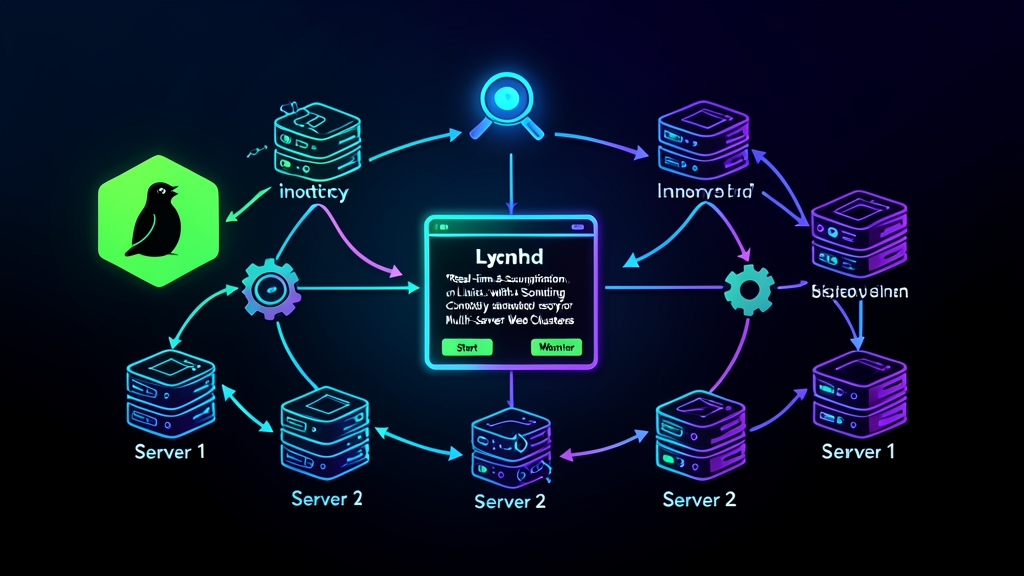
So Sánh Các Phương Pháp Đồng Bộ Tệp Tin Cho Cụm Máy Chủ Đa Node
Khi mở rộng ứng dụng web lên ba hoặc bốn node, bạn sẽ ngay lập tức đối mặt với một bài toán vận hành hóc búa: giữ cho các tệp media và tài nguyên tĩnh được tải lên hoàn toàn đồng nhất ở mọi nơi. Khi người dùng tải lên ảnh đại diện dung lượng 4MB lên Web Node A, Web Node B cần phải phục vụ chính xác tệp đó chỉ sau vài giây. Nếu không, người dùng sẽ gặp lỗi ảnh thumbnail bị hỏng hoặc lỗi 404 ngẫu nhiên khi request đi qua load balancer.
Nhiều năm qua, các đội ngũ kỹ thuật đã giải quyết thách thức này bằng ba chiến lược chính:
- Chạy Cron Job Định Kỳ Với Rsync: Chạy
rsyncqua cron mỗi 60 giây rất dễ viết script, nhưng luôn có độ trễ so với thực tế. Nếu thư mục uploads chứa 80.000 tệp, việc quét toàn bộ cây thư mục đó mỗi phút sẽ khiến ổ cứng bị vắt kiệt và tiêu tốn chu kỳ CPU—ngay cả khi không có một byte nào thay đổi. - Ổ Lưu Trữ Chia Sẻ Qua Mạng (NFS / GlusterFS / Ceph): Mount một ổ đĩa tập trung qua mạng nội bộ giúp loại bỏ độ trễ đồng bộ ngay lập tức. Tuy nhiên, NFS truyền thống lại tạo ra một điểm lỗi đơn lẻ (single point of failure) tai hại. Các hệ thống tệp phân tán như GlusterFS giải quyết được tính dự phòng, nhưng lại phát sinh độ trễ metadata lớn, dễ làm nghẽn các tiến trình PHP hoặc Node khi thực thi các lệnh gọi
stat()liên tục. - Replication Dựa Trên Sự Kiện (Lsyncd Qua inotify + rsync): Nhân Linux vốn đã biết chính xác khi nào một tệp có sự thay đổi. Bằng cách tận dụng subsystem
inotify, Lsyncd sẽ chờ đợi trong im lặng cho đến khi có sự kiện ghi, di chuyển hoặc xóa tệp thực sự xảy ra, sau đó mới kích hoạt lệnh gọirsynccó mục tiêu cụ thể chỉ cho những đường dẫn bị ảnh hưởng.
Ưu Và Nhược Điểm Của Lsyncd
Lựa chọn giải pháp nào tùy thuộc vào mô hình lưu lượng truy cập, tần suất ghi dữ liệu và mức độ phức tạp trong vận hành mà bạn sẵn sàng chấp nhận. Dưới đây là hiệu năng thực tế của Lsyncd trong môi trường production:
Ưu điểm
- Kích Hoạt Sự Kiện Dưới Một Giây: Lsyncd ghi nhận các sự kiện hệ thống tệp ngay khoảnh khắc kernel đóng file descriptor, chuyển tiếp các thay đổi sang rsync trong vòng từ 2 đến 5 giây.
- Mức Tiêu Thụ Tài Nguyên Không Đáng Kể: Lsyncd chỉ sử dụng khoảng 15MB đến 30MB bộ nhớ RAM và gần như 0% CPU khi ở trạng thái chờ. Nó không bao giờ quét đệ quy qua các thư mục trừ khi phải phục hồi sau một luồng dữ liệu bị gián đoạn.
- Gom Cụm Thay Đổi Đột Biến Thông Minh: Khi giải nén một tệp zip 500MB chứa 2.000 hình ảnh, Lsyncd sẽ không kích hoạt 2.000 phiên bắt tay SSH riêng biệt. Thay vào đó, nó gom các thay đổi thành một lượt truyền rsync hợp nhất duy nhất.
- Xử Lý Lỗi Tạm Thời Hiệu Quả: Nếu một node đích bị rớt mạng do khởi động lại hoặc gặp sự cố kết nối, Lsyncd sẽ xếp các thao tác ghi đang chờ vào hàng đợi cục bộ và tự động giải phóng hàng đợi khi kết nối được khôi phục.
Hạn chế
- Mặc Định Chỉ Đồng Bộ Một Chiều: Lsyncd hoạt động tốt nhất trong mô hình master-slave, chẳng hạn như backend quản trị đẩy dữ liệu sang nhóm frontend. Mô hình hai chiều master-master rất dễ dẫn đến race condition và xung đột ghi đè dữ liệu trừ khi được kết hợp với cơ chế file locking phức tạp.
- Cạn Kiệt Kernel Watch: Inotify tiêu tốn một watch descriptor cho mỗi thư mục được theo dõi. Đối với thư mục upload có 200.000 thư mục con lồng nhau, giới hạn mặc định của hệ điều hành sẽ nhanh chóng bị quá tải trừ khi bạn tinh chỉnh tham số
fs.inotify.max_user_watches. - Giới Hạn Fan-Out Từ Một Master: Việc đồng thời đẩy lượng upload lớn từ một master sang 15 hoặc 20 node sẽ làm nghẽn băng thông outbound 1Gbps của card mạng và khiến CPU của máy master tăng vọt.
Kiến Trúc Khuyến Nghị
Để giữ cho cụm máy chủ hoạt động ổn định, hãy định tuyến tất cả các lượt tải lên media qua node backend chính hoặc node staging. Coi máy chủ này là nguồn dữ liệu chuẩn duy nhất (single source of truth, lưu trữ tại /var/www/uploads). Các server edge phục vụ người dùng cuối sẽ hoạt động như các bản sao chỉ đọc (read-only replicas).
Chúng tôi đã thử nghiệm mô hình này trên một instance master chạy Ubuntu 22.04 LTS (2 vCPU, 4GB RAM) phục vụ khoảng 45GB ảnh sản phẩm trải dài trên 65.000 thư mục. Việc thay thế vòng lặp cron 3 phút bằng Lsyncd đã giúp giảm mức sử dụng CPU chạy ngầm từ 28% xuống dưới 2%, trong khi độ trễ đồng bộ giảm từ tối đa 180 giây xuống dưới 5 giây.
Môi trường mục tiêu của chúng ta bao gồm:
- Node nguồn (Master):
192.168.10.10(Chạy Lsyncd daemon) - Node đích 1 (Web 01):
192.168.10.11(Chạy Rsync daemon / SSH) - Node đích 2 (Web 02):
192.168.10.12(Chạy Rsync daemon / SSH) - Thư mục đồng bộ:
/var/www/shared-media/
Hướng Dẫn Triển Khai
Bước 1: Tinh Chỉnh Giới Hạn inotify Watch Trên Master Node
Mỗi thư mục mà Lsyncd giám sát đều sử dụng một handle watch của kernel. Một hệ thống Ubuntu 64-bit tiêu chuẩn thường mặc định có 8.192 watch—đủ cho một blog nhỏ, nhưng hoàn toàn không đáp ứng nổi khi thư mục upload của người dùng phình to thành cây thư mục lồng nhau theo ngày tháng.
# Kiểm tra giới hạn inotify hiện tại
cat /proc/sys/fs/inotify/max_user_watches

# Tăng số lượng watch lên 524288 (tiêu tốn ~54MB bộ nhớ kernel)
echo "fs.inotify.max_user_watches=524288" | sudo tee -a /etc/sysctl.conf
sudo sysctl -p
Bước 2: Cấu Hình Xác Thực Khóa SSH Không Cần Mật Khẩu
Lsyncd thực thi rsync thông qua tunnel truyền tải SSH. Hãy tạo một cặp khóa ED25519 cho root (hoặc một user deployment có quyền hạn chế) để quá trình truyền dữ liệu diễn ra tự động mà không cần nhập mật khẩu:
# Tạo khóa ED25519 trên máy master
sudo ssh-keygen -t ed25519 -N "" -f /root/.ssh/id_lsyncd

# Sao chép public key sang các node đích
sudo ssh-copy-id -i /root/.ssh/id_lsyncd.pub [email protected]
sudo ssh-copy-id -i /root/.ssh/id_lsyncd.pub [email protected]

# Kiểm tra đăng nhập không cần tương tác
sudo ssh -i /root/.ssh/id_lsyncd [email protected] "hostname"
Bước 3: Cài Đặt Lsyncd
Bạn cần cả Lsyncd và Rsync trên máy master, nhưng các web node đích chỉ cần Rsync và dịch vụ SSH đang hoạt động:
# Trên Ubuntu/Debian (Master)
sudo apt update
sudo apt install -y lsyncd rsync

# Trên RHEL/AlmaLinux (Master)
sudo dnf install -y epel-release
sudo dnf install -y lsyncd rsync

# Trên tất cả các web server đích
sudo apt install -y rsync   # hoặc sudo dnf install -y rsync
Bước 4: Tạo Tệp Cấu Hình Cho Lsyncd
Lsyncd sử dụng cú pháp Lua gốc cho các chỉ thị daemon. Hãy ghi các thiết lập tiến trình, khối đồng bộ và đường dẫn máy chủ từ xa vào tệp /etc/lsyncd/lsyncd.conf.lua:
sudo mkdir -p /etc/lsyncd /var/log/lsyncd
sudo nano /etc/lsyncd/lsyncd.conf.lua
Dán đoạn cấu hình production sau vào tệp:
settings {
    logfile = "/var/log/lsyncd/lsyncd.log",
    statusFile = "/var/log/lsyncd/lsyncd.status",
    statusInterval = 10,
    maxProcesses = 2,
    nodaemon = false
}

-- Node đích 1 (Web 01)
sync {
    default.rsync,
    source = "/var/www/shared-media/",
    target = "[email protected]:/var/www/shared-media/",
    delay = 5,
    rsync = {
        binary = "/usr/bin/rsync",
        archive = true,
        compress = true,
        verbose = true,
        _extra = {"-e", "ssh -i /root/.ssh/id_lsyncd -o StrictHostKeyChecking=no"}
    }
}

-- Node đích 2 (Web 02)
sync {
    default.rsync,
    source = "/var/www/shared-media/",
    target = "[email protected]:/var/www/shared-media/",
    delay = 5,
    rsync = {
        binary = "/usr/bin/rsync",
        archive = true,
        compress = true,
        verbose = true,
        _extra = {"-e", "ssh -i /root/.ssh/id_lsyncd -o StrictHostKeyChecking=no"}
    }
}
Ba tham số sau đây cần được đặc biệt lưu ý:
delay = 5: Lsyncd sẽ tạm dừng 5 giây sau khi nhận được tín hiệu inotify đầu tiên. Khoảng trễ này cho phép nhiều thao tác ghi tệp liên tiếp được gom vào hàng đợi, từ đó kích hoạt một tiến trình rsync tinh gọn duy nhất thay vì phải mở hàng chục kết nối ngắn hạn liên tục.archive = true: Tương đương với cờ-ađể giữ nguyên quyền UNIX, quyền sở hữu, timestamp và symbolic link trên các node đích.StrictHostKeyChecking=no: Vô hiệu hóa lời nhắc xác thực host tương tác, ngăn chặn tình trạng tiến trình chạy ngầm bị treo nếu địa chỉ IP từ xa thay đổi.
Bước 5: Khởi Động Và Kích Hoạt Dịch Vụ Lsyncd
Khởi chạy daemon thông qua systemd và đảm bảo dịch vụ tự động bật lại sau khi reboot:
# Bật dịch vụ khởi động cùng hệ thống và chạy ngay lập tức
sudo systemctl enable --now lsyncd

# Xác nhận daemon đang hoạt động bình thường
sudo systemctl status lsyncd
Bước 6: Kiểm Tra Đồng Bộ Thời Gian Thực
Xác nhận toàn bộ quy trình hoạt động bằng cách tạo các tệp thử nghiệm trên thư mục của master và theo dõi log theo thời gian thực:
# Tạo các tệp ảnh mẫu trên máy master
sudo mkdir -p /var/www/shared-media/test-gallery
sudo touch /var/www/shared-media/test-gallery/banner-{01..05}.png

# Theo dõi log hoạt động của Lsyncd
sudo tail -f /var/log/lsyncd/lsyncd.log
Nội dung log sẽ cho thấy Lsyncd phát hiện các sự kiện, đợi hết 5 giây trễ và khởi tạo tiến trình rsync. Hãy kiểm tra kết quả trực tiếp trên node đích 192.168.10.11:
ls -la /var/www/shared-media/test-gallery/Cả năm tệp sẽ xuất hiện với timestamp hoàn toàn trùng khớp. Nếu bạn xóa một trong các banner thử nghiệm trên master, node đích cũng sẽ xóa tệp đó chỉ sau vài giây—mang lại cho cụm máy chủ web của bạn một tầng tài nguyên được đồng bộ hóa chuẩn xác với chi phí vận hành tối thiểu.