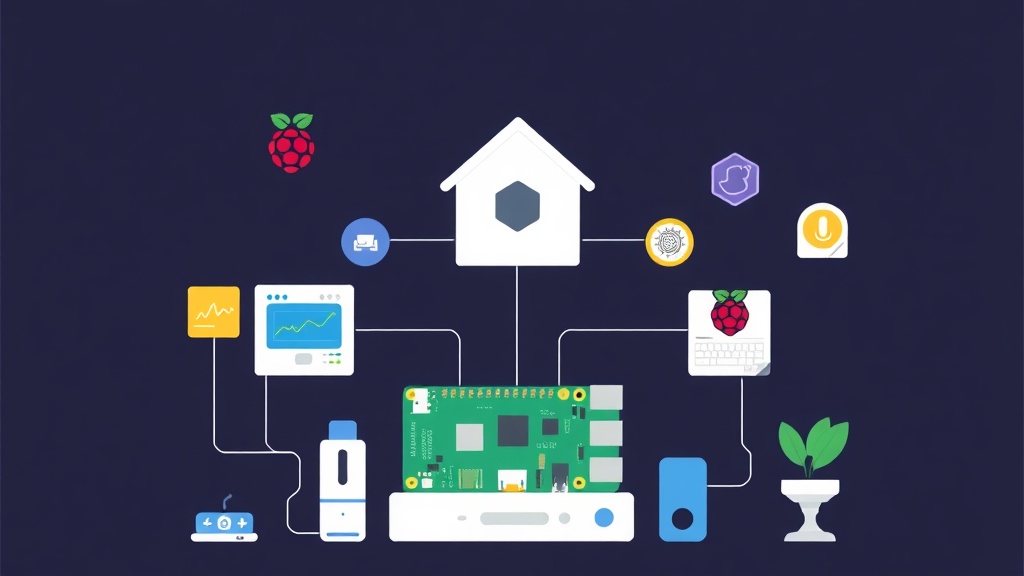
Sức hấp dẫn của một ngôi nhà thông minh là không thể phủ nhận. Hãy hình dung những chiếc đèn tự động bật sáng khi bạn bước vào, hệ thống điều hòa không khí dự đoán nhu cầu của bạn, và các hệ thống an ninh mang lại sự yên tâm tuyệt đối.
Trong nhiều năm, giống như nhiều người khác, tôi đã dựa vào các giải pháp thương mại có sẵn khác nhau. Mặc dù tiện lợi, nhưng những giải pháp này thường đi kèm với những hạn chế: sự phụ thuộc vào một nhà cung cấp, dựa vào dịch vụ đám mây và những lo ngại dai dẳng về quyền riêng tư. Tôi luôn có cảm giác mình không thực sự sở hữu dữ liệu nhà thông minh của mình hoặc không có toàn quyền kiểm soát hoạt động của nó.
Lời Hứa Hẹn Của Tự Động Hóa Gia Đình, Và Những Hệ Thống Đóng
Nhiều thiết bị nhà thông minh phổ biến kết nối với dịch vụ đám mây của nhà sản xuất. Điều này có nghĩa là dữ liệu của bạn thường xuyên rời khỏi nhà. Tệ hơn nữa, chức năng của một thiết bị có thể biến mất nếu công ty phá sản hoặc thay đổi mô hình dịch vụ. Sự phụ thuộc này đã làm tôi khó chịu. Tôi muốn một hệ thống cục bộ, bền bỉ và hoàn toàn nằm dưới sự kiểm soát của mình.
Tại Sao Chọn Home Assistant Trên Raspberry Pi Hoặc Phần Cứng Cũ?
Đây chính là lúc Home Assistant trở nên thiết yếu. Đây là một nền tảng mã nguồn mở giúp bạn giành lại quyền kiểm soát. Hệ thống mạnh mẽ này chạy cục bộ trên phần cứng của riêng bạn, tích tích hợp với vô số thiết bị và dịch vụ đáng kinh ngạc. Quan trọng là, nó không cần truy cập internet liên tục để có chức năng cơ bản. Lựa chọn chạy nó trên Raspberry Pi hoặc một máy tính cũ mang lại sự linh hoạt và mục đích tuyệt vời cho Hành Trình HomeLab Của Bạn.
- Raspberry Pi: Lý tưởng nhờ mức tiêu thụ điện năng thấp (thường 3-5W), kích thước nhỏ gọn và hoạt động êm ái. Một chiếc Raspberry Pi 4 (hoặc mới hơn, nếu có) cung cấp đủ sức mạnh cho hầu hết các thiết lập nhà thông minh. Nó hoàn hảo cho một máy chủ chuyên dụng, luôn hoạt động.
- PC/Laptop Cũ: Nếu bạn có một máy tính để bàn hoặc laptop không sử dụng đang bám bụi, hãy tận dụng nó thành một máy chủ Home Assistant mạnh mẽ! Điều này mang lại cho bạn nhiều sức mạnh xử lý và RAM hơn cho các cài đặt lớn hơn, tự động hóa phức tạp hơn, hoặc chạy các dịch vụ bổ sung bên cạnh Home Assistant (như máy chủ đa phương tiện hoặc chặn quảng cáo mạng).
Tôi đã chạy Home Assistant trong thiết lập sản xuất của riêng mình được sáu tháng nay. Nó điều phối mọi thứ từ chiếu sáng, kiểm soát khí hậu đến giám sát an ninh và tích hợp phương tiện truyền thông. Tôi có thể tự tin nói rằng kết quả luôn ổn định. Đây là một nền tảng mạnh mẽ và đáng tin cậy cho bất kỳ ngôi nhà thông minh nào.
Cài Đặt: Khởi Chạy Home Assistant
Hãy bắt đầu bằng cách chọn phần cứng và cài đặt Home Assistant. Đối với hầu hết người mới bắt đầu, Home Assistant OS là con đường được khuyến nghị. Nó cung cấp một hệ điều hành hoàn chỉnh, tối ưu hóa, được tùy chỉnh riêng cho Home Assistant.
Chọn Phần Cứng Của Bạn: Raspberry Pi so với PC Cũ
- Đối với Raspberry Pi: Tôi khuyên dùng Raspberry Pi 4 (với ít nhất 4GB RAM, ưu tiên 8GB) hoặc Raspberry Pi 5. Bạn cũng sẽ cần một thẻ microSD chất lượng cao (tối thiểu 32GB A2-rated là được, nhưng để tăng cường độ tin cậy và tốc độ, một SSD nhỏ kết nối qua USB 3.0 là lựa chọn tốt hơn nhiều), một bộ nguồn phù hợp và một cáp Ethernet.
- Đối với PC/Laptop Cũ: Đảm bảo nó có ít nhất 4GB RAM và một ổ cứng đáng tin cậy. Bạn có thể cài đặt Home Assistant OS trực tiếp, hoặc nếu bạn đã chạy một bản phân phối Linux, bạn có thể sử dụng Docker.
Phương Pháp Cài Đặt: Home Assistant OS (Khuyên Dùng Cho Người Mới Bắt Đầu)
Phương pháp này sẽ ghi một hệ điều hành hoàn chỉnh được thiết kế cho Home Assistant lên thiết bị lưu trữ bạn đã chọn. Nó đơn giản hóa việc quản lý và cung cấp một môi trường tối ưu ngay lập tức.
- Tải Raspberry Pi Imager: Tải nó từ trang web chính thức của Raspberry Pi. Nó có sẵn cho Windows, macOS và Linux.
- Tải Ảnh Home Assistant OS:
Mở Raspberry Pi Imager. Dưới ‘Choose OS’ (Chọn Hệ điều hành), chọn ‘Other specific-purpose OS’ (Hệ điều hành chuyên dụng khác) -> ‘Home assistants and home automation’ (Trợ lý nhà và tự động hóa nhà) -> ‘Home Assistant’. Sau đó chọn ảnh tương ứng với mẫu Raspberry Pi của bạn (ví dụ: ‘Home Assistant OS for Raspberry Pi 5’).
- Ghi Ảnh:
Cắm thẻ microSD (hoặc SSD qua bộ chuyển đổi USB) vào máy tính của bạn. Trong Raspberry Pi Imager, chọn ảnh Home Assistant OS bạn đã tải xuống và chọn thiết bị lưu trữ của bạn. Nhấp vào ‘Write’ (Ghi). Xác nhận hành động. Quá trình này sẽ xóa tất cả dữ liệu trên ổ đĩa đã chọn.
# Ví dụ về việc ghi bằng công cụ dòng lệnh như 'dd' (chỉ dành cho người dùng nâng cao) # Thay thế /dev/sdX bằng đường dẫn thiết bị thực tế của bạn (ví dụ: /dev/mmcblk0 hoặc /dev/sda) # HÃY CỰC KỲ CẨN THẬN VỚI LỆNH NÀY - ĐƯỜNG DẪN THIẾT BỊ SAI CÓ THỂ DẪN ĐẾN MẤT DỮ LIỆU # sudo dd if=/path/to/ha-os-image.img of=/dev/sdX bs=4M status=progress - Khởi Động Lần Đầu:
Sau khi ghi hoàn tất, hãy tháo thiết bị lưu trữ một cách an toàn. Cắm nó vào Raspberry Pi của bạn. Kết nối cáp Ethernet từ Pi của bạn đến bộ định tuyến, sau đó kết nối nguồn điện. Lần khởi động đầu tiên có thể mất 5-10 phút khi Home Assistant tải xuống các thành phần cần thiết và khởi tạo.
- Truy Cập Home Assistant:
Sau vài phút, mở trình duyệt web trên máy tính được kết nối cùng mạng và truy cập http://homeassistant.local:8123. Nếu không hoạt động (một số bộ định tuyến không xử lý tốt địa chỉ .local), bạn sẽ cần tìm địa chỉ IP của Pi từ danh sách thiết bị đã kết nối của bộ định tuyến và sử dụng
http://<YOUR_PI_IP>:8123.
Lựa Chọn Thay Thế: Cài Đặt Docker (Dành Cho Người Dùng Nâng Cao)
Nếu bạn muốn kiểm soát nhiều hơn hoặc đã có một máy chủ Linux đang chạy, Home Assistant Core có thể được cài đặt qua Docker. Điều này giúp Home Assistant được cô lập và dễ dàng quản lý cùng với các dịch vụ khác mà bạn có thể đang chạy như Docker Container.
Đầu tiên, hãy đảm bảo Docker đã được cài đặt trên hệ thống Linux của bạn. Sau đó, bạn có thể chạy Home Assistant bằng một lệnh như sau:
docker run -d \
  --name homeassistant \
  --privileged \
  --restart=unless-stopped \
  -e TZ=Europe/London \ # Thay thế bằng múi giờ thực tế của bạn, ví dụ: Asia/Ho_Chi_Minh
  -v /path/to/your/homeassistant/config:/config \
  --network=host \
  ghcr.io/home-assistant/home-assistant:stable
Hãy nhớ thay thế /path/to/your/homeassistant/config bằng một thư mục trên máy chủ của bạn nơi Home Assistant sẽ lưu trữ cấu hình và Europe/London bằng mã định danh múi giờ địa phương của bạn.
Cấu Hình: Đưa Ngôi Nhà Thông Minh Của Bạn Vào Cuộc Sống
Với Home Assistant đã có thể truy cập, niềm vui thực sự bắt đầu: tích hợp các thiết bị của bạn và thiết lập các tự động hóa.
Khởi Động Lần Đầu & Thiết Lập Ban Đầu
Lần đầu tiên bạn truy cập giao diện web, Home Assistant sẽ hướng dẫn bạn qua một quá trình thiết lập ban đầu ngắn gọn. Bạn sẽ tạo tài khoản người dùng đầu tiên, đặt vị trí nhà của bạn (rất quan trọng cho các tự động hóa dựa trên vị trí như bình minh/hoàng hôn), và xác nhận mọi thiết bị được tự động phát hiện.
Thêm Tích Hợp: Kết Nối Thiết Bị Của Bạn
Home Assistant giao tiếp với các thiết bị thông qua ‘tích hợp’ – và có hàng ngàn loại! Để thêm một loại:
- Điều hướng đến
Settings(Cài đặt) ->Devices & Services(Thiết bị & Dịch vụ) -> tabIntegrations(Tích hợp). - Nhấp vào nút
+ ADD INTEGRATION(Thêm tích hợp) ở phía dưới bên phải. - Tìm kiếm thiết bị hoặc dịch vụ của bạn (ví dụ: ‘Philips Hue’, ‘ZHA’ cho Zigbee, ‘Z-Wave JS’ cho Z-Wave).
- Làm theo hướng dẫn trên màn hình để kết nối. Điều này có thể bao gồm việc nhập địa chỉ IP, khóa API hoặc khởi tạo quá trình ghép nối trên một hub.
Đối với các thiết bị cục bộ như Zigbee hoặc Z-Wave, bạn sẽ cần một dongle USB tương thích cắm vào Raspberry Pi hoặc máy chủ của bạn, sau đó cài đặt tích hợp tương ứng (ZHA hoặc Z-Wave JS) trong Home Assistant.
Xây Dựng Các Tự Động Hóa & Cảnh
Tự động hóa là trái tim của một ngôi nhà thông minh, cho phép các thiết bị phản ứng với các sự kiện mà không cần sự can thiệp thủ công. Mặt khác, các cảnh (scenes) thiết lập nhiều thiết bị về một trạng thái cụ thể chỉ với một lệnh duy nhất.
- Tự động hóa (Automations): Truy cập
Settings(Cài đặt) ->Automations & Scenes(Tự động hóa & Cảnh) ->Automations(Tự động hóa). Bạn có thể xây dựng chúng bằng giao diện đồ họa hoặc chỉnh sửa trực tiếp trong YAML. Một tự động hóa luôn có một trigger (điều gì bắt đầu nó), conditions (tùy chọn, khi nào nó nên chạy), và actions (những gì nó làm). - Cảnh (Scenes): Trong cùng menu, điều hướng đến
Scenes(Cảnh). Tạo một cảnh, đặt các thiết bị của bạn về trạng thái mong muốn (ví dụ: cảnh ‘Movie Night’ (Đêm chiếu phim): làm mờ đèn, đóng rèm), và lưu.
Dưới đây là một tự động hóa YAML đơn giản bật đèn khi phát hiện chuyển động, nhưng chỉ sau khi mặt trời lặn:
# Ví dụ: Bật đèn khi phát hiện chuyển động sau khi mặt trời lặn
- alias: 'Đèn Chuyển Động Sau Hoàng Hôn'
  trigger:
    platform: state
    entity_id: binary_sensor.motion_sensor_living_room
    to: 'on'
  condition:
    condition: sun
    after: sunset
  action:
    service: light.turn_on
    entity_id: light.living_room_lamp
    data:
      brightness_pct: 75
Bảng Điều Khiển Tùy Chỉnh: Trung Tâm Điều Khiển Của Bạn
Giao diện người dùng của Home Assistant, Lovelace, có khả năng tùy chỉnh cao. Bạn có thể tạo nhiều bảng điều khiển với bố cục và thẻ khác nhau để trực quan hóa và kiểm soát các thiết bị của mình. Điều này mang lại trải nghiệm nhà thông minh thực sự cá nhân hóa và trực quan.
Xác Minh & Giám Sát: Đảm Bảo Độ Tin Cậy Và Hiệu Suất
Duy trì một hệ thống nhà thông minh ổn định đòi hỏi việc kiểm tra định kỳ và hiểu rõ về tình trạng tổng thể của nó. Rốt cuộc, độ tin cậy là mục tiêu cuối cùng.
Kiểm Tra Sức Khỏe Cơ Bản
Thường xuyên kiểm tra nhật ký của Home Assistant để tìm bất kỳ lỗi hoặc cảnh báo nào. Bạn có thể tìm thấy chúng trong Settings (Cài đặt) -> System (Hệ thống) -> Logs (Nhật ký). Đây thường là nơi đầu tiên để xem xét nếu có điều gì đó không hoạt động như mong đợi. Bảng điều khiển ‘System Health’ (Tình trạng hệ thống) cũng cung cấp cái nhìn tổng quan nhanh chóng về tài nguyên hệ thống và trạng thái tích hợp của bạn.
Cập Nhật An Toàn
Home Assistant thường xuyên phát hành các bản cập nhật, mang đến các tính năng mới thú vị và các bản sửa lỗi quan trọng. Trước khi cập nhật, luôn đảm bảo bạn đã có một bản sao lưu! Home Assistant OS có chức năng sao lưu tích hợp (`Settings` (Cài đặt) -> `System` (Hệ thống) -> `Backups` (Sao lưu)). Tôi thường tải xuống các bản sao lưu đầy đủ này đến một vị trí lưu trữ bên ngoài để bảo quản an toàn.
Để cập nhật, chỉ cần điều hướng đến Settings (Cài đặt) -> System (Hệ thống) -> Updates (Cập nhật) và làm theo hướng dẫn. Đây là một quá trình đơn giản, nhưng hãy nhớ: bản sao lưu luôn là mạng lưới an toàn của bạn.
Giám Sát Hiệu Suất
Đặc biệt khi chạy trên Raspberry Pi, bạn nên theo dõi chặt chẽ tài nguyên hệ thống. Home Assistant tự nó cung cấp một số số liệu, nhưng bạn có thể muốn đăng nhập vào máy chủ của mình qua SSH để tìm hiểu sâu hơn.
# Kiểm tra mức sử dụng CPU, RAM
htop

# Kiểm tra dung lượng đĩa đã sử dụng
df -h

# Kiểm tra các tiến trình đang chạy
ps aux | grep homeassistant
Giám sát các lệnh này có thể giúp bạn xác định các nút thắt cổ chai hoặc các vấn đề trước khi chúng ảnh hưởng đến khả năng phản hồi của ngôi nhà thông minh của bạn. Đối với một thiết lập phức tạp hơn, hãy cân nhắc tích hợp các số liệu của Home Assistant với Grafana và InfluxDB, mặc dù đó là một chủ đề hoàn toàn khác cho một bài viết khác.
Chiến Lược Sao Lưu: Mạng Lưới An Toàn Của Bạn
Ngoài các bản sao lưu tích hợp, hãy thực hiện một thói quen sao lưu thường xuyên ra ngoài thiết bị. Nếu bộ lưu trữ chính của bạn (thẻ SD/SSD) bị lỗi, một bản sao lưu gần đây có nghĩa là bạn có thể khôi phục toàn bộ cấu hình nhà thông minh của mình nhanh chóng sang phần cứng mới. Sự cẩn trọng này đã giúp tôi tránh được nhiều rắc rối đáng kể trong quá khứ.