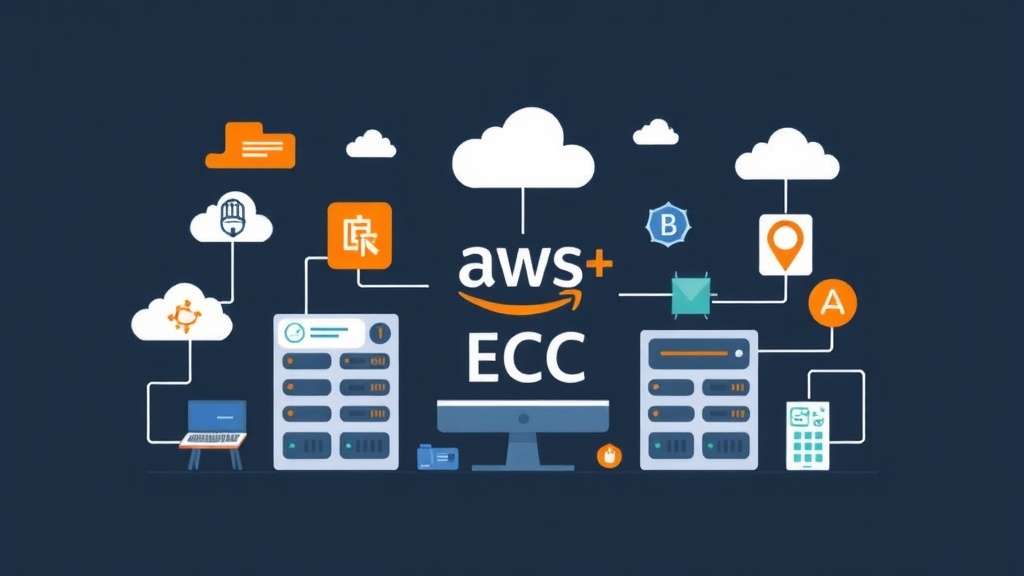
Khởi động nhanh: Khởi chạy Phiên bản EC2 đầu tiên của bạn (5 phút)
AWS EC2 ban đầu có thể cảm thấy khó hiểu, nhưng việc khởi chạy máy chủ ảo đầu tiên của bạn (một ‘phiên bản’) lại đơn giản đến bất ngờ. Hãy nghĩ về một phiên bản EC2 như máy ảo của riêng bạn trên đám mây, cung cấp sức mạnh tính toán có thể mở rộng. Sau khi đã quản lý các khối lượng công việc quan trọng trên EC2 trong hơn sáu tháng, tôi có thể chứng thực sự ổn định nhất quán của nó khi được cấu hình đúng cách. Hãy cùng nhanh chóng đưa phiên bản đầu tiên của bạn lên mạng với những yếu tố cần thiết tối thiểu.
Bước 1: Chọn AMI của bạn (Amazon Machine Image)
Hãy coi AMI (Amazon Machine Image) là một mẫu cho phiên bản của bạn. Nó đóng gói hệ điều hành và bất kỳ phần mềm được cài đặt sẵn nào. Để bắt đầu nhanh chóng, tôi thường chọn Amazon Linux 2 AMI hoặc Ubuntu Server AMI. Đây là những lựa chọn đáng tin cậy cho hầu hết các tác vụ thông thường.
# Ví dụ: Liệt kê các AMI Amazon Linux có sẵn (bạn sẽ lọc để tìm bản mới nhất)
aws ec2 describe-images --owners amazon --filters "Name=name,Values=amzn2-ami-hvm*" --query 'reverse(sort_by(Images, &CreationDate))[:1].ImageId' --output text
Bước 2: Chọn Loại Phiên bản
Các loại phiên bản xác định thông số kỹ thuật phần cứng của máy chủ ảo của bạn, bao gồm CPU, bộ nhớ, lưu trữ và hiệu suất mạng. Đối với các thử nghiệm nhanh hoặc phát triển, t2.micro hoặc t3.micro (đủ điều kiện dùng thử miễn phí) thường là đủ. Đối với môi trường sản xuất, việc định cỡ phiên bản phụ thuộc rất nhiều vào nhu cầu của ứng dụng của bạn. Điều này thường có nghĩa là chọn các loại mạnh hơn như họ m5 hoặc c5, cung cấp tài nguyên CPU hoặc bộ nhớ tốt hơn.
Bước 3: Cấu hình Nhóm bảo mật (Quy tắc tường lửa)
Nhóm bảo mật hoạt động như một tường lửa ảo cho phiên bản của bạn, kiểm soát cẩn thận tất cả lưu lượng truy cập vào và ra. Đối với máy chủ web, thông thường là cho phép HTTP (cổng 80) và HTTPS (cổng 443) từ bất kỳ đâu (0.0.0.0/0). Khi cấu hình quyền truy cập SSH (cổng 22), hãy luôn tuân theo phương pháp hay nhất là hạn chế quyền truy cập vào địa chỉ IP cụ thể của bạn. Điều này giúp giảm đáng kể bề mặt tấn công của bạn.
# Ví dụ: Tạo nhóm bảo mật và thêm quy tắc
aws ec2 create-security-group --group-name MyWebServerSG --description "Nhóm bảo mật cho máy chủ web"
aws ec2 authorize-security-group-ingress --group-name MyWebServerSG --protocol tcp --port 22 --cidr 0.0.0.0/0 # KHÔNG được khuyến nghị cho môi trường sản xuất, hãy giới hạn theo IP của bạn
aws ec2 authorize-security-group-ingress --group-name MyWebServerSG --protocol tcp --port 80 --cidr 0.0.0.0/0
Bước 4: Khởi chạy và Kết nối
Sau khi chọn AMI và loại phiên bản, đồng thời cấu hình cả nhóm bảo mật và cặp khóa (thiết yếu cho quyền truy cập SSH), bạn đã sẵn sàng. Đã đến lúc khởi chạy phiên bản của bạn. Bạn có thể thực hiện điều này một cách thuận tiện thông qua Bảng điều khiển quản lý AWS hoặc AWS CLI. Việc kết nối thường liên quan đến SSH bằng cách sử dụng tệp khóa riêng của bạn.
# Ví dụ: Khởi chạy một phiên bản (đơn giản hóa)
aws ec2 run-instances \
    --image-id ami-0abcdef1234567890 \
    --count 1 \
    --instance-type t2.micro \
    --key-name MyKeyPair \
    --security-group-ids sg-0123456789abcdef0 \
    --tag-specifications 'ResourceType=instance,Tags=[{Key=Name,Value=MyFirstEC2}]'

# Ví dụ: Kết nối qua SSH
ssh -i MyKeyPair.pem ec2-user@<your-instance-public-ip>
Tìm hiểu sâu: Hiểu các Khái niệm cốt lõi của EC2
Với phiên bản đầu tiên của bạn hiện đang chạy, hãy cùng tìm hiểu sâu hơn một chút. EC2 cung cấp nhiều khả năng hơn là chỉ đơn thuần khởi động một máy chủ. Hiểu biết vững chắc về các khái niệm cốt lõi này là rất quan trọng để xây dựng các giải pháp đám mây mạnh mẽ, có thể mở rộng và hiệu quả về chi phí.
Amazon Machine Images (AMIs)
AMI là các yếu tố nền tảng trong EC2. Chúng đóng gói hệ điều hành, máy chủ ứng dụng và bất kỳ ứng dụng nào. Bạn có thể chọn từ các AMI công khai (do Amazon, AWS Marketplace hoặc cộng đồng cung cấp) hoặc tạo AMI tùy chỉnh của riêng bạn. Các AMI tùy chỉnh là vô giá để chuẩn hóa việc triển khai và đảm bảo tính nhất quán trên tất cả các phiên bản của bạn. Trong môi trường sản xuất của chúng tôi, tôi phụ thuộc rất nhiều vào các AMI tùy chỉnh; điều này đảm bảo mọi máy chủ mới đều bắt đầu với ngăn xếp phần mềm được phê duyệt chính xác của chúng tôi.
Các Loại và Họ Phiên bản
AWS phân loại các loại phiên bản thành các họ, mỗi họ được tối ưu hóa cho các trường hợp sử dụng cụ thể:
- Mục đích chung (phiên bản M, T): Các loại này cung cấp sự kết hợp cân bằng giữa tài nguyên tính toán, bộ nhớ và mạng. Chúng rất xuất sắc cho máy chủ web và môi trường phát triển.
- Tối ưu hóa tính toán (phiên bản C): Với bộ xử lý hiệu suất cao, chúng lý tưởng cho các ứng dụng chuyên sâu về CPU như mô hình hóa khoa học hoặc máy chủ trò chơi.
- Tối ưu hóa bộ nhớ (phiên bản R, X): Được thiết kế với dung lượng RAM lớn, chúng hoàn toàn phù hợp cho các khối lượng công việc chuyên sâu về bộ nhớ như cơ sở dữ liệu hiệu suất cao hoặc phân tích dữ liệu lớn.
- Tối ưu hóa lưu trữ (phiên bản I, D): Cung cấp quyền truy cập đọc/ghi tuần tự cao vào các tập dữ liệu cục bộ lớn, chúng rất tốt cho kho dữ liệu hoặc hệ thống tệp phân tán.
- Tính toán tăng tốc (phiên bản P, G, F): Các phiên bản này tận dụng bộ tăng tốc phần cứng (như GPU) cho các tác vụ chuyên biệt như đào tạo học máy, xử lý đồ họa hoặc mô phỏng khoa học.
Việc chọn đúng loại phiên bản ảnh hưởng trực tiếp đến cả hiệu suất và hiệu quả chi phí tổng thể.
Ổ đĩa Elastic Block Store (EBS)
Ổ đĩa EBS là bộ lưu trữ khối được gắn vào mạng, tồn tại độc lập với vòng đời của một phiên bản. Điều này có nghĩa là dữ liệu của bạn vẫn an toàn ngay cả khi phiên bản bị chấm dứt. AWS cung cấp một số loại ổ đĩa EBS, mỗi loại được điều chỉnh cho các yêu cầu về hiệu suất và chi phí khác nhau:
- gp3/gp2 (SSD mục đích chung): Các loại này cung cấp tỷ lệ giá/hiệu suất cân bằng cho nhiều loại khối lượng công việc. Tôi thường chọn loại này làm lựa chọn mặc định cho hầu hết các ứng dụng, tạo sự cân bằng tuyệt vời giữa chi phí và hiệu suất.
- io1/io2 (SSD IOPS được cấp phép): Các loại này lý tưởng cho các khối lượng công việc quan trọng, chuyên sâu về I/O như cơ sở dữ liệu quan hệ hoặc NoSQL lớn, nơi hiệu suất cao nhất quán là tối quan trọng.
- st1 (HDD tối ưu hóa thông lượng): Tốt nhất cho các khối lượng công việc được truy cập thường xuyên, chuyên sâu về thông lượng như truyền dữ liệu, xử lý nhật ký hoặc các ứng dụng dữ liệu lớn.
- sc1 (HDD lạnh): Phù hợp cho dữ liệu ít được truy cập hơn, chẳng hạn như lưu trữ tài liệu hoặc sao lưu lớn, cung cấp chi phí thấp nhất trên mỗi GB.
Điều quan trọng là, việc tạo ảnh chụp nhanh (snapshot) các ổ đĩa EBS cung cấp một cơ chế sao lưu mạnh mẽ. Điều này hoàn toàn cần thiết cho các chiến lược phục hồi dữ liệu hiệu quả.
Cặp khóa để truy cập an toàn
Cặp khóa là yếu tố cơ bản để truy cập an toàn. Chúng bao gồm khóa công khai (được AWS lưu trữ) và khóa riêng tư (được bạn lưu trữ an toàn). Cặp mã hóa này là cổng để bạn kết nối an toàn với các phiên bản Linux của mình qua SSH. Mất khóa riêng tư của bạn có nghĩa là mất vĩnh viễn quyền truy cập vào phiên bản của bạn, vì vậy hãy đối xử với nó bằng sự cẩn thận tối đa và bảo vệ nó một cách cẩn thận!
Sử dụng nâng cao: Mở rộng và Tự động hóa
Khi bạn đã quen với những điều cơ bản, bạn sẽ mở khóa tiềm năng thực sự của EC2 thông qua các tính năng tự động hóa và khả năng mở rộng mạnh mẽ của nó. Tôi đã thấy những khả năng này là không thể thiếu để đạt được sự ổn định nhất quán cần thiết trong môi trường sản xuất.
Nhóm tự động mở rộng quy mô (ASGs)
Nhóm tự động mở rộng quy mô (ASGs) tự động điều chỉnh số lượng phiên bản EC2 phục vụ ứng dụng của bạn. Việc điều chỉnh này xảy ra dựa trên nhu cầu, lịch trình được xác định trước hoặc kiểm tra tình trạng mạnh mẽ. Khả năng này mang tính biến đổi; nó cho phép bạn quản lý lưu lượng truy cập dao động một cách liền mạch, không cần can thiệp thủ công, đảm bảo cả tính sẵn sàng cao và hiệu quả chi phí tối ưu.
# Ví dụ: Tạo cấu hình khởi chạy (cho ASG, xác định các thuộc tính của phiên bản)
aws autoscaling create-launch-configuration \
    --launch-configuration-name MyWebLC \
    --image-id ami-0abcdef1234567890 \
    --instance-type t2.micro \
    --key-name MyKeyPair \
    --security-groups sg-0123456789abcdef0

# Ví dụ: Tạo nhóm tự động mở rộng quy mô
aws autoscaling create-auto-scaling-group \
    --auto-scaling-group-name MyWebASG \
    --launch-configuration-name MyWebLC \
    --min-size 1 \
    --max-size 3 \
    --desired-capacity 2 \
    --vpc-zone-identifier "subnet-01234567,subnet-89abcdef" \
    --health-check-type ELB \
    --target-group-arns arn:aws:elasticloadbalancing:us-east-1:123456789012:targetgroup/MyTargetGroup/1234567890abcdef
Cân bằng tải đàn hồi (ELB)
Cân bằng tải đàn hồi (ELB) tự động phân phối lưu lượng truy cập ứng dụng đến trên nhiều phiên bản EC2. Việc phân phối thông minh này không chỉ cải thiện đáng kể khả năng chịu lỗi của ứng dụng mà còn nâng cao hiệu suất tổng thể của nó. AWS cung cấp ba loại chính: Application Load Balancers (ALB) hoàn hảo cho lưu lượng HTTP/HTTPS, Network Load Balancers (NLB) mang lại hiệu suất cực cao cho TCP/UDP và Classic Load Balancers (CLB) phục vụ các yêu cầu cũ hơn.
Dữ liệu người dùng để khởi động phiên bản
Khi khởi chạy một phiên bản EC2, bạn có tùy chọn chuyển một tập lệnh shell (hoặc các chỉ thị cloud-init) làm ‘dữ liệu người dùng’. Tập lệnh này sẽ tự động thực thi ngay lần đầu tiên phiên bản khởi động. Nó cho phép bạn tự động hóa việc cài đặt phần mềm, cấu hình hoặc bất kỳ tác vụ thiết lập nào khác. Tính năng này đặc biệt có giá trị, đặc biệt khi áp dụng các phương pháp Cơ sở hạ tầng dưới dạng mã (IaC).
# Ví dụ: Tập lệnh dữ liệu người dùng để cài đặt Apache và khởi động nó
#!/bin/bash
yum update -y
yum install -y httpd
systemctl start httpd
systemctl enable httpd
echo "<h1>Xin chào từ EC2!</h1>" > /var/www/html/index.html
Vai trò IAM cho các phiên bản EC2
Thay vì mã hóa cứng thông tin đăng nhập AWS trực tiếp vào phiên bản của bạn, hãy luôn chỉ định một Vai trò IAM. Điều này cấp thông tin đăng nhập tạm thời, luân phiên cho phiên bản của bạn. Nó cho phép các ứng dụng chạy trên đó tương tác an toàn với các dịch vụ AWS khác (chẳng hạn như S3, DynamoDB hoặc RDS) mà không cần lưu trữ các khóa truy cập tĩnh. Việc triển khai Vai trò IAM là một phương pháp bảo mật tốt nhất quan trọng mà tôi luôn áp dụng trong tất cả các môi trường.
Mẹo thực tế để quản lý EC2
Ngoài các cấu hình kỹ thuật, việc quản lý hiệu quả nhóm EC2 của bạn là điều cần thiết để duy trì sự hiện diện trên đám mây mạnh mẽ và hiệu quả về chi phí. Kinh nghiệm của tôi trong môi trường sản xuất đã cho thấy rằng việc áp dụng nhất quán các chiến lược này sẽ dẫn đến các hoạt động ổn định.
Giám sát bằng CloudWatch
AWS CloudWatch cung cấp khả năng giám sát toàn diện cho các phiên bản EC2 của bạn. Nó thu thập và theo dõi các chỉ số quan trọng, tổng hợp tệp nhật ký và cho phép bạn thiết lập cảnh báo. Cấu hình cảnh báo cho các chỉ số chính như mức sử dụng CPU vượt quá 70% trong hơn 5 phút, I/O mạng hoặc mức sử dụng ổ đĩa, để nhận thông báo chủ động trước khi các vấn đề nhỏ leo thang thành các vấn đề lớn.
Chiến lược tối ưu hóa chi phí
- Điều chỉnh kích thước phù hợp (Right-sizing): Liên tục giám sát việc sử dụng phiên bản bằng các công cụ như CloudWatch và điều chỉnh các loại phiên bản để khớp chính xác với yêu cầu khối lượng công việc. Đừng trả tiền cho các tài nguyên bạn không sử dụng hết.
- Phiên bản dự trữ (RIs – Reserved Instances): Đối với các khối lượng công việc có thể dự đoán được, dài hạn, RIs mang lại mức chiết khấu đáng kể—lên đến 75%—so với giá theo yêu cầu (On-Demand).
- Gói tiết kiệm (Savings Plans): Một lựa chọn thay thế linh hoạt hơn cho RIs, Gói tiết kiệm cung cấp chiết khấu lên đến 72% để đổi lấy cam kết về một lượng sử dụng tính toán nhất quán trong thời hạn 1 hoặc 3 năm.
- Phiên bản Spot: Đối với các ứng dụng chịu lỗi hoặc linh hoạt, Phiên bản Spot có thể rẻ hơn tới 90% so với giá theo yêu cầu, mặc dù AWS có thể thu hồi chúng chỉ với thông báo trước hai phút.
- Dừng các phiên bản không sử dụng: Đơn giản nhưng hiệu quả cao. Các phiên bản phát triển hoặc thử nghiệm không cần thiết liên tục nên được dừng khi không sử dụng để tránh các khoản phí không cần thiết.
Các phương pháp bảo mật tốt nhất
- Đặc quyền tối thiểu (Least Privilege): Luôn chỉ cấp các quyền tối thiểu cần thiết tuyệt đối cho các vai trò IAM và nhóm bảo mật.
- Cập nhật bản vá thường xuyên: Duy trì hệ điều hành phiên bản và các ứng dụng của bạn được cập nhật cẩn thận với các bản vá bảo mật mới nhất để giảm thiểu các lỗ hổng.
- Nhật ký luồng VPC (VPC Flow Logs): Tích cực giám sát lưu lượng mạng đến và đi từ các phiên bản EC2 của bạn. Điều này giúp phát hiện các bất thường và các mối đe dọa bảo mật tiềm ẩn.
- Bảo mật điểm cuối (Endpoint Security): Cân nhắc tận dụng AWS Systems Manager để quản lý và quét các phiên bản của bạn tìm các lỗ hổng, đảm bảo một tư thế bảo mật vững chắc.
- Mã hóa dữ liệu: Mã hóa cả ổ đĩa EBS và ảnh chụp nhanh của chúng. Bước quan trọng này bảo vệ dữ liệu của bạn khi ở trạng thái nghỉ và tuân thủ nhiều yêu cầu quy định.
Tự động hóa bằng AWS Systems Manager
AWS Systems Manager cung cấp giao diện hợp nhất để thu thập thông tin chuyên sâu về hoạt động và thực hiện hành động trên các tài nguyên AWS của bạn. Tôi thấy nó vô cùng hữu ích cho các tác vụ như quản lý bản vá, chạy lệnh trên hàng trăm phiên bản và thu thập kho lưu trữ. Việc sử dụng rộng rãi của nó trong các máy chủ sản xuất của chúng tôi trực tiếp góp phần vào hoạt động ổn định mà tôi đã quan sát được.
Quản lý các phiên bản EC2 một cách hiệu quả đòi hỏi sự cân bằng giữa hiệu suất, chi phí và bảo mật. Bằng cách bắt đầu với sự hiểu biết vững chắc về các dịch vụ cốt lõi và dần dần tích hợp các tính năng nâng cao như Tự động mở rộng quy mô và các vai trò IAM, bạn có thể xây dựng một cơ sở hạ tầng có khả năng phục hồi cao và hiệu quả. Kinh nghiệm từ môi trường sản xuất đã cho tôi thấy rằng việc áp dụng nhất quán các nguyên tắc này mang lại kết quả thực sự ổn định và có thể dự đoán được.