「スパゲッティ・モンスター」の悪夢
複雑なメカニカルギアセットの14時間に及ぶプリントを開始した時のことを覚えています。最初の20分間はすべてが完璧に見えたので、私は用事を済ませに出かけました。4時間後に戻ってみると、プリンターが作っていたのはギアではなく、溶けたプラスチックが巨大な鳥の巣のようになったもの――コミュニティで「スパゲッティ・モンスター」と呼ばれる物体でした。高価なPLAフィラメントを半ロール無駄にしただけでなく、プラスチックがホットエンドの周囲で固まってしまい、数時間にわたる苦痛な清掃作業を強いられました。
Ender 3やPrusaのような標準的な3Dプリンターを使ったことがある人なら、そのワークフローをご存知でしょう。ファイルをスライスし、SDカードにコピーし、プリンターまで歩いていき、差し込んで、うまくいくことを祈る。これは実質的に「目隠し」状態で飛行しているようなものです。デスクからステータスを確認する方法も、失敗したプリントをリモートで停止する方法も、何が悪かったのかを視覚的に記録する方法もありません。これは、ハードウェアをHomeLabに統合しようとするすべての人にとって共通のボトルネックです。
なぜ標準的な3Dプリンターは「賢くない」のか
この不満の根本的な原因は、ほとんどの消費者向け3Dプリンターがスタンドアロンのオフラインツールとして設計されていることにあります。メインボードは精密なモーター制御に最適化されており、ネットワーク接続や高度なロジック処理には向いていません。Webサーバーをホストしたり、ビデオフィードを処理したりする処理能力が欠けているのです。これらは、ローカルストレージデバイスからG-codeを一行ずつ読み取るだけの単純なシリアル接続に依存しています。
プリンターを管理する「集中管理型の脳」がないと、主に3つの問題に直面します:
- 視認性ゼロ: 物理的に同じ部屋にいない限り、プリントの進行状況を確認できません。
- 手動のデータ転送: SDカードを頻繁に入れ替えるのは面倒であり、カードスロットの摩耗にもつながります。
- 安全性の欠如: サーマルランナウェイ(熱暴走)が発生したり、プリントが剥がれたりしても、誰かが手動でスイッチを切るまでマシンは動き続けます。
ソリューションの比較
これを解決するために、プリンターを「スマート」にするためのいくつかの選択肢があります:
| ソリューション | メリット | デメリット |
|---|---|---|
| SDカード / 手動 | 無料、セットアップ不要。 | 監視不可、失敗のリスクが高い。 |
| 独自のクラウド (例: Creality Cloud) | プラグアンドプレイで簡単。 | プライバシーの懸念、クラウド依存、有料サブスクリプションが必要な場合が多い。 |
| OctoPrint (ローカルホスト) | オープンソース、膨大なプラグイン、完全な制御、ローカルデータ。 | Raspberry Pi(または同様のハードウェア)が必要。 |
最良のアプローチ:Raspberry Pi上のOctoPrint
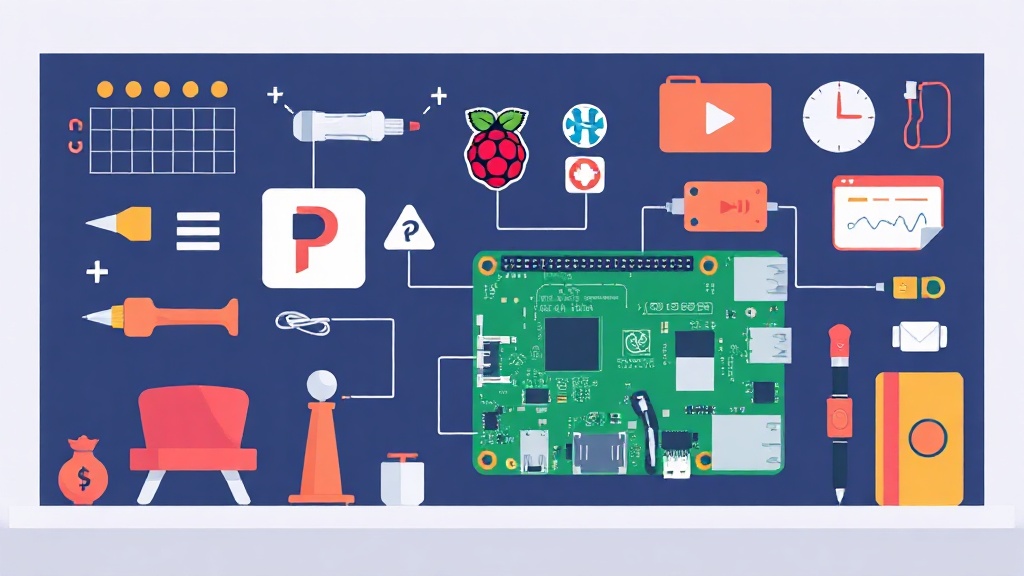
私の実体験から言えば、ソフトウェアエンジニアリングと物理的な製造のギャップを埋めたいのであれば、これは習得すべき不可欠なスキルの一つです。OctoPrintは仲介役として機能します。USB経由でプリンターに接続し、ローカルネットワーク上のあらゆるデバイスからアクセスできる強力なWebインターフェースを提供します。
必要なハードウェア
- Raspberry Pi (3B, 3B+, または 4が理想的)。
- MicroSDカード (少なくとも16GB, Class 10以上)。
- USBウェブカメラまたはRaspberry Piカメラモジュール。
- Piとプリンターを接続するための高品質なUSBケーブル(データ通信対応)。
ステップ1:OctoPiイメージの書き込み
最も効率的な開始方法は、Raspberry Pi Imagerを使用することです。これにより、Piの電源を入れる前にWi-FiやSSHの設定を事前に行うことができます。
- Raspberry Pi Imagerを開きます。
- OSを選択 > Other specific-purpose OS > 3D printing > OctoPi > Stable をクリックします。
- 設定(歯車アイコン)をクリックします。ホスト名(例:
octopi.local)を設定し、SSHを有効にし、Wi-Fiの認証情報を入力します。 - SDカードを挿入し、書き込みをクリックします。
ステップ2:初期接続と設定
書き込みが終わったら、カードをPiに挿入し、USBケーブルを3Dプリンターに接続して電源を入れます。最初の起動まで約2分待ちます。ブラウザを開き、http://octopi.local にアクセスします。
セットアップウィザードに従って、ユーザー名とパスワードを設定します。プリンタープロファイルの入力を求められたら、プリンターのベッドサイズとノズル径を入力してください。これにより、OctoPrintがマシンの物理的な限界を把握できるようになります。
ステップ3:リモート監視の設定
USBウェブカメラを接続している場合、OctoPrintは通常それを自動的に検出します。Controlタブでストリーミングを確認できます。起動時にストリームが確実に開始されるようにするには、SSH経由で/boot/octopi.txtファイルを確認する必要があるかもしれません。
ssh [email protected]
sudo nano /boot/octopi.txtcamera_usb_optionsの行を探します。標準的な720pウェブカメラの場合、私は通常次のように設定します:
camera_usb_options="-r 1280x720 -f 15"ステップ4:Octolapseによる自動タイムラプス
標準的なタイムラプスは、プリントヘッドがランダムに動くため、見た目が煩雑になります。Octolapseは、各スナップショットを撮る前にプリントヘッドを特定の位置に移動させ、安定した「魔法のように成長する」エフェクトを作成するプラグインです。
- Settings > Plugin Manager > Get More に移動します。
- “Octolapse”を検索してインストールします。
- OctoPrintを再起動します。
- Octolapseタブでプリンターモデルを選択します。これで、G-codeと自動的に同期し、レイヤーが変わるたびにスナップショットを撮影するようになります。
ステップ5:スマートアラートと失敗検知
前述した「スパゲッティ・モンスター」を防ぐために、AIを活用できます。私はObico (旧 The Spaghetti Detective)プラグインを強くお勧めします。これはウェブカメラのフィードと機械学習モデルを使用して、プリントが失敗したことを検知します。自動的にプリントを一時停止し、スマートフォンに通知を送信できます。
また、単純なステータス更新にはTelegramプラグインが便利です。30分ごと、あるいはプリント終了時に、プリントの写真を送信してくれるボットを作成できます。
# プリント終了後に実行するOctoPrintのシンプルなG-codeスクリプトの例
# Settings > GCODE Scripts > After print job completes に追加できます

M140 S0 ; ヒートベッドの加熱を停止
M104 S0 ; ノズル温度の加熱を停止
G28 X0  ; X軸をホーム位置に移動
M84     ; モーターを無効化
結論:プロフェッショナルなHomeLabワークフローの実現
制御ロジックをRaspberry Piに移行することで、「賢くない」ツールを洗練されたIoTデバイスへと変貌させることができました。スライサー(CuraやPrusaSlicer)からネットワーク経由で直接G-codeをアップロードし、ソファに座りながらスマホで最初のレイヤーが定着するのを見守り、作業が終わればTelegramメッセージを受け取ることができます。
このセットアップは時間を節約するだけでなく、リソースも節約します。画面上でプリントの失敗を確認した際、別の部屋から「緊急停止」ボタンを押せることは、決定的な違いをもたらします。これにより、3Dプリントはストレスの多い作業から、HomeLabにおける信頼性の高いバックグラウンドプロセスへと進化します。