サイレントキラー:断続的なパケットロスとレイテンシスパイク
監視ダッシュボードはすべて正常を示すグリーンに点灯し、HTTPヘルスチェックも問題なく200 OKを返しているにもかかわらず、サポートチケットは山積みになっていきます。顧客からはページの読み込みが極端に遅いと苦情が寄せられ、ビデオ通話は数分おきに途切れ、SSHの対話型セッションは何の前触れもなくフリーズします。従来の監視エージェントはホストが健全であると報告していますが、サーバーとユーザー間のネットワーク経路は水面下で崩壊しつつあるのです。
一般的な基本的なヘルスチェックは、ネットワークの健全性を「0か1か」の二元論で評価します。60秒に1回、単一のICMPエコーやHTTP GETリクエストを送信し、その1つのパケットが無事に往復できれば、サービスは100%稼働中と判定されます。
しかし、実際のネットワークがいきなり完全にダウンすることは稀です。むしろ、マイクロバーストによる輻輳、バッファブロート(Bufferbloat)、ルーティングフラップなどによって徐々にパフォーマンスが低下していきます。パケットロスがわずか2〜5%程度の回線では稼働監視のアラートはトリガーされません。しかし、このわずかなパケットロスによってTCPの再送タイムアウトが頻発し、スループットが500 Mbpsから15 Mbps未満にまで激減してしまうことも珍しくありません。
単発Pingの限界とSmokepingが必要とされる理由
顧客からクレームが入った後に、一時的なネットワーク不具合の原因を特定するのは極めて困難です。インシデント発生から10分後にアドホックに ping や mtr を実行しても、一時的な輻輳はすでに収まっているため、大抵は何事もなかったかのように安定した15ミリ秒の応答時間が返ってきます。レイテンシの経時的な分布を記録した過去のテレメトリがなければ、手探りでデバッグするしかありません。
Smokepingはこの根本的な課題を解決します。孤立した単発のPingを打つのではなく、fping などの高速かつ低オーバーヘッドなエンジンを使用して、ターゲットに対して1サンプルサイクルあたり通常20パケットのプローブトレイン(連続パケット)を定期的に送信します。
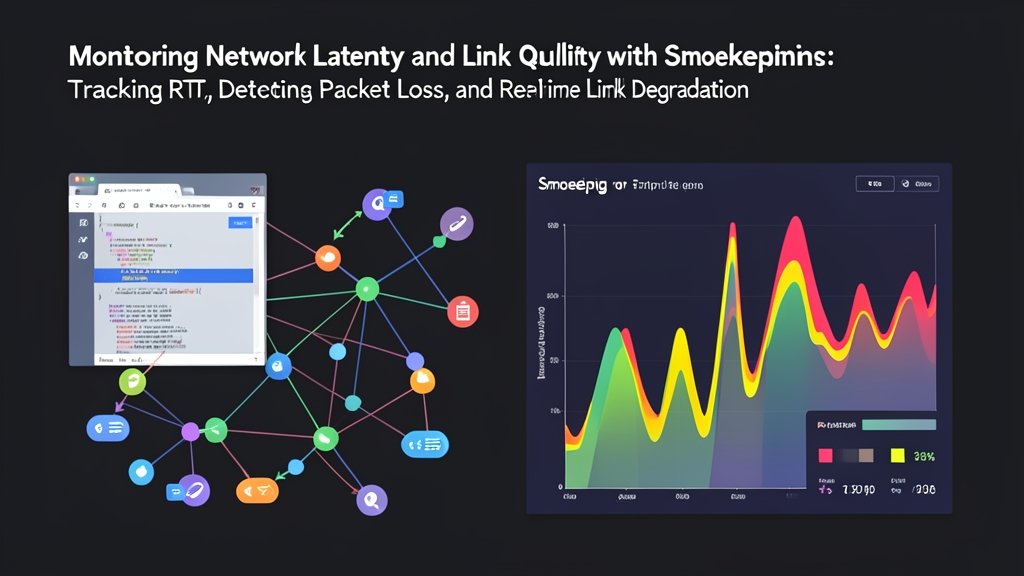
これらのバースト結果をプロットすることで、標準的な稼働率グラフでは完全に見落とされていたパターンが浮き彫りになります。
- RTT中央値(Median RTT): 実線で示されるベースラインは、数分、数日、あるいは数か月にわたる標準的なレイテンシの底値(基準値)を表します。
- レイテンシのばらつきとジッター(Latency Variance and Jitter): 中央値の周囲を取り囲むグラデーションの「煙(smoke)」が、パケットのばらつきを示します。煙が細ければ回線は極めて安定しており、煙が濃く広がっていれば、激しいジッター、パケット遅延時間変動(PDV)、あるいは負荷時にパケットがキューに滞留するルーターのバッファブロートが発生していることを示します。
- パケットロス(Packet Loss): 中央値の線の色の変化によって各バーストでの破棄パケット数が強調表示され、回線でトラフィックの欠落が発生し始めた正確なタイミングを特定できます。
また、Smokepingは基本的なICMPだけに限定されません。プラグイン形式のプローブを活用することで、データセンター間、クラウドのVPCピアリング間、拠点間におけるDNS名前解決のレイテンシ、TCP 3ウェイハンドシェイク、TLSネゴシエーションのオーバーヘッド、HTTP応答時間なども測定できます。
DebianおよびUbuntuでの段階的なデプロイ手順
ここでは、Ubuntu 24.04またはDebian 12上にSmokepingをセットアップし、Webインターフェースの配信にNginxと fcgiwrap を使用する構成手順を説明します。
ステップ1:必要なパッケージのインストール
まず、パッケージインデックスを更新し、監視デーモン、fping ユーティリティ、Nginx、FastCGIラッパーをインストールします。
sudo apt update
sudo apt install -y smokeping fping fcgiwrap nginx最近のLinuxディストリビューションでは、fping が非特権でICMPソケットを開くために CAP_NET_RAW ケーパビリティを必要とします。古いチュートリアルではSUIDパーミッションが使われていることもありますが、setcap を使用するのがより安全で標準的な手法です。
sudo setcap cap_net_raw+ep /usr/bin/fpingステップ2:プローブとサンプリング間隔の設定
Smokepingの設定ファイルは /etc/smokeping/config.d/ 配下にまとめられています。ステップの間隔(デフォルトは300秒)や1バーストあたりのPing回数(通常は20回)といったグローバルな測定インターバルは、/etc/smokeping/config.d/Database で設定します。
プローブのバイナリを確認またはカスタマイズするには、/etc/smokeping/config.d/Probes を編集します。
sudo nano /etc/smokeping/config.d/Probesデフォルトの FPing プローブが正しい実行可能ファイルを指していることを確認し、必要に応じてリゾルバの応答時間を計測するための DNS などのセカンダリプローブを追加します。
*** Probes ***

+ FPing
binary = /usr/bin/fping

+ DNS
binary = /usr/bin/dig
lookup = cloudflare.com
pings = 10
ステップ3:監視ターゲットの定義
次に、監視対象の宛先を /etc/smokeping/config.d/Targets に設定します。Smokepingでは、プラス記号(+、++、+++)を用いて階層的なナビゲーションツリーを構築します。
sudo nano /etc/smokeping/config.d/Targets初期設定のテンプレートを、運用に適した実践的な階層構造に置き換えます。
*** Targets ***

probe = FPing

menu = トップ
title = ネットワークレイテンシ & ジッター監視
remark = トランジットプロバイダ、コアゲートウェイ、外部API全体の継続的なテレメトリ。

+ Infrastructure
menu = コアネットワーク
title = コアインフラストラクチャおよびゲートウェイ

++ DefaultGateway
menu = デフォルトゲートウェイ
title = ローカルアップストリームゲートウェイ (192.168.1.1)
host = 192.168.1.1

++ CloudflareDNS
menu = Cloudflare DNS
title = Cloudflare パブリックエニーキャスト (1.1.1.1)
host = 1.1.1.1

++ GoogleDNS
menu = Google DNS
title = Google パブリックエニーキャスト (8.8.8.8)
host = 8.8.8.8

+ ExternalAPIs
menu = 外部API
title = 主要なクラウド・SaaS依存関係

++ GitHub
menu = GitHub
title = GitHub Webフロントエンド (github.com)
host = github.com
ステップ4:FastCGIを使用したNginxの設定
SmokepingはPerl CGIスクリプトと動的に生成されるRRDtoolのグラフによってWebインターフェースを描画します。Nginx環境下で動作させるには fcgiwrap と連携させます。専用のサイト設定ファイルを作成しましょう。
sudo nano /etc/nginx/sites-available/smokeping次の仮想ホスト設定ブロックを追加します。
server {
    listen 80;
    server_name smokeping.example.internal;

    root /usr/share/smokeping/www;
    index smokeping.cgi;

    location / {
        try_files $uri $uri/ =404;
    }

    location ~ \.cgi$ {
        fastcgi_pass unix:/var/run/fcgiwrap.socket;
        include /etc/nginx/fastcgi_params;
        fastcgi_param SCRIPT_FILENAME $document_root$fastcgi_script_name;
    }

    location /smokeping/images/ {
        alias /var/cache/smokeping/images/;
    }
}
設定を有効化し、デフォルトのNginx初期サイトのリンクを解除して、各サービスを再起動します。
sudo ln -s /etc/nginx/sites-available/smokeping /etc/nginx/sites-enabled/
sudo rm -f /etc/nginx/sites-enabled/default
sudo systemctl restart fcgiwrap
sudo systemctl restart nginx
sudo systemctl restart smokeping
ステップ5:テレメトリとRRDストレージの検証
Smokepingを2回の完全なプローブサイクル(約10分間)実行させ、ベースラインデータを蓄積させます。ブラウザでサーバーのIPアドレスまたは設定したドメインにアクセスし、コアネットワークに移動して Cloudflare パブリックエニーキャスト のグラフを確認します。
継続的なRTTベースラインが存在することで、障害後の事後分析(ポストモーテム)の進め方が劇的に変わります。曖昧なチケットを巡ってISPやクラウドサポートチームと不毛な議論をする代わりに、ピーク時にRTTが18ミリ秒から145ミリ秒へ跳ね上がったことを示すタイムスタンプ付きの客観的な証拠を提示できるようになります。
コレクターがファイルパーミッションの問題なくラウンドロビンデータベース(RRD)を正常に更新できているか確認するため、保存ディレクトリをチェックします。
ls -lh /var/lib/smokeping/Infrastructure/各ターゲットに対して、過去5分以内に更新された有効な .rrd ファイルが表示されていれば正常です。
運用の落とし穴と実践的なノウハウ
本番環境でレイテンシプローブを運用する際は、以下の点に留意してください。
- ソケットとパーミッションの落とし穴: 502 Bad Gatewayエラーが発生した場合、その原因のほとんどはFastCGIにあります。
sudo systemctl status fcgiwrapを確認し、/var/run/fcgiwrap.socketの所有者がwww-dataであり、適切な読み書き権限が付与されているか検証してください。 - 過度なプローブ送信とICMPレート制限: プローブの設定を極端に厳しくする(例えば10秒ごとに100回のPingを送信するなど)のは避けてください。上位キャリア、クラウドのセキュリティグループ、トランジットルーターは、コントロールプレーンポリシング(CoPP)によって高頻度のICMPバーストを破棄することがよくあります。その結果、本来は健全な回線に対しても誤ったパケットロスアラートが発報されてしまいます。
- 複数の観測拠点の配置: 単一のプローブホストだけでは、ローカルのエッジ回線の逼迫とリモートキャリアの障害を区別できません。オンプレミス環境、AWS VPC内、安価なサードパーティVPSなど、2〜3台の軽量なSmokepingエージェントを分散配置することで、パフォーマンス低下が具体的にどこで発生しているかを正確に特定できます。
まとめ
断続的なネットワーク品質の低下を検知するには、継続的かつ統計的な観測が不可欠です。単発のPingでは真実を見極めることはできません。測定されたパケットバーストを収集し、RTTの分布と破棄されたパケットを視覚化することで、Smokepingはバッファブロート、トランジットのルーティングフラップ、潜在的なパケットロスを、ユーザーが気づくよりはるか前に浮き彫りにしてくれます。