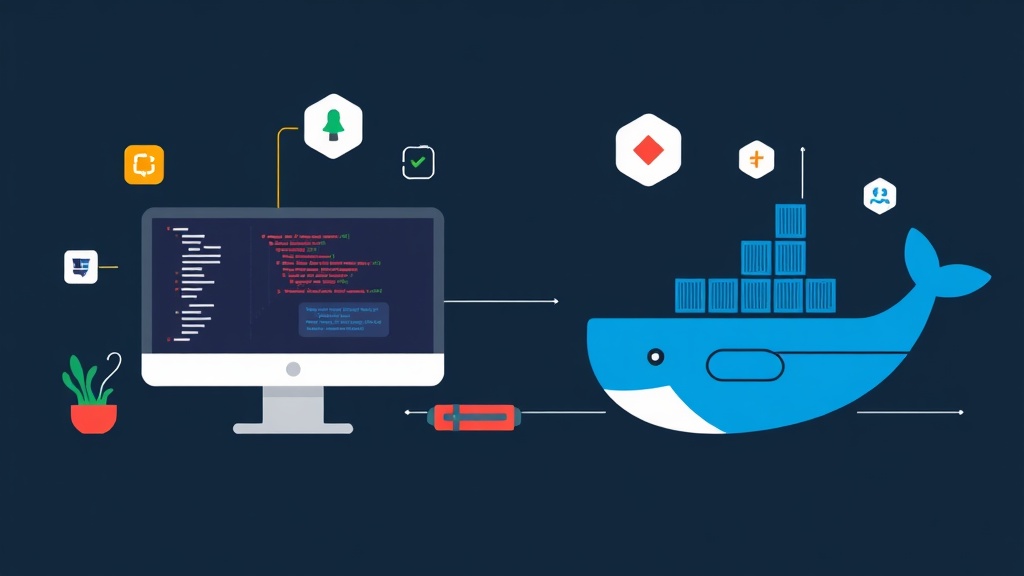
なぜ自宅ラボにブラウザベースのIDEが必要なのか
6ヶ月前、私は200ドルのChromebookを手にカフェで立ち往生していました。サイドプロジェクトに致命的なバグが見つかったのです。自宅にある64GBメモリを積んだモンスターマシンは、50ファイル(約80km)先でアイドル状態でした。私は選択を迫られました。荷物をまとめて家に帰るか、それともブラウザ上で開発環境を構築する方法を見つけ出すか。私は後者を選び、code-serverをインストールしました。これが私の働き方を根本から変えることになったのです。
仕組みはシンプルです。VS Codeからデスクトップ用のElectronラッパーを取り除き、バックエンドサービスとして実行します。そして、Chrome、Firefox、Safariなどのブラウザ経由でフル機能のインターフェースにアクセスします。ただの回避策のように聞こえるかもしれませんが、ファンのない静かなノートPCを使いながら、サーバーの16コアをフル活用して10万行のRustプロジェクトをコンパイルできると気づけば、その真価がわかるはずです。
選択肢の比較:Remote SSH vs. Web IDE
自宅ラボを構築しているなら、いずれはこの分岐点に突き当たるでしょう。私のテストに基づいた、主要な3つの選択肢の比較を紹介します。
1. VS Code Remote SSH
Microsoftの公式ソリューションです。ローカルにVS Codeをインストールし、サーバーにトンネル接続します。高速でレスポンスも良いですが、そもそもVS Codeを実行できるマシンが必要です。iPadや、制限のかかったオフィスのPCでコードを修正したい場合には、Remote SSHは役に立ちません。
2. GitHub Codespaces / Gitpod
これらは洗練されたマネージドサービスで、クラウド上にコンテナを立ち上げます。非常に便利ですが、無料枠の月間60時間を使い切ると、コストが嵩みます。自宅ラボユーザーとしては、サブスクリプション料金なしで24時間365日利用できる環境が理想です。
3. セルフホスト版 code-server(最適な選択肢)
自分のDockerホストでcode-serverを運用すれば、ハードウェアもデータも自分のものです。IDEは常に「ホット」な状態(すぐに使える状態)にあります。ターミナルセッションは永続的で、デプロイ中にWi-Fiが切れても、サーバー上のプロセスは止まりません。再接続すれば、カーソルは離れた時の位置にそのまま残っています。このセットアップをマスターすることは、カジュアルな愛好家からプロのリモートファースト・エンジニアへとステップアップするための大きな一歩です。
現実的な検証:6ヶ月間の日常的な使用
半年が経過し、目新しさは消えましたが、何が機能し、何が課題であるかが明確に見えてきました。万能薬ではありませんが、ほとんどの開発ワークフローにおいて、その利点はトレードオフを上回ります。
メリット
- バッテリー持ちの劇的な向上: ノートPCはシンクライアントになります。普段ローカル開発で3時間しか持たない私の2015年製MacBook Airは、重い処理をサーバーが担うことで7時間以上持つようになりました。
- 完全な一貫性: 「自分の環境では動く」という問題はなくなります。自宅ラボが唯一のマシンだからです。デスクトップでも、借りたタブレットでも、コンパイラ、ZSHのエイリアス、SSHキーはすべて共通です。
- 永続的なワークフロー: オフィスで時間のかかるデータベース移行を開始し、ノートPCを閉じ、帰りのバスの中でスマホからログを確認することができます。
- セキュリティ: ソースコードが家から持ち出されることはありません。空港でノートPCが盗まれても、知的財産は暗号化された自宅のドライブ内に安全に保護されています。
注意点・摩擦
- ショートカットの競合: 稀に、
Ctrl+Wがコードファイルではなくブラウザのタブを閉じてしまうことがあります。これは、ページをPWA(プログレッシブ・ウェブ・アプリ)として「インストール」し、専用のウィンドウで開くことで解決できます。 - ネットワーク感度: 安定した接続が必要です。IDE自体は高レイテンシでもうまく動作しますが、自宅のアップロード速度が5Mbpsを下回ると、タイピングに「もたつき」を感じるようになります。
- 拡張機能のレジストリ:
code-serverは、独自のMicrosoft Marketplaceではなく、OpenVSXレジストリを使用します。ほとんどのプラグインは揃っていますが、一部のニッチなものは.vsixファイルを手動でアップロードする必要があります。
本番グレードのスタック
「おもちゃ」のセットアップから卒業するために、以下のインフラ構成をお勧めします。
- Docker: 簡単なアップデートと環境の分離に必須です。
- LinuxServer.io イメージ: パーミッション管理に優れ、最も安定したビルドを提供しています。
- Nginx Proxy Manager: SSL証明書を管理し、
https://code.yourdomain.comのような形式でIDEにアクセスできるようにします。 - Tailscale: セキュリティにおけるゴールドスタンダードです。インターネットにポートを開放することなく、サーバーへのアクセスを可能にします。
クイックセットアップガイド
ステーションを稼働させましょう。DockerとDocker Composeが準備できていることを前提とします。
1. ワークスペースの準備
mkdir -p ~/homelab/code-server
cd ~/homelab/code-server
2. コンテナの設定
LinuxServer.ioのイメージを使用します。これはユーザーID (PUID) とグループID (PGID) を適切に処理し、ファイルの編集時にありがちな「Permission Denied」エラーを防いでくれます。
nano docker-compose.ymlservices:
code-server:
image: lscr.io/linuxserver/code-server:latest
container_name: code-server
environment:
- PUID=1000
- PGID=1000
- TZ=America/New_York
- PASSWORD=your_secure_password # ここには長い安全な文字列を使用してください
- DEFAULT_WORKSPACE=/config/workspace
volumes:
- ./config:/config
- /var/run/docker.sock:/var/run/docker.sock # 内部からDockerを管理する必要がある場合のみ
ports:
- 8443:8443
restart: unless-stopped3. 起動
コマンド一つでスタックをデプロイします:
docker compose up -dhttp://[your-server-ip]:8443にアクセスしてください。標準的なUbuntuホストであれば、コンテナはアイドル状態で約350MBのRAMしか消費しません。提供される機能に対して非常に軽量です。
カスタマイズについての注意点
コンテナを「バニラ(初期状態)」のままにしておく誘惑に負けないでください。本物のワークステーションのように扱いましょう。統合ターミナルを開き、すぐにツールチェーンをインストールします:
sudo apt update && sudo apt install -y python3-pip nodejs golang重要: コンテナのアップデート時に残るのは、/config内に保存されたファイルのみです。システムレベルのパッケージを大量にインストールする場合は、それらのツールをイメージに組み込んだカスタムDockerfileの作成を検討してください。
セキュリティは譲れない条件
ターミナルをインターネットに公開するのは大きなリスクです。悪意のある者にパスワードを推測されれば、サーバーを乗っ取られてしまいます。安心して眠るために、以下のルールを守ってください:
- HTTPSのみ: 平文のHTTP接続でパスワードを入力しないでください。
- VPNを使用する: ルーターのポート8443を開放する代わりに、Tailscaleを使用してください。プライベートなメッシュネットワークが構築され、認証済みのデバイスからのみIDEにアクセスできるようになります。
- 多要素認証: どうしても公開する必要がある場合は、Cloudflare Accessを使用してログインページの前に2FA(二要素認証)レイヤーを追加してください。
最後に
開発ワークフローを自宅ラボに移行したことは、昨年の中で最も効果的な生産性向上のハックでした。プロジェクトを「開始する」際の心理的・物理的な摩擦がなくなります。ブラウザのタブを開くだけで、コードをコミットする準備が整います。古いOptiPlexやNASが余っているなら、ぜひ試してみてください。重いノートPCの充電器が引き出しの中で埃をかぶる日は、案外すぐそこかもしれません。