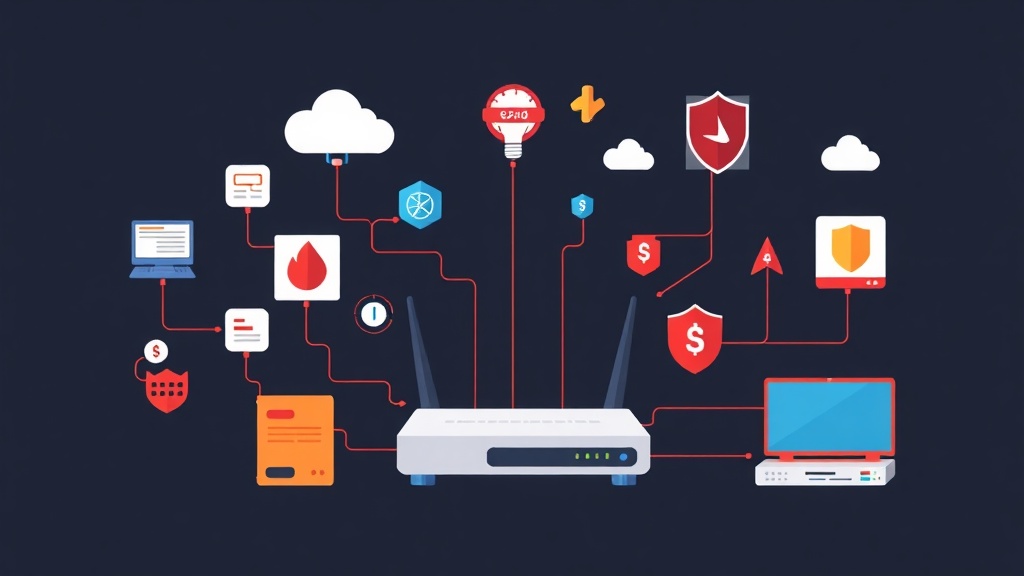
ホームネットワークを巡る見えない戦い
今日、ほとんどすべての家庭が堅牢なネットワークに依存しています。4K映画のストリーミングからビデオ通話、そして増え続けるスマートデバイスに至るまで、私たちのデジタルライフはローカルネットワークの健全性とセキュリティにかかっています。しかし、多くの人にとって、このネットワークの司令塔であるルーターは、ISPから提供される謎のブラックボックスのままです。市販のユニットは簡素さを謳うことが多いものの、不満の残る制限や隠れた脆弱性を抱えていることがしばしばあります。
あなたも経験したことがあるでしょう。遅いWi-Fi、重要なストリーミング中の絶え間ないバッファリング、ネットワーク上に現れる見慣れないデバイス、あるいはスマートガジェットを機密性の高い個人データから適切に分離できないことなど。
便利な一方で、一般消費者向けのルーターは、現代の安全なホームネットワークが真に要求するきめ細やかな制御と堅牢なセキュリティ機能に欠けていることがよくあります。HomeLabの領域に足を踏み入れる人にとって、これらの制限はすぐにボトルネックとなり、実験を妨げ、全体的なセキュリティを損なうことになります。
現実の問題:一般消費者向けルーターのジレンマ
私も確かに経験があります。何年もの間、「ただのホームインターネットだし、どれほど複雑になるというんだ?」と考えながら、標準装備のルーターを我慢していました。しかし、HomeLabを構築し始めてから、家族のデバイスからラボ環境をセグメント化するためにVLANが必要になりました。
どこからでも安全にリモートアクセスできるVPNサーバーが欲しかった。公開しているサービスを保護するために、基本的なポート転送だけでなく、適切なファイアウォールルールが必要でした。私の一般消費者向けルーターはすぐにボトルネックとなり、私のプロジェクトを可能にするものではなく、絶え間ない不満の源となってしまいました。
問題は、高度な機能が必要なことだけではありません。それは根本的にセキュリティ、パフォーマンス、そして制御に関わることです。一般的な一般消費者向けデバイスは、しばしば以下の特性を示します。
- 限られたセキュリティ機能: 基本的なファイアウォール、しばしば時代遅れのファームウェア(現在のパッチから何年も遅れていることも)、そして一貫性のない更新サイクルは、一般的なエクスプロイトに対して脆弱なままです。
- きめ細やかな制御の欠如: 複雑なファイアウォールルールの実装、特定のアプリケーションに対するトラフィック優先順位の管理(QoS)、または隔離されたネットワークセグメント(VLAN)の作成は、不可能であるか、あるいは過度に複雑であることがよくあります。
- 高度なタスクにおけるパフォーマンスの低さ: VPNスループットは苦しいほど遅く、しばしば10~20 Mbpsに制限され、多数の同時接続を管理するとすぐにパンクしてしまいます。
- ベンダーロックインと不要なソフトウェア: 不要な機能に縛られ、それらを削除することもできず、セキュリティはパッチ提供に対するベンダーのコミットメントに完全に依存することになります。
- 透明性の欠如: ネットワークトラフィック、詳細なログ、重要なセキュリティイベントに関する実際の洞察はありません。事実上、手探りで進んでいる状態です。
HomeLabにとって、この設定は到底受け入れられるものではありません。私のHomeLabは重要なサービス、開発環境、機密データをホストしています。それを不透明なファームウェアと最小限のセキュリティ機能しか持たないデバイスに任せることは、まさに裏口を開けっ放しにしているようなものでした。
根本原因分析:市販ルーターが期待に応えられない理由
根本的に、問題は設計思想に起因しています。一般消費者向けルーターは、高度な機能、堅牢なセキュリティ、ピークパフォーマンスよりも、セットアップの容易さと大衆へのアピールを優先しています。それらは本質的にアプライアンスであり、強力なネットワークエンジンではありません。そのファームウェアは、しばしば独自のウェブインターフェースでラップされた、大幅に改変され、機能が削減されたLinuxカーネルで構成されています。この根本的なアプローチが、直接的に主要な欠点につながっています。
- リソースの制約: 限られたCPUパワー(例:シングルコア600 MHz)、最小限のRAM(通常64MBまたは128MB)、小さなフラッシュストレージでは、複雑なネットワークサービスを効率的に実行したり、広範なファイアウォールルールセットを維持したりするのに苦労します。
- 独自のソフトウェア: クローズドソースのファームウェアは、コミュニティによるセキュリティ監査を妨げ、ユーザーがカスタム機能やより深い最適化を追加することを不可能にします。
- 更新の頻度不足: ベンダーは古いモデルのサポートを、時にはわずか1~2年で放棄することが多く、新しく発見された脅威にデバイスがさらされることになります。
- ターゲット層: ターゲット層がネットワークエンジニアであるとは想定されていないため、高度な設定は完全に省略されているか、過度に簡素化され、制限された方法で提示されています。
一般消費者向けルーターに、ダイナミックなHomeLabが必要とするネットワークの回復力、セグメンテーション、パフォーマンスを強制することはできません。そうしようとすることは、ドライバーをハンマーとして使おうとするようなものです。緊急時にはかろうじて機能するかもしれませんが、根本的に目的に合わないツールであり、非効率性と不満につながります。
ソリューションの比較:適切なネットワークの頭脳を見つける
ISP提供のルーターでは物足りなくなった場合、通常はいくつかの主要な選択肢を検討します。
- ハイエンドの一般消費者向け/プロシューマー向けルーター: Ubiquiti、Synology、またはより高価なNetgear/ASUSモデルなどを検討します。
- 利点: より優れたパフォーマンスを提供し、いくつかの高度な機能(VLAN、基本的なVPN)を導入することが多く、信頼性も向上しています。
- 欠点: まだ独自のファームウェアに縛られています。高価になることがあり、その機能セットはエンタープライズグレードのソリューションと比較すると限定的です。依然としてクローズドなエコシステムです。
- 専用のハードウェアファイアウォール/アプライアンス: Cisco MerakiやFortinetのようなエンタープライズグレードのソリューションを想像してください。
- 利点: これらは最高レベルのセキュリティ、比類のないパフォーマンス、そしてビジネス環境向けに調整された広範な機能を提供します。
- 欠点: 非常に高価であり、複雑なライセンスモデルが伴い、ほとんどの家庭ユーザーにとってはオーバースペックであることが多く、学習曲線も急峻です。
- DIYオープンソースルーター/ファイアウォールソフトウェア: OpenWRT、DD-WRT、Untangle、Sophos Home、そしてもちろんpfSense/OPNsenseといった選択肢があります。
- 利点: 究極の制御と高いカスタマイズ性を得られます。多くは無料で、活発なコミュニティサポートの恩恵を受け、標準的なPCハードウェアで動作させることができます。
- 欠点: 専用のハードウェアが必要であり、初期設定はより複雑になる可能性があり、単純なプラグアンドプレイデバイスよりも急峻な学習曲線が要求されます。
最適なアプローチ:HomeLabでpfSenseまたはOPNsenseを採用する
柔軟性、きめ細やかな制御、堅牢なセキュリティ、そして予算がしばしば主要な懸念事項となるHomeLab環境において、pfSenseとOPNsenseは明らかに優れた選択肢として浮上します。これらのオープンソースファイアウォールディストリビューションはFreeBSD上に構築されており、市販のハードウェアを専用の強力なルーター/ファイアウォールアプライアンスに変えるために特別に設計されています。
これらを、ネットワーク管理のために正確に調整された特別なオペレーティングシステムだと想像してください。複数のネットワークインターフェースを備えた標準的なPCを、エンタープライズグレードのルーターおよびファイアウォールに変えることができ、あらゆる一般消費者向けルーターをはるかに上回る機能を提供します。コア機能は実質的に同一ですが、OPNsenseはpfSenseからフォークし、よりモダンなユーザーインターフェースと高速なリリースサイクルを重視しています。
私の個人的な経験からすると、これを習得することは、HomeLabにおけるネットワーク制御とセキュリティに真剣に取り組む者にとって、最も価値のあるスキルの1つです。初期の学習曲線は困難に見えるかもしれませんが、長期的な報酬は計り知れません。比類のない制御、エンタープライズレベルのセキュリティ、そして将来のあらゆるニーズにネットワークを適応させる柔軟性を得られます。
必要なもの:
- 専用ハードウェア: 古いデスクトップPC、コンパクトなミニPC(ProtectliやQotomボックスなど)、あるいはハイパーバイザー上で動作する仮想マシンでも構いません。
- CPU: 現代のデュアルコアCPU(例:Intel Celeron Jシリーズ、i3/i5またはAMD同等品)は、最大1ギガビット/秒(Gbps)のホームインターネット速度に対して通常十分です。
- RAM: 4GBがしっかりとした出発点です。8GBあれば、特に侵入検知のためにSuricataやSnortなどの追加パッケージを実行する予定がある場合、より多くのヘッドルームを提供します。
- ストレージ: 8GB以上のソリッドステートドライブ(SSD)、あるいは耐久性のあるUSBドライブでさえ、オペレーティングシステムとログに十分です。
- ネットワークインターフェース(NIC): 少なくとも2つの物理ギガビットイーサネットポートが必要です。1つはWAN(インターネット)に接続し、もう1つはLAN(内部ネットワーク)に接続します。VLANや複数の隔離されたLANセグメントには、さらに多くのポートが必要になります。Intel NICは、その優れた互換性とパフォーマンスのため、一般的に推奨されます。
- USBドライブ: インストールメディアの作成に不可欠です。
- モニターとキーボード: 初期のインストールプロセスのみ必要です。
- インターネット接続: 当然ながら!
インストール:ネットワークのパワーハウスを起動させる(pfSenseの例)
pfSenseとOPNsenseのインストールプロセスは、標準的なオペレーティングシステムのインストールと似ています。以下に、簡潔な概要を示します。
- ISOをダウンロード: pfSenseダウンロードページまたはOPNsenseダウンロードページにアクセスしてください。正しいアーキテクチャ(通常はAMD64)を選択し、USB Memstickインストーラーなど、適切なインストーラータイプを選択します。
- 起動可能なUSBを作成: Rufus(Windows用)またはbalenaEtcher(Windows、macOS、Linux用)のような信頼できるツールを使用して、ダウンロードしたISOファイルをUSBドライブに書き込みます。
- USBから起動: 準備したUSBドライブ、モニター、キーボードを専用ハードウェアに接続します。電源を入れ、USBドライブから起動することを確認します。BIOS/UEFI設定を調整する必要があるかもしれません。
- インストーラーの指示に従う:
- ライセンス契約に同意します。
- 「Install」(pfSenseの場合)または「Install OPNsense」(OPNsenseの場合)を選択します。
- ターゲットディスクを選択します。ほとんどのユーザーにとって、「Auto (UFS)」または「Auto (ZFS)」を選択するのが、特定のパーティション要件がない限り最も安全なアプローチです。
- インストールが完了するまで待ちます。
- 再起動し、指示されたらUSBドライブを慎重に取り外します。
再起動後、コンソールメニューが表示されます。この重要なステップで、ネットワークインターフェースを割り当てます。
初期設定:インターフェースの割り当て
コンソールは、インターフェースの割り当てを促します。これは非常に重要なステップです。どの物理NICがWAN(インターネット接続)に対応し、どのNICがLAN(内部ネットワーク)に対応するかを特定する必要があります。
コンソール出力例:
Should VLANs be set up now? [y|n|a]: n
Enter the WAN interface name or 'a' for auto-detection
(vtnet0 vtnet1): vtnet0
Enter the LAN interface name or 'a' for auto-detection
(vtnet1): vtnet1
Enter the optional 1 interface name or 'a' for auto-detection
(n or nothing if finished): n
この一般的な例では、vtnet0がWANに、vtnet1がLANに割り当てられています。特定のインターフェース名は、ハードウェアによって異なる場合があります(例:igb0、em0、re0)。不明な場合は、ネットワークケーブルを抜き差しして、どのインターフェースのリンク状態が変化するかを確認するか、シェルからifconfig(メインメニューのオプション8)を実行してMACアドレスを検査し、物理ハードウェアアドレスで特定してみてください。
インターフェースを割り当てた後、pfSense/OPNsenseは通常、LANインターフェースにデフォルトのIPアドレス(例:192.168.1.1/24)を設定し、自動的にDHCPサーバーを起動します。新しいファイアウォールアプライアンスのLANポートに任意のコンピューターを接続すると、すぐにIPアドレスが割り当てられるはずです。
Webインターフェースへのアクセス:
Webブラウザを開き、LAN IPアドレス(例:http://192.168.1.1)に移動します。デフォルトのログイン認証情報は次のとおりです。
- pfSense: ユーザー名
admin、パスワードpfsense - OPNsense: ユーザー名
root、パスワードopnsense
即時セキュリティのために、これらのデフォルトパスワードはすぐに変更してください!
主な機能と設定例:
新しいルーター/ファイアウォールが稼働したところで、その最も強力な機能とその設定方法のいくつかを探ってみましょう。
ファイアウォールルール:ネットワークの用心棒
pfSense/OPNsenseが真価を発揮するのはここです。ネットワークに出入りするトラフィック、および異なる内部セグメント(VLAN)間のトラフィックを細かく制御するための非常に具体的なルールを作成できます。
次の例を考えてみましょう。IoT VLANからメインLANへのすべての送信トラフィックをブロックしたいが、Home Assistantサーバーが必要とする特定のポートは例外としたい。このレベルの精度は簡単に実現できます。
ナビゲーション: Firewall > Rules
ルールは上から順に処理されることを忘れないでください。一般的で効果的な戦略には、以下が含まれます。
- エイリアス: 関連するIP、ポート、またはネットワークをグループ化し、管理と可読性を大幅に簡素化します。
- フローティングルール: 広範なポリシー適用のため、すべてのインターフェースにグローバルにルールを適用します。
- インターフェース固有のルール: これらは最も一般的で、WAN、LAN、またはさまざまなVLANなどの特定のインターフェースに直接適用されます。
例えば、VLAN10インターフェース上にあるIoTデバイスが、ポート8123で特定のHome Assistantサーバー(IP 192.168.1.50)に到達できるようにし、同時にVLAN10からメインLANへの他のすべてのトラフィックをブロックするには、VLAN10インターフェースに次のルールを作成します。
- アクション: パス
- インターフェース: VLAN10
- アドレスファミリー: IPv4
- プロトコル: TCP
- 送信元: VLAN10 net(VLAN10のサブネット全体)
- 宛先: 単一ホストまたはネットワーク(
192.168.1.50) - 宛先ポート範囲:
8123から8123まで
これに続いて、VLAN10からメインLANへの他のすべてのトラフィックをブロックするための「すべて拒否」ルールを追加し、厳密な隔離を保証します。
VLAN:ネットワークのセグメント化
VLAN(仮想ローカルエリアネットワーク)は、単一の物理スイッチを使用している場合でも、ネットワークトラフィックを論理的に分離するために不可欠です。この機能はHomeLabのセキュリティにとって極めて重要であり、IoTデバイス、ゲストWi-Fiネットワーク、およびラボ環境を、プライマリで信頼できるデバイスから隔離することを可能にします。
ナビゲーション: Interfaces > VLANsから開始し、次にInterfaces > Assignmentsに進みます。
まず、物理親インターフェース(例:プライマリLAN NIC)上にVLANを作成します。次に、これらの新しく定義されたVLANを個別のインターフェースとして割り当て、独自のIPアドレスとDHCPサーバーを設定します。
vtnet1をLANインターフェースとして使用する例:
Interfaces > VLANsに移動し、+Addボタンをクリックします。Parent Interfaceをvtnet1に設定します。- 特定の
VLAN Tagを入力します(例:IoTデバイス用に10、ゲストWi-Fi用に20)。 - 明確な
Descriptionを提供します(例:IoT Network)。 Interfaces > Assignmentsに移動します。ここで、新しく作成されたVLANがAvailable network portsの下に表示されます。+Addをクリックして、それらを新しい論理インターフェースとして割り当てます(OPT1、OPT2などとして表示されるかもしれません)。- 最後に、各新しいインターフェースを有効にして設定し、静的IPアドレス(例:IoT VLAN用に
192.168.10.1/24)を割り当て、専用のDHCPサーバーをアクティブにします。
重要な注意点:この設定が機能するためには、物理ネットワークスイッチもVLAN対応であり、pfSense/OPNsenseボックスとWi-Fiアクセスポイントに接続されたポートでパケットを正しくタグ付けするように設定されている必要があります。
VPNサーバー:安全なリモートアクセス
ネットワーク外部からHomeLabに安全にアクセスすること、または公共Wi-Fiを使用しながらインターネットトラフィックを暗号化することが目標であるかどうかにかかわらず、pfSense/OPNsenseはOpenVPNやWireGuardのようなプロトコルをサポートする強力なVPNサーバーをホストできます。
ナビゲーション: VPN > OpenVPN(またはWireGuardパッケージがインストールされている場合はVPN > WireGuard)
OpenVPNの設定は通常、いくつかのステップを含みます。認証局の確立、サーバーおよびユーザー証明書の生成、そしてOpenVPNサーバー自体の設定です。これは多段階ですが、十分に文書化されたプロセスです。WireGuardは対照的に、はるかに簡単な設定を提供します。
この機能により、世界中のどこからでもホームネットワークへの安全なトンネルを作成でき、プライバシーを保護し、まるで物理的にそこにいるかのようにローカルサービスにアクセスできます。
パッケージ管理:機能の拡張
pfSenseとOPNsenseの両方には堅牢なパッケージマネージャーがあり、強力なアドオンでコア機能を大幅に拡張できます。
- pfBlockerNG (pfSense) / Zenarmor (OPNsense): これらは高度なDNSベースの広告/マルウェアブロックおよびGeoIPフィルタリング機能を提供します。
- Suricata/Snort: これらはリアルタイムの脅威検知とネットワーク保護のための侵入検知/防御システム(IDS/IPS)です。
- Squid: 汎用性の高いウェブプロキシで、頻繁にアクセスされるコンテンツのキャッシュやコンテンツフィルタリングポリシーの実装に役立ちます。
- Telegraf / Prometheus Exporter: ファイアウォールのメトリックをGrafanaのような監視システムと統合するために不可欠であり、ネットワークパフォーマンスに関する深い洞察を提供します。
ナビゲーション: System > Package Manager > Available Packages
新しいパッケージのインストールは通常簡単です。通常は「Install」をクリックし、専用メニューから新しい機能を設定します。
例:シェルからのネットワーク接続の確認
トラブルシューティングには、直接的なコマンドライン診断が必要な場合があります。シェルに入る必要がある場合(コンソールメニューからオプション8を選択)、ここにいくつかの非常に役立つコマンドがあります。
# ネットワークインターフェースとその割り当てられたIPアドレスを確認する
ifconfig -a

# 外部ホストにpingを送信してWAN(インターネット)接続を確認する
ping 8.8.8.8

# 内部ホストにpingを送信してネットワーク内のLAN接続を確認する
ping 192.168.1.100
結論:デジタルのフロンティアを支配する
一般消費者向けルーターから専用のpfSenseまたはOPNsenseアプライアンスへの移行は、HomeLab愛好家にとって大きなアップグレードを意味します。これにより、ネットワークは基本的なインターネットゲートウェイから、洗練された、安全で高度にカスタマイズ可能なプラットフォームへと効果的に変貌します。
初期設定には、より多くの労力とネットワークの概念に関するより深い理解が求められるかもしれませんが、長期的なメリットは計り知れません。
ネットワークトラフィックに対する比類のない制御、エンタープライズレベルのセキュリティ対策を実装する能力、そしてすべてのHomeLabプロジェクトのための真に堅牢な基盤を構築する柔軟性を手に入れることができます。この旅はあなたのネットワーク知識を深めるでしょうし、ホームITインフラストラクチャを真にプロフェッショナル化したいと考えるすべての人に心からお勧めします。