Cái giá đắt của sự sai lệch môi trường local
Tất cả chúng ta đều đã từng trải qua cảm giác này. Bạn dành cả sáng thứ Hai để cài đặt các phiên bản cụ thể của Node.js, Python hoặc Docker, chỉ để nhận ra đồng nghiệp của mình đang chạy một phiên bản vá lỗi (patch version) hơi khác một chút. Đột nhiên, một nhánh tính năng đơn giản biến thành một buổi gỡ lỗi kéo dài bốn giờ đồng hồ chỉ vì các biến môi trường. Đây chính là cái bẫy “nó chạy tốt trên máy tôi” (it works on my machine), và nó khiến các đội ngũ kỹ thuật tiêu tốn hàng ngàn đô la năng suất bị mất đi trong mỗi sprint.
Đối với một lập trình viên junior, việc thiết lập máy local cho một dự án microservices phức tạp có thể dễ dàng ngốn mất ba ngày làm việc. Những chiếc laptop hiện đại như M3 MacBook cực kỳ mạnh mẽ, nhưng chúng hiếm khi giống hệt với môi trường Linux nơi mã nguồn của bạn thực sự chạy.
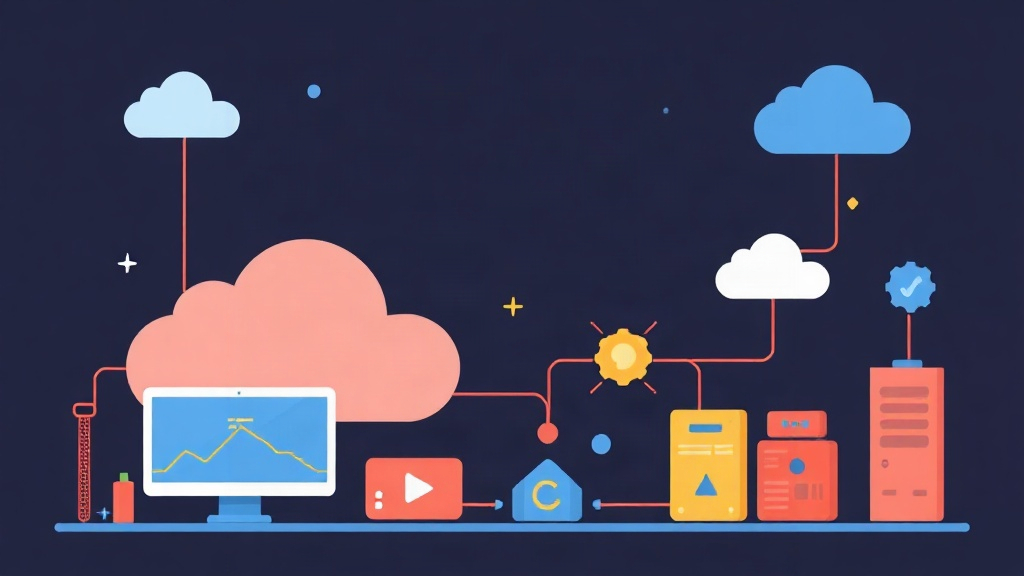
Cloud Development Environments (CDE) giải quyết vấn đề này bằng cách chuyển không gian làm việc từ phần cứng vật lý sang một container hoặc VM đã được chuẩn hóa trên máy chủ trung tâm. Điều này đảm bảo hệ điều hành, công cụ và cấu hình là đồng nhất cho tất cả mọi người trong đội ngũ.
Tôi đã triển khai quy trình làm việc này trong các môi trường production, và sự tin cậy mang lại là khác biệt rõ rệt. Thời gian onboarding thường giảm từ hai ngày xuống còn dưới mười lăm phút. Để đạt được điều này, chúng ta sẽ sử dụng Coder, một nền tảng mã nguồn mở giúp biến bất kỳ VPS nào thành một trung tâm quản lý không gian làm việc (workspace) tập trung cho dev.
Tại sao Coder vượt trội hơn các dịch vụ Managed Services
Có thể bạn đã nghe nói đến GitHub Codespaces hoặc Gitpod. Đó là những công cụ tuyệt vời, nhưng chúng thường đi kèm với “thuế SaaS” — thường khoảng 20 USD mỗi người dùng mỗi tháng, cộng với chi phí tính toán. Coder thì khác. Vì nó là giải pháp tự host (self-hosted) và được xây dựng trên Terraform, bạn giữ toàn quyền kiểm soát dữ liệu và cơ sở hạ tầng của mình. Nếu bạn có một VPS đang rảnh rỗi hoặc một máy chủ on-premise, bạn có thể host nền tảng của riêng mình chỉ với chi phí của phần cứng.
Kiến trúc của Coder
- Coder Server: Trung tâm điều khiển chính của bạn. Dashboard này quản lý người dùng, template và các workspace đang hoạt động.
- Templates: Được định nghĩa thông qua Terraform. Một template đóng vai trò như một bản thiết kế, quy định rằng mọi workspace sẽ có 8GB RAM, Ubuntu 22.04 và VS Code đã được cấu hình sẵn.
- Workspaces: Môi trường thực tế nơi việc lập trình diễn ra. Chúng thường chạy dưới dạng các Docker container nhẹ hoặc các máy ảo (VM) đầy đủ.
Bằng cách tận dụng Terraform, Coder cho phép bạn coi môi trường dev của mình như mã nguồn (environment as code). Bạn cần một workspace chuyên dụng với GPU NVIDIA để mô hình hóa AI hoặc 32GB RAM để biên dịch Java nặng? Bạn chỉ cần cập nhật template và triển khai lại.
Bắt tay vào xây dựng: Thiết lập CDE của bạn
Để bắt đầu, bạn sẽ cần một VPS (Ubuntu 22.04 là lựa chọn tốt nhất) với ít nhất 4GB RAM và đã cài đặt Docker. Bạn cũng nên có một tên miền trỏ về IP của VPS để xử lý lưu lượng HTTPS bảo mật.
Bước 1: Triển khai Coder với Docker Compose
Docker Compose là con đường đơn giản nhất cho một thiết lập tự host. Bắt đầu bằng cách tạo một thư mục riêng cho cấu hình của bạn.
mkdir coder && cd coder
nano docker-compose.yaml
Cấu hình sau đây sẽ thiết lập Coder server cùng với cơ sở dữ liệu PostgreSQL để theo dõi trạng thái các workspace của bạn.
version: "3.9"
services:
  coder:
    image: ghcr.io/coder/coder:latest
    ports:
      - "7080:7080"
    environment:
      CODER_HTTP_ADDRESS: "0.0.0.0:7080"
      CODER_PG_CONNECTION_URL: "postgres://coder:password@database:5432/coder?sslmode=disable"
      # Thay thế bằng domain thực tế của bạn để truy cập bảo mật
      CODER_ACCESS_URL: "https://coder.example.com"
    depends_on:
      database:
        condition: service_healthy
  database:
    image: postgres:14
    environment:
      POSTGRES_USER: coder
      POSTGRES_PASSWORD: password
      POSTGRES_DB: coder
    healthcheck:
      test: ["CMD-SHELL", "pg_isready -U coder"]
      interval: 5s
      timeout: 5s
      retries: 5
Khởi chạy nó bằng lệnh docker compose up -d. Lưu ý rằng bạn sẽ cần một reverse proxy như Nginx hoặc Caddy để quản lý chứng chỉ SSL. Coder yêu cầu HTTPS để xử lý các cookie xác thực bảo mật một cách chính xác.
Bước 2: Khởi tạo CLI
Sau khi server khởi động, hãy truy cập domain của bạn trên trình duyệt và tạo tài khoản admin. Dashboard sẽ trống vì chúng ta chưa định nghĩa bản thiết kế nào. Cài đặt Coder CLI trên máy local của bạn để đẩy template đầu tiên lên.
curl -L https://coder.com/install.sh | sh
coder login https://coder.example.com
Bước 3: Định nghĩa bản thiết kế môi trường
Coder sử dụng các template mẫu để giúp bạn bắt đầu nhanh chóng. Chúng ta sẽ sử dụng một template dựa trên Docker để khởi tạo một container cho mỗi workspace mới của lập trình viên.
coder templates initChọn tùy chọn “Docker”. Lệnh này sẽ tạo ra một file main.tf định nghĩa giới hạn CPU của container, image cơ sở và các volume lưu trữ vĩnh viễn (persistent volumes). Persistent volumes rất quan trọng; chúng đảm bảo rằng khi lập trình viên dừng workspace của họ, mã nguồn đang viết dở sẽ không biến mất.
Tải bản thiết kế của bạn lên server:
coder templates create standard-dev-envBước 4: Khởi chạy Workspace
Quay lại giao diện web. Trong mục Templates, chọn “standard-dev-env” mới của bạn và nhấp vào Create Workspace. Đặt tên cho nó ví dụ như “api-refactor”.
Coder lúc này sẽ kích hoạt Terraform để kéo Docker image và khởi tạo môi trường. Khi trạng thái chuyển sang “Running”, bạn có ba cách để làm việc:
- Browser Terminal: Hoàn hảo cho các bản sửa lỗi nhanh khi bạn không ngồi máy tính chính.
- VS Code Desktop: Tiêu chuẩn vàng. Sử dụng extension “Coder” trên VS Code để kết nối vào môi trường từ xa qua SSH. Cảm giác hoàn toàn giống như đang code trên máy local.
- JetBrains Gateway: Sử dụng IntelliJ hoặc PyCharm thông qua chuỗi kết nối SSH tiêu chuẩn được cung cấp trong dashboard.
Áp đặt tiêu chuẩn thông qua Docker
Phép màu thực sự nằm ở Dockerfile. Nếu dự án của bạn phụ thuộc vào Go 1.22 và AWS CLI, bạn hãy đóng gói chúng trực tiếp vào template. Khi một nhân viên mới gia nhập, họ không cần cài đặt thủ công bất kỳ file thực thi nào. Họ chỉ cần nhấp vào một nút bấm.
Hãy xem ví dụ này cho một workspace tập trung vào DevOps:
FROM ubuntu:22.04

RUN apt-get update && apt-get install -y \
    curl git sudo vim wget unzip python3-pip nodejs

# Cố định Terraform ở một phiên bản cụ thể để tránh xung đột file state
RUN wget https://releases.hashicorp.com/terraform/1.7.0/terraform_1.7.0_linux_amd64.zip \
    && unzip terraform_1.7.0_linux_amd64.zip && mv terraform /usr/local/bin/
Quản lý tài nguyên thông minh
Chạy một CDE trên VPS đòi hỏi một chút kỷ luật. Coder bao gồm tính năng “Auto-stop” (Tự động dừng), một cứu cánh cho hóa đơn cloud của bạn. Bạn có thể thiết lập các template để tự động tắt workspace sau 8 giờ không hoạt động. Điều này ngăn các container bị bỏ quên ngốn sạch RAM của bạn qua đêm.
Bảo mật là một điểm cộng lớn khác. Vì tất cả lưu lượng đều được mã hóa và quyền truy cập được gắn chặt với tài khoản đăng nhập Coder của bạn (hỗ trợ OAuth GitHub/GitLab), mã nguồn của bạn luôn nằm trên server. Nó không bao giờ nằm trên laptop cá nhân của lập trình viên, giúp giảm đáng kể rủi ro rò rỉ dữ liệu khi phần cứng bị mất hoặc bị đánh cắp.
Kết luận
Chuyển sang CDE giúp trút bỏ gánh nặng quản lý môi trường khỏi vai lập trình viên và đặt nó vào đúng nơi: cơ sở hạ tầng. Nó loại bỏ sự sai lệch giữa môi trường local và production, đồng thời giúp việc mở rộng đội ngũ trở nên dễ dàng. Mặc dù việc thiết lập các template Terraform đòi hỏi sự đầu tư thời gian ban đầu, nhưng sự gia tăng về mức độ hài lòng và tốc độ của lập trình viên là hoàn toàn xứng đáng. Nếu bạn đã mệt mỏi với việc gỡ lỗi các “lỗi lạ trên máy local”, tự host một CDE là bước đi logic tiếp theo cho hệ thống của bạn.