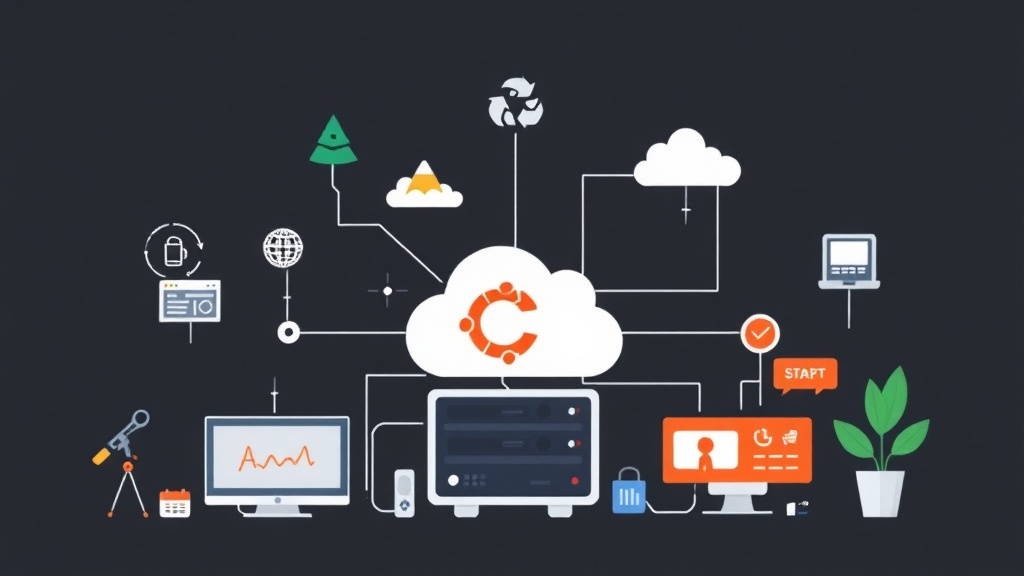
CasaOSで古いハードウェアを蘇らせる
2018年製のノートPCを、引き出しの中で眠らせておくのはもったいない。私は長年、複雑なPortainerスタックやDockerのCLIコマンドと格闘してきましたが、最近、サブのメディアサーバー用に「一度設定すれば放っておける」ソリューションを探していました。6ヶ月前, Ubuntu 24.04 LTSを搭載したIntel i5-6500と8GB RAMのマシンにCasaOSを導入しましたが、結果は上々。メインマシンとして非常に安定して動作しています。
CasaOSは独立したOSではなく、Linuxのための洗練された管理レイヤーだと考えてください。複雑なDockerコンテナの世界を、iPadのように直感的なダッシュボードへと変えてくれます。ProxmoxやTrueNASのような高い学習コストをかけずにプライベートクラウドを構築したいなら、このセットアップはシンプルさと自由度の完璧なバランスと言えるでしょう。
私がUbuntuを選んだ理由
Ubuntuは、古いハードウェアに対して優れたドライバーサポートを提供しています。癖のある独自のWi-Fiカードや古いIntelの内蔵GPUでも、問題なく動作します. CasaOSは、Dockerのネットワーク設定やストレージのマウントといった「裏方の仕事」を引き受けてくれるので、ユーザーは本当に使いたいサービスに集中できます。180日間の連続稼働後も、システムは何のトラブルもなく動いています。
インストール:4分で終わるワンライナー
開始前に、ベースとなるUbuntuを最新の状態にしておきましょう。リソースのオーバーヘッドを抑えるためにUbuntu Serverを推奨しますが、緊急時にローカルGUIが必要であればDesktop版でも構いません。
1. 基本設定
ターミナルを開き、curlが使用可能であることを確認してください。また、sudo権限も必要です。
sudo apt update && sudo apt upgrade -y
sudo apt install curl -y
2. CasaOSのデプロイ
IceWhaleチーム(CasaOSの開発元)は、シンプルなワンライナーを提供しています。このスクリプトは、OSの特定、Dockerのインストール(未導入の場合)、バックグラウンドサービスの設定など、面倒な作業をすべて自動で行います。以下のコマンドを実行してください:
wget -qO- https://get.casaos.io | sudo bashインストーラーは約150MBのデータをダウンロードして、ローカルウェブサーバーをセットアップします。SSD搭載のテスト環境では、全工程が4分12秒で完了しました。ターミナルに内部IPアドレスが表示されたら、ログインの準備は完了です。
ストレージとアプリの管理
ブラウザで http://your-server-ip にアクセスしてください。ローカル管理者アカウントの作成を求められますが、これはウェブインターフェース専用で、ベースとなるLinuxユーザーには影響しません。
ドライブの整理
CasaOSはドライブの自動マウントに優れています。2TBのUSB外付けドライブや増設したSATA HDDを接続すると、即座に認識されます。適切に管理するために、手動での構造作成をお勧めします。
- ダッシュボードのFilesアプリを開きます。
- **Storage Manager**を使用して、新しいディスクのフォーマットや既存ディスクのマウントを行います。
- 私はすべてをルートの
/DATAフォルダにマッピングしています。これにより、メディア、ドキュメント、アプリ設定が一箇所にまとまり、週次のバックアップが非常に楽になります。
App Storeの体験
真の価値は、内蔵のApp Storeにあります。これはコミュニティがメンテナンスしているDocker Composeファイルを利用しています。Plex、AdGuard Home、Nextcloudが必要ですか? ワンクリックで完了です。CasaOSがイメージをプルし、ブリッジネットワークを設定し、ポートを自動で割り当てます。Pairs
カスタマイズが必要ですか? たとえばJellyfinで4Kハードウェアトランスコーディングを行うために特定のGPUを指定したい場合は、アプリのタイルにある設定アイコンをクリックするだけです。YAMLファイルを一切触ることなく、環境変数やボリュームマッピングを直接変更できます。
6ヶ月使ってみて:パフォーマンスと安定性
ホームサーバーは信頼性が命です。3回の停電と数回のソフトウェアアップデートを乗り越えたこのセットアップの結果を報告します。
負荷の監視
ダッシュボードには、CPUとRAMの全体的な使用状況が表示されます。内部で何が起きているか正確に把握するために、CLIでDockerの負荷を確認してみましょう:
docker stats私のテストでは、CasaOS自体は非常に軽量で、待機時のRAM使用量は約180MB程度です。Nextcloudで大きなファイルを同期したり、ストリーミングを行ったりしない限り、CPU使用率は通常2〜5%で推移しています。
スムーズなアップデート
アップデートの通知は、ウェブUIに直接表示されます。導入以来4回のメジャーアップデートを行いましたが、既存のDocker設定が壊れることは一度もありませんでした。バージョンアップのたびに関連ライブラリの不整合に悩まされる「オールインワン」型ダッシュボードも多い中、これは嬉しい驚きでした。
サービスの継続性
再起動後にクラウドが自動的に開始されるか確認するには、systemdのステータスをチェックします:
sudo systemctl status casaos.serviceアプリがフリーズした場合は、UIの「再起動」ボタンで大抵解決します。インターフェースは完全にレスポンシブなので、外出先からスマホでちょっとしたトラブル対応をすることもよくあります。
長期運用のための安定化のヒント
「趣味のプロジェクト」から「本番用サーバー」へとステップアップするには、以下の3つのルールを守ってください:
- 固定IPの設定は必須: ルーター側で固定IPを割り当てましょう。サーバーの再起動時に新しいDHCPアドレスが割り当てられて、アクセスできなくなる事態は避けたいものです。
- 3-2-1バックアップルール: **Duplicati**アプリを使用して、
/DATAフォルダを予備のドライブと暗号化されたクラウドストレージの両方に同期させます。 - 熱対策: 古いノートPCを使う場合は、蓋を開けたままにしておきましょう。Nextcloudとメディアサーバーを同時に動かすと古いチップは高温になり、サーマルスロットリング(性能低下)が発生しやすくなります。
自分のデータをホストするのに、コンピュータサイエンスの学位は必要ありません。CasaOSは、Dockerの強力な機能を維持しつつ、Linuxの設定ファイルの煩わしさを取り除いてくれます。最新のWindowsを動かすには「少し遅すぎる」と感じるハードウェアがあるなら、これは最高の再生プランになるでしょう。