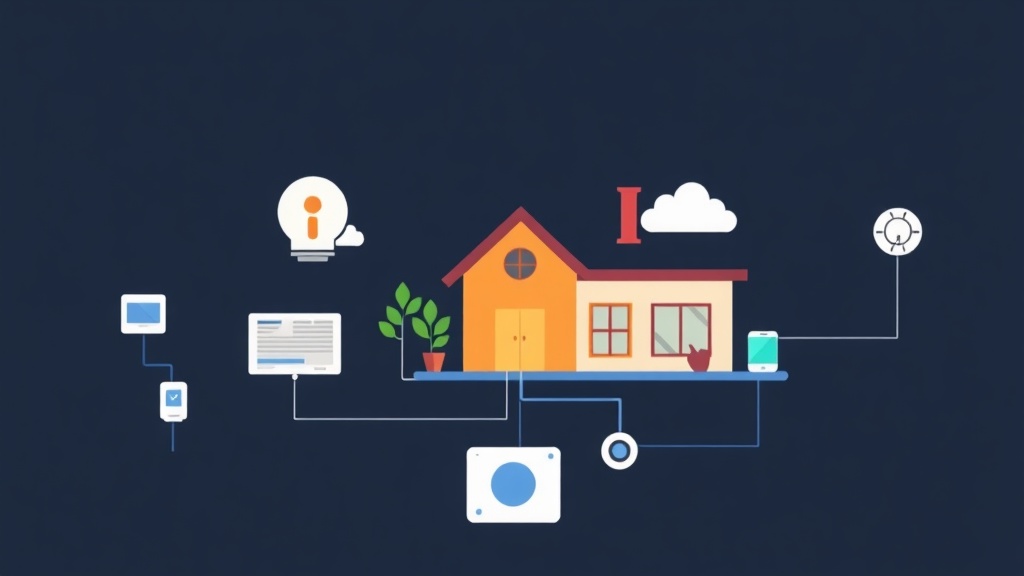
Tại Sao Nên Bỏ Hub Độc Quyền?
Hầu hết mọi người bắt đầu nhà thông minh bằng hub của hãng—Philips Hue, Aqara, hay Tuya. Dùng ổn lúc đầu thật, nhưng bạn bị trói chặt vào một hệ sinh thái duy nhất và dữ liệu liên tục gửi về máy chủ cloud mà bạn không kiểm soát được. Mất internet? Đèn có thể không phản hồi. Nhà sản xuất ngừng hỗ trợ? Cái hub đó trở thành cục gạch.
Tôi đã chuyển sang dùng Zigbee coordinator đa năng cùng Zigbee2MQTT từ vài năm trước. Không còn phụ thuộc cloud nữa. Một mạng duy nhất cho thiết bị từ hàng chục thương hiệu khác nhau. Toàn bộ dữ liệu nằm trên server nội bộ của tôi. Tôi đã vận hành setup này thực tế với hơn 110 thiết bị trên một coordinator—cực kỳ ổn định, kể cả khi Raspberry Pi khởi động lại hay mạng bị gián đoạn.
Khởi Động Nhanh (Cài Xong Trong 5 Phút)
Bạn cần hai thứ: một MQTT broker (Mosquitto) và một Zigbee USB coordinator (Sonoff ZBDongle-P). Giả sử Docker và Home Assistant đã chạy sẵn, đây là con đường nhanh nhất để có một stack hoạt động được.
1. Xác định thiết bị USB của bạn
Cắm Zigbee dongle vào và chạy lệnh:
ls -l /dev/serial/by-id/Bạn sẽ thấy kết quả dạng /dev/serial/by-id/usb-ITead_Sonoff_Zigbee_3.0_USB_Dongle_Plus_.... Sao chép chính xác đường dẫn đó—bạn sẽ cần dùng ở bước tiếp theo.
2. Cấu hình Docker Compose
Dán đoạn này vào file docker-compose.yml của bạn. Nó sẽ khởi động cả Mosquitto và Zigbee2MQTT cùng nhau:
services:
  mqtt:
    image: eclipse-mosquitto:2
    container_name: mosquitto
    restart: unless-stopped
    ports:
      - "1883:1883"
    volumes:
      - ./mosquitto/config:/mosquitto/config
      - ./mosquitto/data:/mosquitto/data
      - ./mosquitto/log:/mosquitto/log

  zigbee2mqtt:
    container_name: zigbee2mqtt
    image: koenkk/zigbee2mqtt
    restart: unless-stopped
    volumes:
      - ./zigbee2mqtt-data:/app/data
      - /run/udev:/run/udev:ro
    ports:
      - 8080:8080
    devices:
      - /dev/serial/by-id/usb-ITead_Sonoff_Zigbee_3.0_USB_Dongle_Plus_YOUR_ID_HERE:/dev/ttyACM0
    environment:
      - TZ=Asia/Ho_Chi_Minh
    depends_on:
      - mqtt
3. Cấu hình cơ bản
Tạo file configuration.yaml trong thư mục zigbee2mqtt-data của bạn:
homeassistant: true
permit_join: true
mqtt:
  base_topic: zigbee2mqtt
  server: 'mqtt://mqtt'
serial:
  port: /dev/ttyACM0
frontend:
  port: 8080
Chạy docker-compose up -d. Giao diện web sẽ hiện ra tại http://your-ip:8080 sau khoảng 10 giây.
Kiến Trúc Hoạt Động Như Thế Nào
Zigbee2MQTT đơn giản chỉ là một cầu nối. Nó đọc tín hiệu Zigbee thô từ USB dongle và chuyển đổi thành các message MQTT thông thường. Home Assistant đăng ký nhận các message đó qua tích hợp MQTT của nó. Đơn giản, tách biệt rõ ràng, và dễ debug.
Zigbee2MQTT so với ZHA
Home Assistant có sẵn tích hợp Zigbee riêng gọi là ZHA. Cài dễ hơn—nhưng tôi luôn chọn Zigbee2MQTT. Lý do:
- Tách biệt: Khởi động lại Home Assistant trong khi mạng Zigbee vẫn chạy bình thường. Điều này cực quan trọng nếu bạn có các automation cần thiết bị hoạt động liên tục.
- Hỗ trợ thiết bị: Zigbee2MQTT cập nhật định nghĩa thiết bị mới nhanh hơn. ZHA thường chậm hơn vài tuần đến vài tháng với phần cứng mới.
- Chẩn đoán: Giao diện Zigbee2MQTT có sơ đồ mạng đầy đủ với chỉ số LQI (Link Quality Indicator) cho từng chặng. Công cụ của ZHA khá sơ sài khi so sánh.
Chọn Phần Cứng
Đừng tiết kiệm ở phần coordinator. Hãy mua Sonoff ZBDongle-P—được xây dựng trên chip TI CC2652P, xử lý hơn 50 thiết bị dễ dàng. Cũng có ZBDongle-E (chip EFR32MG21), không tệ, nhưng model P là lựa chọn được cộng đồng ưa thích nhất hiện tại về độ ổn định. Dù chọn loại nào, hãy flash firmware coordinator mới nhất trước khi bắt đầu ghép đôi thiết bị. Firmware cũ là nguyên nhân hàng đầu gây ra tình trạng mất kết nối bí ẩn khi số lượng thiết bị tăng cao.
Sử Dụng Nâng Cao và Tối Ưu Hóa
Khi đã nắm chắc phần cơ bản, một vài bước bổ sung sẽ biến setup hobby thành thứ bạn có thể tin tưởng để vận hành cả căn nhà thật sự.
Cập Nhật OTA
Zigbee2MQTT có thể đẩy cập nhật firmware cho thiết bị qua sóng không dây. Bóng đèn IKEA TRÅDFRI và cảm biến Sonoff SNZB đều có các lỗi được vá trong firmware mới hơn. Mở dashboard Zigbee2MQTT, vào tab “OTA Updates” và kích hoạt cập nhật trực tiếp. Không cần app của nhà sản xuất, không cần tài khoản cloud. Tháng trước tôi đã cập nhật 14 bóng đèn IKEA trong khoảng 40 phút, tất cả từ một màn hình duy nhất.
Liên Kết Trực Tiếp (Direct Binding)
Direct binding cho phép một công tắc Zigbee giao tiếp trực tiếp với bóng đèn Zigbee theo dạng ngang hàng, hoàn toàn bỏ qua Zigbee2MQTT và Home Assistant. Tôi dùng cách này cho đèn phòng ngủ. Nếu server đi bảo trì, công tắc tường vật lý vẫn hoạt động ngay lập tức. Không cloud, không hub, không vấn đề gì.
Cấu Hình Chu Kỳ Báo Cáo
Cảm biến dùng pin báo cáo dữ liệu theo lịch mà bạn có thể điều chỉnh. Đặt min_rep_interval và max_rep_interval trong cài đặt thiết bị. Cảm biến nhiệt độ trong phòng ổn định không cần báo cáo mỗi 30 giây—tăng chu kỳ lên 5 phút có thể giúp pin dùng gấp đôi thời gian mà không có bất kỳ nhược điểm thực sự nào.
Kinh Nghiệm Thực Tế Từ Thực Chiến
Ba năm quản lý mạng Zigbee với 110 thiết bị đã dạy tôi một số bài học xương máu. Bỏ qua những điều này, bạn sẽ mất cả cuối tuần để đi tìm nguyên nhân mất kết nối chập chờn không rõ lý do.
1. Luôn Dùng Cáp Nối Dài USB
Không thể thiếu. Cổng USB 3.0 trên Raspberry Pi hoặc Intel NUC phát ra nhiễu RF 2.4GHz đáng kể—đủ để phá hỏng độ ổn định tín hiệu Zigbee trong phạm vi một mét. Hãy mua cáp nối dài USB 2.0 dài 1 mét và dịch chuyển dongle ra xa thùng máy. Chỉ cách này đã giải quyết 80% các báo cáo mất kết nối ngẫu nhiên mà tôi thấy trên các diễn đàn tự động hóa nhà.
2. Chọn Đúng Kênh Zigbee
Zigbee và Wi-Fi dùng chung băng tần 2.4GHz. Nếu router Wi-Fi của bạn đang ở Channel 1, 6, hoặc 11 (các kênh không chồng chéo tiêu chuẩn), chúng sẽ chồng lấn lên một số kênh Zigbee. Đặt mạng Zigbee của bạn ở Channel 25. Nó nằm ở đầu cao của phổ tần Zigbee và tránh được hầu hết nhiễu Wi-Fi. Bạn chỉ cấu hình điều này một lần khi thiết lập ban đầu—thay đổi sau này đòi hỏi phải ghép đôi lại toàn bộ thiết bị.
3. Xây Dựng Mesh Dày Đặc
Chỉ các thiết bị dùng điện lưới mới hoạt động như router mesh. Cảm biến pin là thiết bị đầu cuối—chúng nhận và gửi, nhưng không chuyển tiếp tín hiệu. Một phòng ngủ xa với bốn cảm biến chuyển động và không có thiết bị nào dùng điện lưới sẽ gặp vấn đề kết nối dù coordinator chất lượng cao đến đâu. Nguyên tắc của tôi: một router dùng điện lưới (ổ cắm thông minh, bóng đèn, hoặc repeater chuyên dụng) cho mỗi 5–7 cảm biến pin. Một ổ cắm thông minh Sonoff S26R2 giá khoảng 200 nghìn đồng là repeater rất tốt.
4. Đọc Bản Đồ LQI Hàng Tuần
Bản đồ mạng Zigbee2MQTT hiển thị chỉ số LQI giữa các node. Hãy dùng chúng:
- LQI > 200: Xuất sắc. Không cần đụng vào.
- LQI 100–200: Ổn định. Đáng theo dõi nhưng chưa cần xử lý gấp.
- LQI < 50: Chuẩn bị gặp mất gói tin và phản hồi chậm.
Khi một thiết bị có điểm thấp, đừng vội di chuyển cảm biến ngay. Hãy thêm một thiết bị router ở khoảng giữa nó và coordinator. Chín trong mười trường hợp, cách đó giải quyết được vấn đề mà không cần chạm vào thứ gì khác.
Lời Kết
Zigbee2MQTT biến ngôi nhà thông minh của bạn từ một món đồ chơi phụ thuộc internet thành hạ tầng thực sự thuộc về bạn. Cài đặt mất thời gian hơn lắp một Hue bridge—thực tế khoảng 30–60 phút nếu bạn mới làm quen với Docker. Nhưng sau đó, bạn có một mạng hoạt động ổn định qua các sự cố internet, cloud sập, thậm chí cài lại hoàn toàn Home Assistant. Với bất kỳ HomeLab nào xứng tầm, đây là cách duy nhất chấp nhận được để vận hành.