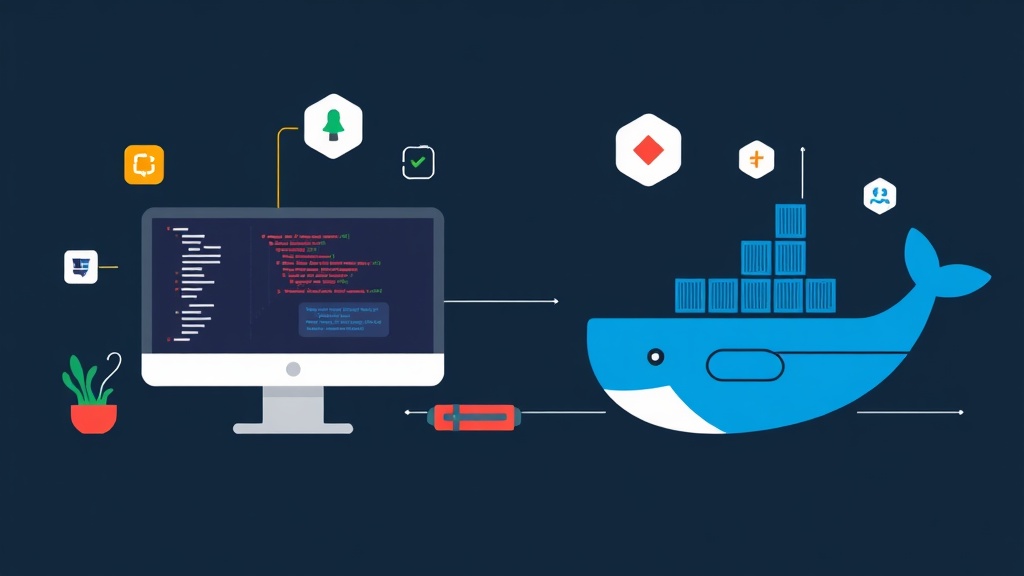
Tại sao HomeLab của bạn cần một IDE chạy trên trình duyệt
Sáu tháng trước, tôi bị kẹt trong một quán cà phê với chiếc Chromebook giá 200 USD và một lỗi nghiêm trọng trong dự án cá nhân. Máy trạm chính của tôi—một “con quái vật” RAM 64GB—đang chạy không tải ở nhà, cách đó 50 dặm. Tôi có hai lựa chọn: dọn đồ lái xe về nhà, hoặc cuối cùng phải tìm cách đưa môi trường làm việc lên trình duyệt. Tôi đã chọn cách thứ hai, cài đặt code-server, và nó đã thay đổi hoàn toàn cách tôi làm việc.
Công nghệ này khá đơn giản. Bạn lấy VS Code, loại bỏ lớp vỏ Electron trên máy tính và chạy nó như một dịch vụ backend. Sau đó, bạn truy cập toàn bộ giao diện thông qua Chrome, Firefox hoặc Safari. Nghe có vẻ giống như một giải pháp tạm bợ cho đến khi bạn nhận ra mình có thể biên dịch một dự án Rust 100.000 dòng bằng 16 nhân CPU của máy chủ trong khi chiếc laptop không quạt của bạn vẫn hoàn toàn im lặng.
So sánh các lựa chọn: Remote SSH và Web IDE
Nếu bạn đang xây dựng một HomeLab, chắc chắn bạn sẽ gặp phải sự lựa chọn này. Dưới đây là cách ba đối thủ chính so kè dựa trên thử nghiệm của tôi.
1. VS Code Remote SSH
Đây là giải pháp chính thức của Microsoft. Bạn cài đặt VS Code cục bộ và nó tạo tunnel kết nối vào máy chủ. Nó nhanh và phản hồi tốt. Tuy nhiên, it yêu cầu bạn phải có một thiết bị đủ khả năng chạy VS Code ngay từ đầu. Bạn muốn sửa code trên iPad hay một máy tính văn phòng bị khóa quyền cài đặt? Remote SSH sẽ không giúp được gì.
2. GitHub Codespaces / Gitpod
Đây là những dịch vụ quản lý chuyên nghiệp, khởi tạo các container trên đám mây. Chúng hoạt động rất tốt cho đến khi bạn chạm trần chi phí. Một khi dùng hết 60 giờ miễn phí mỗi tháng, chi phí sẽ tăng lên nhanh chóng. Với người dùng HomeLab, chúng ta muốn sự sẵn sàng 24/7 mà không tốn phí thuê bao định kỳ.
3. Self-Hosted code-server (Lựa chọn tối ưu nhất)
Bằng cách tự host code-server trên Docker của riêng mình, bạn sở hữu cả phần cứng lẫn dữ liệu. IDE luôn ở trạng thái “sẵn sàng”. Các phiên Terminal được duy trì liên tục; nếu Wi-Fi bị ngắt khi bạn đang triển khai dở dang, quá trình đó vẫn tiếp tục chạy trên máy chủ. Khi bạn kết nối lại, con trỏ chuột vẫn nằm đúng vị trí cũ. Làm chủ thiết lập này là một bước tiến lớn để chuyển từ một người vọc vạch nghiệp dư thành một kỹ sư ưu tiên làm việc từ xa chuyên nghiệp.
Nhìn lại thực tế: 6 tháng sử dụng hàng ngày
Sau nửa năm, sự hào hứng ban đầu đã nhường chỗ cho một bức tranh rõ ràng về những gì hiệu quả và những gì không. Nó không phải là chiếc đũa thần, nhưng với hầu hết quy trình phát triển, những sự đánh đổi là hoàn toàn xứng đáng.
Những điểm cộng
- Thời lượng pin tăng vọt: Laptop của bạn trở thành một thin client. Chiếc MacBook Air 2015 của tôi, vốn thường trụ được 3 giờ lập trình cục bộ, giờ đây có thể kéo dài hơn 7 giờ vì máy chủ đã gánh hết các tác vụ nặng.
- Sự nhất quán tuyệt đối: Câu nói “chạy tốt trên máy tôi” đã lùi vào dĩ khứ. HomeLab là máy tính duy nhất của tôi. Dù tôi đang dùng máy tính bàn hay mượn một chiếc máy tính bảng, các trình biên dịch, alias trong ZSH và SSH key đều giống hệt nhau.
- Quy trình làm việc không gián đoạn: Tôi có thể kích hoạt một đợt di chuyển cơ sở dữ liệu (migration) lớn tại văn phòng, đóng laptop lại và kiểm tra log trên điện thoại khi đang ngồi trên xe buýt.
- Bảo mật: Mã nguồn không bao giờ rời khỏi nhà bạn. Nếu laptop bị mất cắp tại sân bay, tài sản trí tuệ của bạn vẫn an toàn trên các ổ cứng đã được mã hóa ở nhà.
Những điểm hạn chế
- Xung đột phím tắt: Đôi khi,
Ctrl+Wsẽ đóng tab trình duyệt thay vì đóng file code. Bạn có thể khắc phục bằng cách “cài đặt” trang web như một PWA (Progressive Web App) để nó chạy trong một cửa sổ riêng biệt. - Độ nhạy mạng: Bạn cần một kết nối ổn định. Mặc dù IDE xử lý độ trễ cao khá tốt, nhưng đường truyền tại nhà có tốc độ upload dưới 5Mbps sẽ khiến việc gõ phím cảm thấy bị “khựng”.
- Kho Extension:
code-serversử dụng registry OpenVSX thay vì Marketplace độc quyền của Microsoft. Hầu hết các plugin đều có sẵn, nhưng một vài cái quá đặc thù sẽ yêu cầu cài đặt thủ công qua file.vsix.
Hệ thống chuẩn Production
Để tiến xa hơn một thiết lập “vui vẻ”, tôi khuyên dùng hạ tầng cụ thể sau:
- Docker: Bắt buộc để dễ dàng cập nhật và cô lập môi trường.
- LinuxServer.io Image: Họ cung cấp các bản build ổn định nhất với khả năng xử lý phân quyền tuyệt vời.
- Nginx Proxy Manager: Công cụ này xử lý chứng chỉ SSL để bạn có thể truy cập IDE qua
https://code.yourdomain.com. - Tailscale: Về bảo mật, đây là tiêu chuẩn vàng. Nó cho phép bạn truy cập máy chủ mà không cần mở bất kỳ port nào ra internet công cộng.
Hướng dẫn cài đặt nhanh
Hãy cùng đưa máy trạm của bạn vào hoạt động. Tôi giả định rằng bạn đã có sẵn Docker và Docker Compose.
1. Chuẩn bị không gian làm việc
mkdir -p ~/homelab/code-server
cd ~/homelab/code-server
2. Cấu hình Container
Chúng ta sẽ sử dụng image của LinuxServer.io. Nó xử lý User ID (PUID) và Group ID (PGID) một cách chính xác, ngăn chặn các lỗi “permission denied” thường gặp khi chỉnh sửa file.
nano docker-compose.ymlservices:
code-server:
image: lscr.io/linuxserver/code-server:latest
container_name: code-server
environment:
- PUID=1000
- PGID=1000
- TZ=America/New_York
- PASSWORD=your_secure_password # Sử dụng một chuỗi dài ở đây
- DEFAULT_WORKSPACE=/config/workspace
volumes:
- ./config:/config
- /var/run/docker.sock:/var/run/docker.sock # Chỉ dùng nếu bạn cần quản lý Docker từ bên trong
ports:
- 8443:8443
restart: unless-stopped3. Khởi chạy
Triển khai hệ thống chỉ với một câu lệnh:
docker compose up -dTruy cập vào http://[ip-may-chu-cua-ban]:8443. Trên một máy chủ Ubuntu tiêu chuẩn, container chạy không tải chỉ tốn khoảng 350MB RAM—cực kỳ nhẹ so với những gì nó mang lại.
Lưu ý về việc tùy chỉnh
Đừng để bị cám dỗ bởi việc giữ container ở trạng thái “nguyên bản”. Hãy coi nó như một máy trạm thực thụ. Mở terminal tích hợp và cài đặt các toolchain của bạn ngay lập tức:
sudo apt update && sudo apt install -y python3-pip nodejs golangQuan trọng: Chỉ những file được lưu trữ trong /config mới tồn tại sau khi cập nhật container. Nếu bạn thấy mình cần cài đặt nhiều gói phần mềm hệ thống, hãy cân nhắc tạo một Dockerfile tùy chỉnh để đóng gói các công cụ đó vào image.
Bảo mật là ưu tiên hàng đầu
Công khai một terminal ra internet là một rủi ro cực lớn. Nếu kẻ xấu đoán được mật khẩu của bạn, họ sẽ làm chủ luôn máy chủ đó. Để yên tâm kê cao gối ngủ, hãy tuân thủ các quy tắc sau:
- Chỉ dùng HTTPS: Tuyệt đối không nhập mật khẩu qua kết nối HTTP thông thường.
- Sử dụng VPN: Thay vì mở cổng 8443 trên router, hãy dùng Tailscale. Nó tạo ra một mạng lưới nội bộ riêng ảo, giúp IDE của bạn chỉ có thể truy cập được từ các thiết bị đã xác thực của bạn.
- Xác thực nhiều yếu tố: Nếu bắt buộc phải công khai, hãy dùng Cloudflare Access để thêm một lớp 2FA trước trang đăng nhập.
Lời kết
Chuyển quy trình phát triển vào HomeLab là thủ thuật tăng năng suất hiệu quả nhất mà tôi tìm thấy trong năm qua. Nó loại bỏ rào cản “bắt đầu” một dự án. Tôi chỉ cần mở một tab trình duyệt và sẵn sàng commit code. Nếu bạn có một chiếc OptiPlex cũ hoặc một ổ NAS đang để không, hãy thử xem. Có thể bạn sẽ thấy bộ sạc laptop nặng nề của mình nằm bám bụi trong ngăn kéo sớm hơn bạn nghĩ đấy.