
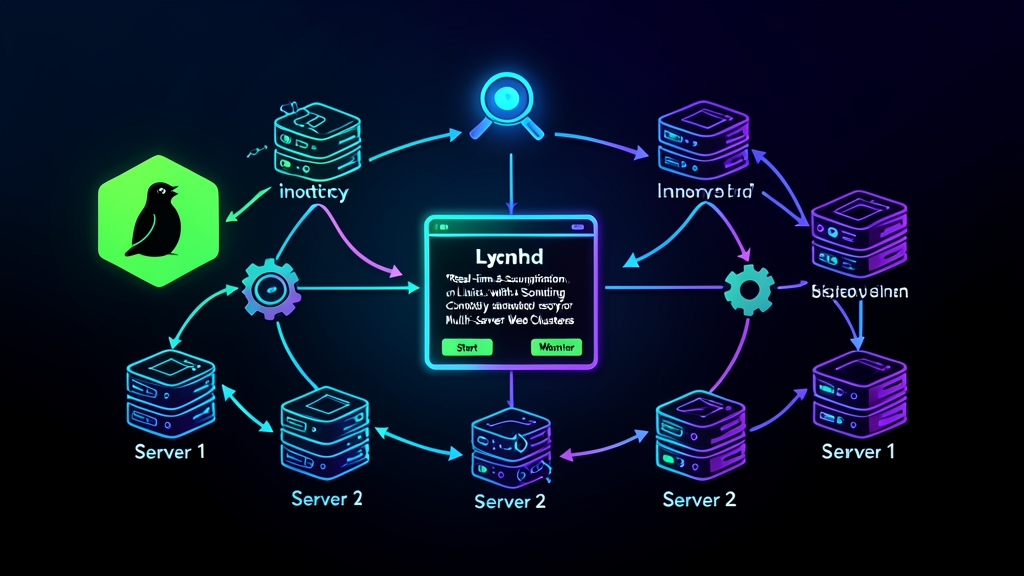
マルチサーバークラスターにおけるファイル同期手法の比較
Webアプリケーションを3台や4台のノードにスケールアウトさせた際、真っ先に直面する運用上の難所が、アップロードされたメディアや静的アセットを全ノードで完全に一致させることです。あるユーザーがWebノードAに4MBのプロフィール画像をアップロードした場合、WebノードBでも数秒後にはそのファイルを提供できる状態でなければなりません。同期が遅れれば、ロードバランサーを経由したアクセス時に画像のサムネイルが表示されなかったり、ランダムに404エラーが発生したりする原因になります。
これまで、エンジニアリングチームはこの課題に対して主に3つのアプローチを採用してきました。
- cronによる定期的なrsync実行:60秒ごとにcron経由で
rsyncを実行する方法は、スクリプト化が容易ですが、リアルタイム性には欠けます。また、アップロードディレクトリに80,000件ものファイルが存在する場合、1分ごとにディレクトリツリーを走査し続けることになり、1バイトも変更されていない状況であってもディスクI/OとCPUリソースを無駄に浪費し続けます。 - 共有ネットワークストレージ(NFS / GlusterFS / Ceph):ローカルネットワーク越しに中央ボリュームをマウントすれば、同期遅延そのものは瞬時に解消されます。しかし、シンプルなNFS構成は重大な単一障害点(SPOF)となります。GlusterFSのような分散ストレージは冗長性の問題をクリアできるものの、メタデータのレイテンシが高く、頻繁に
stat()システムコールを発行するPHPやNode.jsなどのプロセスにおいてボトルネックとなる場合があります。 - イベント駆動型レプリケーション(inotify + rsyncによるLsyncd):Linuxカーネルは、ファイルが変更されたタイミングを常に把握しています。Lsyncdはカーネルの
inotifyサブシステムを活用することで、実際の書き込み、移動、削除(unlink)イベントが発生するまで待機し、変更があった対象パスのみをピンポイントでrsyncによって同期します。
Lsyncdのメリットとデメリット
最適な選択肢は、トラフィックの傾向、書き込み頻度、そして許容できる運用コストによって決まります。実際のプロダクション環境におけるLsyncdのパフォーマンス特性は以下のとおりです。
メリット
- 1秒未満のイベント検知:Lsyncdは、カーネルがファイルディスクリプタを閉じた瞬間にファイルシステムのイベントを検知し、2〜5秒以内に変更内容をrsyncへ引き渡します。
- 極めて低いリソース消費:待機時のメモリ使用量は常駐で約15MB〜30MB程度、CPU使用率はほぼゼロです。ネットワーク切断などから復旧する際を除き、無駄にディレクトリを再帰的に走査することもありません。
- 効率的なバースト集約処理:2,000枚の画像を含む500MBのzipファイルを展開した場合でも、SSHハンドシェイクが2,000回個別に発生することはありません。Lsyncdは一連の変更をバッチとしてまとめ、1回のrsync転送に集約して実行します。
- 一時的な障害への耐性:再起動や一時的なネットワークの瞬断によって同期先ノードがオフラインになった場合、Lsyncdは保留中の書き込みをローカルのキューに保持し、通信が回復した段階で自動的にキューをフラッシュして同期します。
注意点・制約事項
- デフォルトでは完全な片方向同期:Lsyncdは、管理用バックエンドからフロントエンド群へ配信するようなマスター・スレーブ構成で真価を発揮します。双方向のマルチマスター構成では、高度なファイルロック機構を組み合わせない限り、競合状態(レースコンディション)や上書き衝突が発生するリスクがあります。
- カーネルのWatch上限数:inotifyは監視対象のディレクトリごとに1つのWatch記述子を消費します。深く階層化された日付別フォルダなど、200,000以上のサブディレクトリを持つアップロード環境では、
fs.inotify.max_user_watchesを適切にチューニングしておかないと、ディストリビューションのデフォルト値を超えてエラーで停止します。 - 単一マスターからの配信負荷:1台のマスターから15〜20台以上のノードへ同時に大量のアップロードを転送しようとすると、送信側の1Gbps帯域が飽和し、マスターサーバーのCPU負荷が急増する要因になります。
推奨アーキテクチャ
クラスターの安定性を維持するため、すべてのメディアアップロードはプライマリバックエンドまたはステージングノードを経由するようにルーティングします。このサーバーを単一の信頼できる情報源(Single Source of Truth:/var/www/uploadsを保持)として運用し、パブリックに公開されるエッジサーバーは読み取り専用のレプリカとして機能させます。
この構成を、約65,000ディレクトリにまたがる約45GBの製品画像を保持するUbuntu 22.04 LTSのマスターインスタンス(2 vCPU、4GB RAM)で検証しました。3分ごとのcronループをLsyncdに置き換過した結果、バックグラウンドのCPU使用率は28%から2%未満へと劇的に削減され、レプリケーションの遅延も最大180秒から5秒未満に短縮されました。なお、CentOSやRHEL系をお使いの場合はCentOS Stream 9でLsyncdとRsyncを使ったリアルタイムファイル同期の手順も参考になります。
本ガイドで構築する環境は以下の構成です。
- ソースノード(マスター):
192.168.10.10(Lsyncdデーモンを実行) - ターゲットノード1(Web 01):
192.168.10.11(Rsyncデーモン / SSHを実行) - ターゲットノード2(Web 02):
192.168.10.12(Rsyncデーモン / SSHを実行) - 同期ディレクトリ:
/var/www/shared-media/
導入手順ガイド
ステップ1:マスターノードでinotifyの監視上限数をチューニング
Lsyncdが監視するディレクトリごとに、カーネルのWatchハンドルが消費されます。標準的な64ビット版Ubuntuのデフォルト値は8,192個ですが、これは小規模なブログ程度であれば十分なものの、日付ごとに階層化されたアップロードディレクトリを運用するには明らかに不足しています。
# 現在のinotify監視上限数を確認
cat /proc/sys/fs/inotify/max_user_watches

# 上限を524288に引き上げ(カーネルメモリを約54MB消費)
echo "fs.inotify.max_user_watches=524288" | sudo tee -a /etc/sysctl.conf
sudo sysctl -p
ステップ2:パスワードレスSSH鍵認証の設定
LsyncdはSSHトンネルを経由してrsyncを実行します。パスワードプロンプトなしで無人転送を行えるよう、root(または権限を制限したデプロイ用ユーザー)のED25519鍵ペアを生成します。
# マスター上でED25519鍵を生成
sudo ssh-keygen -t ed25519 -N "" -f /root/.ssh/id_lsyncd

# ターゲットノードへ公開鍵を転送
sudo ssh-copy-id -i /root/.ssh/id_lsyncd.pub [email protected]
sudo ssh-copy-id -i /root/.ssh/id_lsyncd.pub [email protected]

# 対話プロンプトなしでログインできることを確認
sudo ssh -i /root/.ssh/id_lsyncd [email protected] "hostname"
ステップ3:Lsyncdのインストール
マスター側にはLsyncdとRsyncの両方が必要ですが、同期先となるWebノード側にはRsyncと動作中のSSHサーバーのみが必要です。基本的な転送オプションや挙動については、LinuxでのRsync完全マスターもあわせて確認しておくと理解が深まります。
# Ubuntu/Debian(マスター)の場合
sudo apt update
sudo apt install -y lsyncd rsync

# RHEL/AlmaLinux(マスター)の場合
sudo dnf install -y epel-release
sudo dnf install -y lsyncd rsync

# すべての同期先Webサーバーで実行
sudo apt install -y rsync   # または sudo dnf install -y rsync
ステップ4:Lsyncd設定ファイルの作成
Lsyncdはデーモンのディレクティブを標準のLua構文で解析します。プロセス設定、同期ブロック、リモートパスを/etc/lsyncd/lsyncd.conf.luaに記述します。
sudo mkdir -p /etc/lsyncd /var/log/lsyncd
sudo nano /etc/lsyncd/lsyncd.conf.lua
以下の本番用設定を貼り付けます。
settings {
    logfile = "/var/log/lsyncd/lsyncd.log",
    statusFile = "/var/log/lsyncd/lsyncd.status",
    statusInterval = 10,
    maxProcesses = 2,
    nodaemon = false
}

-- ターゲットノード1 (Web 01)
sync {
    default.rsync,
    source = "/var/www/shared-media/",
    target = "[email protected]:/var/www/shared-media/",
    delay = 5,
    rsync = {
        binary = "/usr/bin/rsync",
        archive = true,
        compress = true,
        verbose = true,
        _extra = {"-e", "ssh -i /root/.ssh/id_lsyncd -o StrictHostKeyChecking=no"}
    }
}

-- ターゲットノード2 (Web 02)
sync {
    default.rsync,
    source = "/var/www/shared-media/",
    target = "[email protected]:/var/www/shared-media/",
    delay = 5,
    rsync = {
        binary = "/usr/bin/rsync",
        archive = true,
        compress = true,
        verbose = true,
        _extra = {"-e", "ssh -i /root/.ssh/id_lsyncd -o StrictHostKeyChecking=no"}
    }
}
特に重要なパラメータは以下の3点です。
delay = 5:最初のinotifyシグナルを受信してから5秒間待機します。これにより、連続して発生するファイル書き込みをキューに蓄積し、短命な接続を何度も立ち上げる代わりに、集約された1回のrsyncプロセスとして効率よく処理します。archive = true:-aオプションを渡し、UNIXのファイルパーミッション、所有者、タイムスタンプ、シンボリックリンクをターゲットノード間でもそのまま保持します。StrictHostKeyChecking=no:ホスト検証の対話型プロンプトを抑制し、リモートのIP変更時などにバックグラウンドで処理が停止するのを防止します。
ステップ5:Lsyncdサービスの起動と自動起動設定
systemd経由でデーモンを起動し、OS再起動時にも自動的に立ち上がるよう設定します。
# サービスの自動起動を有効化し、直ちに起動
sudo systemctl enable --now lsyncd

# デーモンが正常に稼働しているかステータスを確認
sudo systemctl status lsyncd
ステップ6:リアルタイム同期の動作確認
マスター側のディレクトリにテスト用ファイルを生成し、ログをリアルタイムで追跡して正常に動作しているか確認します。
# マスター側でテスト用の画像ファイルを生成
sudo mkdir -p /var/www/shared-media/test-gallery
sudo touch /var/www/shared-media/test-gallery/banner-{01..05}.png

# Lsyncdの動作ログをリアルタイムで監視
sudo tail -f /var/log/lsyncd/lsyncd.logログには、Lsyncdがファイル変更イベントを検知し、5秒の遅延時間を待機した後にrsyncを呼び出す様子が出力されます。続いてターゲットノード192.168.10.11側で転送結果を直接確認します。
ls -la /var/www/shared-media/test-gallery/5つのファイルがすべて同一のタイムスタンプで表示されていれば成功です。さらにマスター側でテスト用バナーの1つを削除すると、ターゲットノード側でも数秒以内に削除が反映されます。これにより、最小限の運用コストでアセット層がリアルタイム同期されたWebクラスターが完成します。