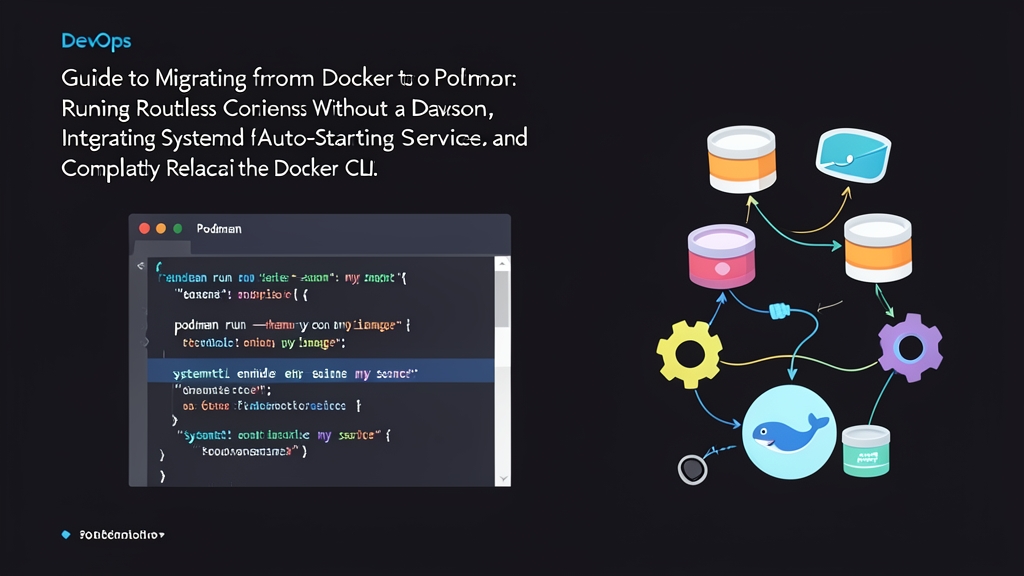
Khởi động nhanh: Tích hợp Podman vào quy trình làm việc
Chuyển từ Docker sang Podman chỉ mất chưa đầy 5 phút. Nhờ tuân thủ nghiêm ngặt các tiêu chuẩn của Open Container Initiative (OCI), Podman chấp nhận các cờ CLI hoàn toàn tương tự, kéo image Docker tiêu chuẩn và không cần bất kỳ daemon chạy ngầm nào làm tiêu tốn RAM.
Cài đặt gói nhị phân từ kho lưu trữ của bản phân phối bạn đang dùng:
# Ubuntu 22.04 / Debian 12
sudo apt update && sudo apt install -y podman

# RHEL 9 / AlmaLinux / Rocky Linux
sudo dnf install -y podman
Bạn không cần phải thay đổi thói quen gõ lệnh cũ. Bạn có thể đặt alias cho lệnh trong shell hoặc cài đặt gói tương thích chính thức:
# Tùy chọn 1: Gói tương thích chính thức
sudo apt install -y podman-docker   # Debian/Ubuntu
sudo dnf install -y podman-docker       # RHEL/Rocky

# Tùy chọn 2: Tạo alias trong shell
echo "alias docker=podman" >> ~/.bashrc
source ~/.bashrc
Khởi chạy một container Nginx không cần đặc quyền để kiểm tra quá trình cài đặt:
docker run -d --name quick-web -p 8080:80 docker.io/library/nginx:alpine
curl -I http://localhost:8080
Không có service chạy ngầm nào được khởi động. Không cần quyền sudo. Hãy kiểm tra ps aux | grep nginx trên máy host của bạn—các tiến trình container đó đang chạy trực tiếp dưới UID thông thường không có đặc quyền của bạn.
Đi sâu vào chi tiết: Kiến trúc & Mô hình Rootless
Docker dựa trên mô hình client-server nguyên khối. Client gửi các lệnh REST API qua Unix socket (/var/run/docker.sock) tới dockerd, vốn chạy dưới quyền root. Điều này tạo ra một điểm lỗi đơn (single point of failure) nghiêm trọng: bất kỳ ai có quyền truy cập vào socket đều nắm quyền kiểm soát root trên máy host.
Podman loại bỏ hoàn toàn mô hình này để chuyển sang cơ chế fork-exec truyền thống của Unix. Khi bạn chạy podman run, Podman sẽ thực thi trực tiếp dưới quyền người dùng của bạn và gọi một OCI runtime như crun hoặc runc. Runtime sẽ sinh ra container dưới dạng tiến trình con trực tiếp, giúp việc theo dõi các tiến trình container dễ dàng tương tự như các công cụ dòng lệnh thông thường.
Cơ chế hoạt động của Rootless User Namespace
Khả năng cô lập rootless tận dụng user namespace của Linux cùng các dải UID và GID phụ được định nghĩa trong /etc/subuid và /etc/subgid. Các bản phân phối sẽ tự động cấp một khối gồm 65.536 ID cho các tài khoản người dùng thông thường khi được tạo:
grep $USER /etc/subuid
# Kết quả:
# deployer:100000:65536
Cấu hình này ánh xạ các quyền trong container một cách rõ ràng:
- Container UID 0 (root) ánh xạ trực tiếp tới UID trên máy host của bạn (ví dụ:
1000). - Container UID 1 ánh xạ tới UID
100000trên máy host. - Container UID 2 ánh xạ tới UID
100001trên máy host.
Nếu kẻ tấn công thoát được khỏi tiến trình đang chạy dưới UID 0 bên trong container, chúng sẽ xuất hiện trên máy host mà không hề có quyền root—hoàn toàn bị giới hạn trong phạm vi quyền hạn của người dùng 1000.
Gán các port đặc quyền dưới 1024
Theo mặc định, Linux kernel ngăn người dùng không có đặc quyền bind vào các port thấp hơn 1024. Nếu container của bạn cần mở trực tiếp port 80 hoặc 443, hãy hạ ngưỡng port không đặc quyền xuống:
sudo sysctl -w net.ipv4.ip_unprivileged_port_start=80
echo "net.ipv4.ip_unprivileged_port_start=80" | sudo tee -a /etc/sysctl.d/99-podman.conf
Về mạng, Podman điều hướng lưu lượng ở không gian người dùng (user-space) thông qua pasta (mặc định hiệu năng cao trên các bản phát hành hiện đại) hoặc slirp4netns, loại bỏ nhu cầu sử dụng bridge ethernet ảo ở cấp độ root.
Triển khai môi trường Production: Systemd Unit & Tự động cập nhật
Vì không có daemon chạy ngầm để giám sát các container gặp sự cố hay kích hoạt khởi động lại khi reboot, Podman giao việc quản lý vòng đời cho hệ thống init gốc của Linux: systemd. Điều này giúp loại bỏ nhu cầu viết script watchdog tùy biến và tích hợp log của container trực tiếp vào journalctl.
Quản lý Container bằng Systemd Quadlet
Trong khi các quy trình cũ sử dụng lệnh podman generate systemd, các phiên bản Podman hiện đại (v4.4+) quản lý container gốc bằng Quadlet. Quadlet là các file unit mang tính khai báo được systemd phân tích trực tiếp khi khởi động.
Tạo thư mục systemd cho người dùng và khai báo service của bạn:
mkdir -p ~/.config/containers/systemd/Ghi định nghĩa service vào file ~/.config/containers/systemd/redis.container:
[Unit]
Description=Bộ nhớ đệm Redis In-Memory cho Production
After=network-online.target

[Container]
Image=docker.io/library/redis:alpine
ContainerName=redis-prod
PublishPort=6379:6379
Volume=redis-data:/data:Z
AutoUpdate=registry
Exec=redis-server --appendonly yes

[Install]
WantedBy=default.target
Tải lại daemon systemd của người dùng và khởi chạy container của bạn:
systemctl --user daemon-reload
systemctl --user enable --now redis.service
systemctl --user status redis.service
Kích hoạt User Lingering
Linux sẽ chấm dứt các tiến trình systemd cấp người dùng ngay khi bạn đăng xuất khỏi phiên SSH. Hãy ngăn chặn hành vi này và giữ cho các service tiếp tục chạy qua những lần khởi động lại bằng lingering:
loginctl enable-linger $USERTự động cập nhật và Rollback Container
Khi cấu hình AutoUpdate=registry trong Quadlet, Podman sẽ định kỳ kéo image mới nhất phù hợp từ registry của bạn. Nếu image mới không vượt qua kiểm tra sức khỏe (health check) của container, Podman sẽ tự động rollback về image trước đó:
# Kích hoạt kiểm tra cập nhật ngay lập tức
podman auto-update

# Bật systemd timer cập nhật theo lịch (chạy hàng ngày vào nửa đêm)
systemctl --user enable --now podman-auto-update.timer
Những lưu ý thực tế khi chuyển đổi
1. Phân quyền gắn Mount Volume trong SELinux (:Z so với :z)
RHEL, Fedora và Rocky Linux áp dụng các biện pháp kiểm soát truy cập SELinux trên các thư mục host được mount. Nếu container của bạn báo lỗi Permission denied khi bind mount, hãy thêm cờ gán nhãn phù hợp:
# Quyền truy cập độc quyền (gán lại nhãn lưu trữ riêng cho duy nhất container này)
podman run -d -v /srv/site:/var/www/html:Z nginx

# Quyền truy cập chia sẻ (cho phép nhiều container cùng đọc/ghi vào đường dẫn này)
podman run -d -v /srv/shared:/var/log/app:z my-app
2. Sửa quyền sở hữu file bằng podman unshare
Khi một tiến trình bên trong container (chẳng hạn như MySQL container sử dụng UID 999) ghi vào thư mục host được bind mount, file sẽ hiển thị quyền sở hữu thuộc về UID 100998 trên máy host. Hãy tránh thói quen xấu là chạy chmod 777. Thay vào đó, hãy truy cập vào user namespace của container bằng podman unshare:
# Kiểm tra quyền thực tế đã được ánh xạ từ bên trong namespace
podman unshare ls -ld /srv/mysql-data

# Gán lại quyền sở hữu file trực tiếp cho UID/GID đích nội bộ
podman unshare chown -R 999:999 /srv/mysql-data
3. Chạy các Docker Compose stack trên Podman
Bạn không cần phải viết lại các stack đa container của mình. Podman cung cấp một API service kích hoạt qua socket tương thích hoàn toàn với giao thức Docker engine, cho phép docker compose chính thức hoạt động trơn tru mà không cần chỉnh sửa:
# Khởi động API socket rootless của Podman
systemctl --user enable --now podman.socket

# Trỏ docker compose tới socket runtime của người dùng
export DOCKER_HOST="unix://${XDG_RUNTIME_DIR}/podman/podman.sock"

# Triển khai các compose stack hiện có
docker compose -f docker-compose.yml up -d
4. Tổ chức ứng dụng đa container thành các Pod
Podman mang khái niệm pod của Kubernetes đến từng máy Linux đơn lẻ. Mọi container đặt trong cùng một pod dùng chung giao diện mạng, cấu hình ánh xạ port và địa chỉ IP, cho phép các service giao tiếp an toàn với nhau qua localhost:
# 1. Tạo pod và mở port 80 ra máy host
podman pod create --name webapp-pod -p 8080:80

# 2. Gắn backend service vào pod
podman run -d --pod webapp-pod --name api-backend internal-api:1.0

# 3. Gắn reverse proxy để định tuyến lưu lượng tới http://127.0.0.1:5000
podman run -d --pod webapp-pod --name web-proxy nginx:alpine