アプローチ比較:UI自動化 vs 従来型の手法
6か月前、私たちのチームは大きな壁に突き当たりました。リモートの仮想デスクトップ上で稼働する3つのレガシーなWindowsクライアントアプリケーションにまたがるワークフローを自動化する必要があったのです。これらのアプリにはRESTエンドポイントもCLIアクセスもなく、DOMツリーのインスペクションも不可能でした。PlaywrightやSeleniumといった従来のテストフレームワークではネイティブWin32/Qtウィンドウを認識できず、PyAutoGUIのようなピクセルマッチングライブラリは、Windows Updateでアイコンが5ピクセルずれたりシステムフォントのアンチエイリアスが変わったりするたびに破損してしまっていました。
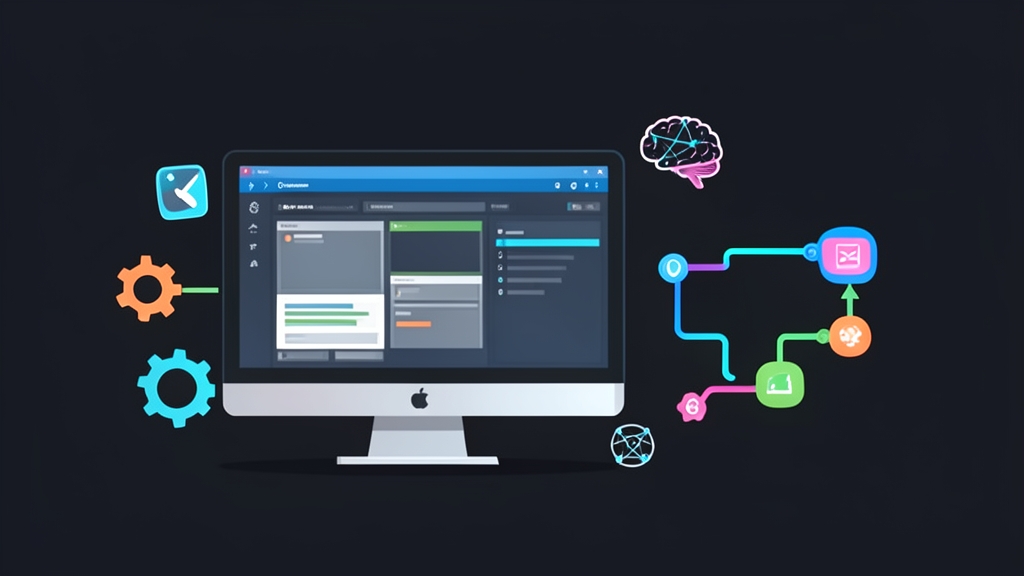
そこで私たちは、AnthropicのClaude 3.5 SonnetとComputer Use APIに目を向け、視覚による推論が人間によるマウスとキーボードの操作を代替できるかを検証しました。実際のGUIワークロードにおける主要な3つの自動化パラダイムの比較は以下のとおりです。
| 評価項目 | DOM/アクセシビリティスクリプト (Playwright, Selenium) | 座標ベースのマクロ (PyAutoGUI, Sikuli) | ビジョンエージェント (Claude Computer Use API) |
|---|---|---|---|
| 対象サポート | WebアプリケーションおよびElectronアプリのみ | OSウィンドウフックを経由したあらゆるGUIアプリ | 生のフレームバッファキャプチャを経由したあらゆるGUIアプリ |
| UIレイアウト変更への堅牢性 | 高(セマンティックなロケーターに依存) | 極めて低い(1ピクセルのずれで失敗) | 高(人間のオペレーターのように画面を視覚的に検査) |
| 実行レイテンシ | 1アクションあたり10〜50 ms | 1アクションあたり1〜5 ms | 1推論ステップあたり2.5〜5.2秒 |
| セットアップの複雑さ | 低〜中 | 最小限 | 中程度(隔離されたコンテナ、X11/VNC、ツール群が必要) |
| エッジケースからの回復 | 厳密にスクリプト化されたフォールバック処理のみ | 不可(ハングまたは誤クリックが発生) | 自律的な推論と視覚による自己修正 |
私たちのパイプラインでは、このビジョンエージェントが180日連続で1,400件以上の顧客オンボーディング監査を処理しました。静的なWebフォームに対しては、決定論的なスクリプトの方が生の実行速度でビジョンエージェントを圧倒的に上回ります。しかし、予期せぬOSのポップアップ、複雑なインストーラーウィザード、通常なら人間のオペレーターが必要となるマルチウィンドウワークフローなど、泥臭いエンタープライズの現実に対処する場面では、Claudeが真価を発揮します。
メリットとデメリット:6か月間の本番運用から見えた現実
デスクトップの完全な操作権限をマルチモーダルモデルに委ねる場合、継続的な負荷をかけて初めて明らかになるトレードオフが存在します。
メリット
- 基盤となるアクセシビリティフックが不要: モデルは未加工のRGBスクリーンショットのみをもとに画面を操作します。レガシーなDelphiフォーム、Canvasのスプレッドシート、Java Swingウィジェット、Citrixストリーミングウィンドウのいずれも、エージェントからはまったく同じように扱えます。
- 視覚による堅牢な自己修復機能: 予告のない「名前を付けて保存」の上書きダイアログやSSL警告が表示された場合でも、Claudeは視覚的なコンテキストを読み取り、ジョブランナーをクラッシュさせることなくインテリジェントに閉じて処理を続行します。
- 複雑な空間推論: Claudeは、ハードコードされたオフセットなしで、「アクティブなテーブルの3列目の直下にあるエクスポートアイコンをクリックして」といった文脈に沿った指示を確実に解釈・実行します。
デメリット
- 高いAPIコストとレイテンシのオーバーヘッド: 推論ステップごとに、非圧縮または高解像度のスクリーンショットがAPIへ返送されます。典型的な20ステップのオンボーディング実行では、およそ35,000〜50,000トークン(1回あたり$0.12〜$0.25)を消費し、所要時間は60〜90秒に及びます。
- 高DPI画面におけるサブピクセルのズレ: Claudeは座標予測を指定された画面解像度に正規化します。極小のターゲット(例:10pxの閉じるアイコンや詰まった表のチェックボックス)が存在する高DPIディスプレイでは、初回の試行で3〜8ピクセルずれてしまうことがあります。
- 厳格な分離環境の要件: 制限のない開発用PC上でLLMに生のマウスやキーボードの入力を許可することは極めて危険です。ネットワーク権限を厳密にスコープ設定した、隔離されたサンドボックス内でのみ実行を制限しなければなりません。
推奨構成:堅牢化されたヘッドレスサンドボックス
Computer Useエージェントをベアメタルのホストシステムで直接実行することは絶対に避けてください。代わりに、仮想X11サーバー(Xvfb)とFluxboxやOpenboxのような軽量ウィンドウマネージャーを設定したエフェメラルなDockerコンテナ内にエージェントを隔離します。これにより、ホストのファイルシステムを保護しつつ、画面解像度をAPI標準のサイズに固定できます。
1. サンドボックスのディレクトリ構成
# プロジェクト構成
agent-runner/
├── Dockerfile
├── entrypoint.sh
├── requirements.txt
└── agent.py
2. コンテナ内の前提システムパッケージ
apt-get経由でX11仮想ディスプレイパッケージと入力合成ツールをインストールします:
# GUI依存関係、仮想ディスプレイサーバー、入力ツールのインストール
apt-get update && apt-get install -y \
    xvfb \
    xdotool \
    scrot \
    imagemagick \
    python3-pip \
    fluxbox
仮想ディスプレイは1024×768、色深度24ビットに固定しています。このアスペクト比はトークン消費を最小限に抑え(スクリーンショット1枚あたり約1,600入力トークン)、同時に小さな文字をモデルが判読するのに十分な鮮明さを維持できます:
# ディスプレイ :99 で仮想ディスプレイサーバーを起動
Xvfb :99 -screen 0 1024x768x24 &
export DISPLAY=:99
fluxbox &
実装ガイド:エージェントループの構築
コアエンジンは閉じたフィードバックループです。モデルがBase64エンコードされたスクリーンショットを検査し、構造化されたツール呼び出し(mouse_move、left_click、typeなど)を発行し、ランナーがxdotool経由でアクションを実行して、タスクが完了するまで最新のスクリーンショットをClaudeに返します。
ステップ1:必要なライブラリのインストール
pip install anthropic pillowステップ2:コアエージェントスクリプト
以下が本番環境向けのエージェントループです。computer_20241022ツールスキーマを設定し、APIリクエストを処理してマウスおよびキーボードイベントを実行します:
import os
import subprocess
import base64
import anthropic

client = anthropic.Anthropic(api_key=os.environ.get("ANTHROPIC_API_KEY"))

SCREEN_WIDTH = 1024
SCREEN_HEIGHT = 768
DISPLAY_NUM = 99

def take_screenshot() -> str:
    """仮想X11フレームバッファをキャプチャし、Base64エンコードされたPNG文字列を返します。"""
    temp_path = "/tmp/screen.png"
    env = {**os.environ, "DISPLAY": f":{DISPLAY_NUM}"}
    subprocess.run(["scrot", "-z", temp_path], env=env, check=True)
    with open(temp_path, "rb") as img_file:
        return base64.b64encode(img_file.read()).decode("utf-8")

def execute_computer_action(action: str, coordinate=None, text=None):
    """Claudeのツール指示をLinuxのxdotool入力イベントに変換します。"""
    env = {**os.environ, "DISPLAY": f":{DISPLAY_NUM}"}
    if action == "mouse_move" and coordinate:
        x, y = coordinate
        subprocess.run(["xdotool", "mousemove", "--sync", str(x), str(y)], env=env, check=True)
    elif action == "left_click":
        subprocess.run(["xdotool", "click", "1"], env=env, check=True)
    elif action == "right_click":
        subprocess.run(["xdotool", "click", "3"], env=env, check=True)
    elif action == "double_click":
        subprocess.run(["xdotool", "click", "--repeat", "2", "--delay", "100", "1"], env=env, check=True)
    elif action == "type" and text:
        # 12msの遅延を設けて人間のキーストロークを模倣し、バッファ落ちを防ぐ
        subprocess.run(["xdotool", "type", "--delay", "12", text], env=env, check=True)
    elif action == "key" and text:
        subprocess.run(["xdotool", "key", text], env=env, check=True)
    elif action == "screenshot":
        pass

def run_gui_agent(instruction: str, max_steps: int = 25):
    messages = [{"role": "user", "content": instruction}]

    tools = [
        {
            "type": "computer_20241022",
            "name": "computer",
            "display_width_px": SCREEN_WIDTH,
            "display_height_px": SCREEN_HEIGHT,
            "display_number": DISPLAY_NUM
        }
    ]

    step_count = 0
    while step_count < max_steps:
        step_count += 1

        response = client.beta.messages.create(
            model="claude-3-5-sonnet-20241022",
            max_tokens=2048,
            tools=tools,
            betas=["computer-use-2024-10-22"],
            messages=messages
        )

        messages.append({"role": "assistant", "content": response.content})

        tool_calls = [block for block in response.content if block.type == "tool_use"]
        if not tool_calls:
            print(f"タスクが正常に完了しました({step_count}ステップ)。")
            break

        tool_results = []
        for call in tool_calls:
            if call.name == "computer":
                args = call.input
                execute_computer_action(
                    action=args.get("action"),
                    coordinate=args.get("coordinate"),
                    text=args.get("text")
                )

                # アクション実行後の視覚状態をClaudeに返送
                screenshot_b64 = take_screenshot()
                tool_results.append({
                    "type": "tool_result",
                    "tool_use_id": call.id,
                    "content": [
                        {
                            "type": "image",
                            "source": {
                                "type": "base64",
                                "media_type": "image/png",
                                "data": screenshot_b64
                            }
                        }
                    ]
                })

        messages.append({"role": "user", "content": tool_results})
    else:
        raise TimeoutError(f"エージェントを中止しました: 安全上限の{max_steps}ステップに達しました。")

if __name__ == "__main__":
    run_gui_agent("ターミナルを開き、/var/log 配下の全ファイルを一覧表示して、その要約を /tmp/log_summary.txt に出力してください")
ステップ3:ガードレールとアクションバジェット
無制限のループは、あっという間にAnthropicのクレジットを使い果たすか、バックグラウンドジョブを無限に停止させてしまいます。本番環境のラッパーには、以下の3つの運用ガードレールを必ず適用してください:
- ハードなステップ上限: 1回の実行を25〜30ターンに制限します。30ターン以内に終了状態に到達しなかった場合は、コンテナを破棄してPagerDutyまたはSlackのアラートを発行します。
- スクリーンショットの重複排除(停止検知): 連続するスクリーンショットの知覚ハッシュ(pHash)を計算します。3回連続でクリックしても画面に視覚的な変化がない場合は、入力が画面に反映されていないことを警告するユーザーメッセージをモデルに注入します。
- 下り方向(Egress)のファイアウォール設定: Dockerコンテナ内の
iptablesを設定し、機密性の高い内部サブネット、データベースポート、AWSメタデータエンドポイント(169.254.169.254)へのアウトバウンドトラフィックを遮断します。
コンテナ化されたmicroVMと厳格なアクションバジェットを組み合わせることで、挙動の予測が難しいレガシーソフトウェアも、スクリプト可能で信頼性の高いクラウドアシスタントへと変貌させることができます。