So sánh Phương pháp Tiếp cận: UI Automation và Các Phương pháp Truyền thống
Sáu tháng trước, đội ngũ của chúng tôi rơi vào bế tắc. Chúng tôi cần tự động hóa quy trình làm việc trên ba ứng dụng client Windows legacy chạy trên máy tính ảo từ xa. Không ứng dụng nào trong số đó cung cấp REST endpoint, giao diện CLI hay cây DOM có thể kiểm tra được. Các framework kiểm thử truyền thống như Playwright và Selenium hoàn toàn bất lực trước các cửa sổ Win32/Qt native. Trong khi đó, các thư viện so khớp pixel (pixel-matching) như PyAutoGUI sẽ hỏng ngay khi một bản vá Windows làm lệch biểu tượng đi 5 pixel hoặc thay đổi cơ chế khử răng cưa của phông chữ hệ thống.
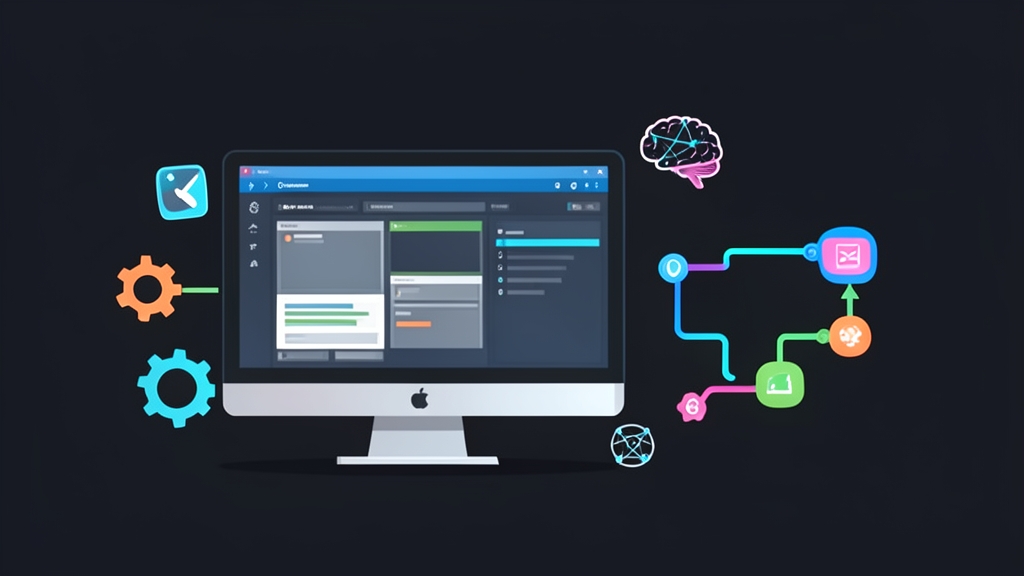
Chúng tôi đã tìm đến Claude 3.5 Sonnet của Anthropic cùng với Computer Use API để xem liệu khả năng suy luận dựa trên thị giác máy tính có thể thay thế thao tác chuột và bàn phím của con người hay không. Dưới đây là bảng so sánh giữa ba mô hình tự động hóa chính khi xử lý khối lượng công việc GUI thực tế:
| Tiêu chí | Script DOM/Accessibility (Playwright, Selenium) | Macro Tọa độ (PyAutoGUI, Sikuli) | Vision Agent (Claude Computer Use API) |
|---|---|---|---|
| Hỗ trợ Đối tượng | Chỉ ứng dụng web và Electron | Mọi ứng dụng GUI qua window hook của OS | Mọi ứng dụng GUI qua chụp framebuffer trực tiếp |
| Độ bền trước Thay đổi Bố cục UI | Cao (dựa trên semantic locator) | Cực kỳ kém (lỗi ngay khi lệch một pixel) | Cao (quan sát màn hình trực quan như người vận hành) |
| Độ trễ Thực thi | 10–50 ms mỗi hành động | 1–5 ms mỗi hành động | 2.5–5.2 giây mỗi bước suy luận |
| Độ phức tạp khi Cài đặt | Thấp đến trung bình | Rất ít | Trung bình (cần container cô lập, X11/VNC và bộ công cụ) |
| Khả năng Xử lý Edge Case | Chỉ có logic fallback cứng nhắc theo kịch bản | Không có (bị treo hoặc click nhầm) | Tự chủ suy luận và tự sửa lỗi bằng thị giác |
Trong hệ thống thực tế của chúng tôi, vision agent này đã xử lý hơn 1.400 phiên kiểm toán onboarding khách hàng trong suốt 180 ngày liên tục. Đối với các biểu mẫu web tĩnh, các script tất định (deterministic) vẫn vượt trội hoàn toàn về tốc độ thuần túy so với vision agent. Tuy nhiên, Claude lại tỏa sáng khi phải đối mặt với thực tế phức tạp của môi trường doanh nghiệp: các popup bất ngờ từ OS, trình cài đặt nhiều bước phức tạp và quy trình làm việc đa cửa sổ vốn luôn đòi hỏi sự can thiệp của con người.
Ưu và Nhược điểm: Thực tế 6 Tháng Triển khai Production
Trao toàn quyền điều khiển màn hình máy tính cho một mô hình đa phương thức (multimodal) luôn đi kèm với những đánh đổi mà bạn chỉ nhận ra khi chạy tải liên tục.
Ưu điểm
- Không cần Accessibility Hook nền tảng: Mô hình điều hướng hoàn toàn dựa trên ảnh chụp màn hình RGB thô. Các form Delphi legacy, bảng tính canvas, widget Java Swing và cửa sổ stream Citrix đều hiển thị đồng nhất đối với agent.
- Khả năng tự phục hồi trực quan linh hoạt: Nếu xuất hiện hộp thoại xác nhận ghi đè ‘Save As’ bất ngờ hoặc cảnh báo SSL, Claude sẽ đọc ngữ cảnh trực quan và đóng thông báo một cách thông minh thay vì làm crash toàn bộ tiến trình thực thi.
- Suy luận không gian phức tạp: Claude chuyển dịch chính xác các chỉ thị ngữ cảnh như “click vào biểu tượng xuất file ngay bên dưới cột thứ ba của bảng đang hoạt động” mà không cần hardcode tọa độ lệch (offset).
Nhược điểm
- Chi phí API cao và độ trễ lớn: Mỗi bước suy luận đều gửi một ảnh chụp màn hình không nén hoặc độ phân giải cao về API. Một phiên onboarding thông thường gồm 20 bước tiêu tốn khoảng 35.000 đến 50.000 token (khoảng 0,12–0,25 USD mỗi lượt chạy) và mất từ 60 đến 90 giây.
- Lệch tọa độ sub-pixel trên màn hình High-DPI: Claude chuẩn hóa dự đoán tọa độ theo độ phân giải màn hình bạn chỉ định. Trên các màn hình high-DPI với mục tiêu quá nhỏ (như biểu tượng đóng 10px hoặc checkbox nhỏ trong bảng), mô hình đôi khi click lệch 3–8 pixel trong lần thử đầu tiên.
- Yêu cầu cô lập nghiêm ngặt: Cho phép LLM kiểm soát chuột và bàn phím trực tiếp trên laptop của lập trình viên mà không có biện pháp cô lập là rất mạo hiểm. Bạn bắt buộc phải giới hạn phạm vi thực thi trong một sandbox cô lập với quyền truy cập mạng được kiểm soát chặt chẽ.
Mô hình Khuyến nghị: Hardened Headless Sandbox
Tuyệt đối không chạy Computer Use agent trực tiếp trên hệ thống bare-metal của máy chủ. Thay vào đó, hãy cô lập agent bên trong một Docker container tạm thời (ephemeral) được cấu hình với virtual X11 server (Xvfb) và một window manager gọn nhẹ như Fluxbox hoặc Openbox. Cách này vừa bảo vệ filesystem của máy host, vừa cố định độ phân giải màn hình theo kích thước chuẩn của API.
1. Cấu trúc Thư mục Sandbox
# Cấu trúc dự án
agent-runner/
├── Dockerfile
├── entrypoint.sh
├── requirements.txt
└── agent.py
2. Các Thành phần Hệ thống Cần thiết trong Container
Cài đặt các gói virtual display X11 và công cụ tổng hợp thao tác đầu vào qua apt-get:
# Cài đặt các dependency cho GUI, virtual display server và công cụ thao tác đầu vào
apt-get update && apt-get install -y \
    xvfb \
    xdotool \
    scrot \
    imagemagick \
    python3-pip \
    fluxbox
Chúng tôi cố định màn hình ảo ở độ phân giải 1024×768 với độ sâu màu 24-bit. Tỷ lệ này giúp tối ưu hóa lượng token tiêu thụ—mỗi ảnh chụp màn hình chỉ tốn khoảng 1.600 input token—đồng thời vẫn đảm bảo độ sắc nét trực quan cho các phông chữ nhỏ:
# Khởi chạy virtual display server trên màn hình :99
Xvfb :99 -screen 0 1024x768x24 &
export DISPLAY=:99
fluxbox &
Hướng dẫn Triển khai: Xây dựng Vòng lặp Agent
Cốt lõi của hệ thống là một vòng lặp phản hồi khép kín (closed feedback loop). Mô hình kiểm tra ảnh chụp màn hình được mã hóa base64, đưa ra lệnh tool call có cấu trúc (như mouse_move, left_click, hoặc type), trình thực thi của chúng ta thực thi hành động thông qua xdotool, rồi gửi lại ảnh chụp màn hình mới cho Claude cho đến khi tác vụ hoàn thành.
Bước 1: Cài đặt các Thư viện Cần thiết
pip install anthropic pillowBước 2: Script Agent Cốt lõi
Dưới đây là vòng lặp agent trên môi trường production của chúng tôi. Script này cấu hình tool schema computer_20241022, xử lý các request tới API, đồng thời thực thi các sự kiện chuột và bàn phím:
import os
import subprocess
import base64
import anthropic

client = anthropic.Anthropic(api_key=os.environ.get("ANTHROPIC_API_KEY"))

SCREEN_WIDTH = 1024
SCREEN_HEIGHT = 768
DISPLAY_NUM = 99

def take_screenshot() -> str:
    """Chụp framebuffer X11 ảo và trả về chuỗi PNG được mã hóa base64."""
    temp_path = "/tmp/screen.png"
    env = {**os.environ, "DISPLAY": f":{DISPLAY_NUM}"}
    subprocess.run(["scrot", "-z", temp_path], env=env, check=True)
    with open(temp_path, "rb") as img_file:
        return base64.b64encode(img_file.read()).decode("utf-8")

def execute_computer_action(action: str, coordinate=None, text=None):
    """Chuyển đổi chỉ thị tool của Claude thành thao tác xdotool giả lập trên Linux."""
    env = {**os.environ, "DISPLAY": f":{DISPLAY_NUM}"}
    if action == "mouse_move" and coordinate:
        x, y = coordinate
        subprocess.run(["xdotool", "mousemove", "--sync", str(x), str(y)], env=env, check=True)
    elif action == "left_click":
        subprocess.run(["xdotool", "click", "1"], env=env, check=True)
    elif action == "right_click":
        subprocess.run(["xdotool", "click", "3"], env=env, check=True)
    elif action == "double_click":
        subprocess.run(["xdotool", "click", "--repeat", "2", "--delay", "100", "1"], env=env, check=True)
    elif action == "type" and text:
        # Độ trễ 12ms mô phỏng thao tác gõ phím của người và tránh mất sự kiện trong bộ đệm
        subprocess.run(["xdotool", "type", "--delay", "12", text], env=env, check=True)
    elif action == "key" and text:
        subprocess.run(["xdotool", "key", text], env=env, check=True)
    elif action == "screenshot":
        pass

def run_gui_agent(instruction: str, max_steps: int = 25):
    messages = [{"role": "user", "content": instruction}]

    tools = [
        {
            "type": "computer_20241022",
            "name": "computer",
            "display_width_px": SCREEN_WIDTH,
            "display_height_px": SCREEN_HEIGHT,
            "display_number": DISPLAY_NUM
        }
    ]

    step_count = 0
    while step_count < max_steps:
        step_count += 1

        response = client.beta.messages.create(
            model="claude-3-5-sonnet-20241022",
            max_tokens=2048,
            tools=tools,
            betas=["computer-use-2024-10-22"],
            messages=messages
        )

        messages.append({"role": "assistant", "content": response.content})

        tool_calls = [block for block in response.content if block.type == "tool_use"]
        if not tool_calls:
            print(f"Tác vụ hoàn thành xuất sắc sau {step_count} bước.")
            break

        tool_results = []
        for call in tool_calls:
            if call.name == "computer":
                args = call.input
                execute_computer_action(
                    action=args.get("action"),
                    coordinate=args.get("coordinate"),
                    text=args.get("text")
                )

                # Gửi trạng thái trực quan sau hành động trở lại cho Claude
                screenshot_b64 = take_screenshot()
                tool_results.append({
                    "type": "tool_result",
                    "tool_use_id": call.id,
                    "content": [
                        {
                            "type": "image",
                            "source": {
                                "type": "base64",
                                "media_type": "image/png",
                                "data": screenshot_b64
                            }
                        }
                    ]
                })

        messages.append({"role": "user", "content": tool_results})
    else:
        raise TimeoutError(f"Agent đã dừng: đã chạm giới hạn an toàn tối đa {max_steps} bước.")

if __name__ == "__main__":
    run_gui_agent("Mở terminal, liệt kê tất cả các file trong /var/log và xuất bản tóm tắt ra /tmp/log_summary.txt")
Bước 3: Thiết lập Guardrail và Giới hạn Ngân sách Hành động
Các vòng lặp không kiểm soát sẽ nhanh chóng đốt sạch chi phí Anthropic của bạn hoặc khiến các tác vụ chạy ngầm bị treo vô thời hạn. Hãy áp dụng ba nguyên tắc guardrail vận hành sau trong wrapper production của bạn:
- Giới hạn cứng số bước thực thi (Hard Step Ceiling): Khống chế số lượt chạy tối đa từ 25–30 bước. Nếu agent không đạt được trạng thái hoàn thành trong vòng 30 bước, hãy kill container và gửi cảnh báo qua PagerDuty hoặc Slack.
- Khử trùng lặp ảnh chụp màn hình (Phát hiện treo): Tính toán perceptual hash (pHash) trên các ảnh chụp màn hình liên tiếp. Nếu ba lần click liên tiếp không tạo ra bất kỳ thay đổi trực quan nào, hãy chèn một tin nhắn user để cảnh báo mô hình rằng các thao tác của nó không làm thay đổi màn hình.
- Tường lửa Egress: Cấu hình
iptablesbên trong Docker container để chặn lưu lượng gửi ra ngoài (outbound) tới các subnet nội bộ nhạy cảm, cổng database và endpoint metadata của AWS (169.254.169.254).
Bằng cách kết hợp microVM đóng gói trong container với ngân sách hành động chặt chẽ, bạn có thể biến các phần mềm legacy khó đoán thành những worker trên cloud đáng tin cậy và có thể tự động hóa bằng script.