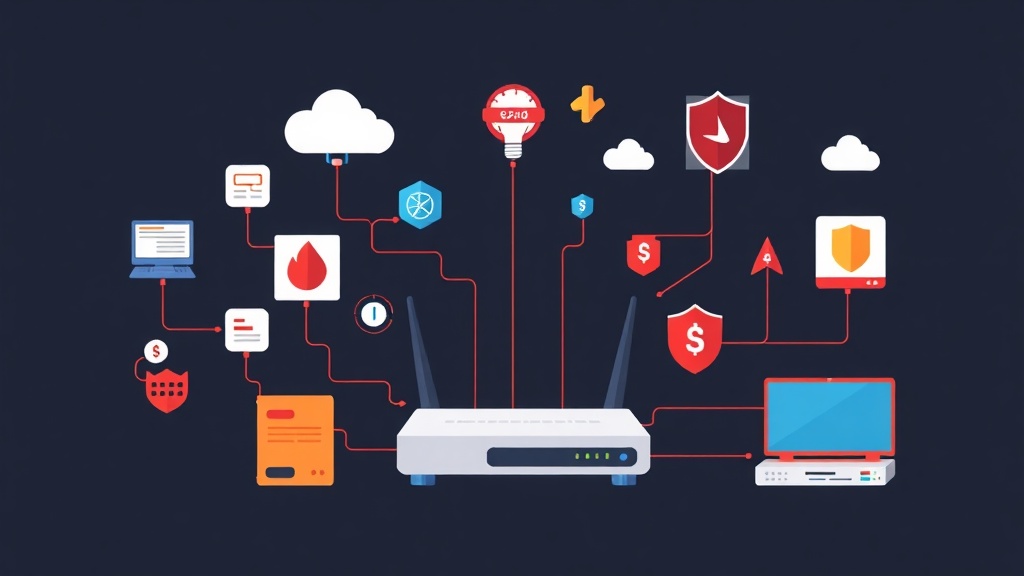
Cuộc chiến thầm lặng cho mạng gia đình của bạn
Ngày nay, hầu hết mọi gia đình đều phụ thuộc vào một mạng lưới mạnh mẽ. Từ việc phát phim 4K đến cuộc gọi video và một loạt các thiết bị thông minh ngày càng tăng, cuộc sống số của chúng ta phụ thuộc vào sự khỏe mạnh và bảo mật của mạng cục bộ. Tuy nhiên, đối với nhiều người, router—trung tâm điều khiển của mạng này—vẫn là một hộp đen bí ẩn do ISP cung cấp. Các thiết bị bán sẵn này thường hứa hẹn sự đơn giản nhưng lại thường mang đến những hạn chế khó chịu và lỗ hổng bảo mật tiềm ẩn.
Bạn có thể đã từng trải nghiệm: Wi-Fi chậm, liên tục bị giật lag khi đang xem phim quan trọng, các thiết bị lạ xuất hiện trên mạng của bạn, hoặc không thể cách ly đúng cách các tiện ích thông minh của bạn khỏi dữ liệu cá nhân nhạy cảm.
Mặc dù tiện lợi, nhưng các router cấp tiêu dùng thường thiếu khả năng kiểm soát chi tiết và các tính năng bảo mật mạnh mẽ mà một mạng gia đình hiện đại, an toàn thực sự yêu cầu. Đối với bất kỳ ai đang thử sức với HomeLab, những hạn chế này nhanh chóng trở thành nút thắt cổ chai, cản trở việc thử nghiệm và làm tổn hại đến bảo mật tổng thể.
Vấn đề thực tế: Bài toán khó với Router tiêu dùng
Tôi chắc chắn đã từng trải qua điều này. Trong nhiều năm, tôi đã chấp nhận các router tiêu chuẩn, nghĩ rằng, “Chỉ là internet gia đình thôi; nó có thể phức tạp đến mức nào chứ?” Sau đó, tôi bắt đầu xây dựng HomeLab của mình. Đột nhiên, tôi cần VLAN để phân đoạn môi trường lab của mình khỏi các thiết bị của gia đình.
Tôi muốn có một máy chủ VPN để truy cập từ xa an toàn từ bất cứ đâu. Tôi cần các quy tắc tường lửa phù hợp, không chỉ là chuyển tiếp cổng cơ bản, để bảo vệ các dịch vụ công khai của mình. Router tiêu dùng của tôi nhanh chóng trở thành một điểm nghẽn, một nguồn gây khó chịu liên tục hơn là một công cụ hỗ trợ cho các dự án của tôi.
Vấn đề không chỉ đơn thuần là việc cần các tính năng nâng cao. Nó cơ bản liên quan đến bảo mật, hiệu suất và khả năng kiểm soát. Các thiết bị tiêu dùng điển hình thường có:
- Các tính năng bảo mật hạn chế: Tường lửa cơ bản, firmware thường lỗi thời (đôi khi chậm hàng năm so với các bản vá hiện tại), và chu kỳ cập nhật không nhất quán khiến chúng dễ bị tấn công bởi các lỗ hổng phổ biến.
- Thiếu kiểm soát chi tiết: Việc triển khai các quy tắc tường lửa phức tạp, quản lý ưu tiên lưu lượng (QoS) cho các ứng dụng cụ thể, hoặc tạo các phân đoạn mạng bị cô lập (VLAN) thường là không thể hoặc quá phức tạp.
- Hiệu suất kém cho các tác vụ nâng cao: Tốc độ thông lượng VPN có thể chậm một cách khó chịu, thường bị giới hạn ở 10-20 Mbps, và việc quản lý nhiều kết nối đồng thời nhanh chóng làm chúng quá tải.
- Sự phụ thuộc vào nhà cung cấp và phần mềm không mong muốn: Bạn thường bị mắc kẹt với các tính năng không cần thiết mà bạn không thể gỡ bỏ, và bảo mật của bạn hoàn toàn phụ thuộc vào cam kết của nhà cung cấp trong việc vá lỗi.
- Thiếu minh bạch: Không có thông tin chi tiết thực sự về lưu lượng mạng, nhật ký chi tiết hoặc các sự kiện bảo mật quan trọng. Bạn đang thực sự “nhắm mắt mà đi”.
Đối với HomeLab, thiết lập này đơn giản là không thể chấp nhận được. HomeLab của tôi chứa các dịch vụ quan trọng, môi trường phát triển và dữ liệu nhạy cảm. Việc giao phó điều đó cho một thiết bị có firmware không rõ ràng và các tính năng bảo mật tối thiểu giống hệt như việc để cửa sau mở toang.
Phân tích nguyên nhân gốc rễ: Tại sao Router bán sẵn không đáp ứng được yêu cầu
Về cốt lõi, vấn đề xuất phát từ triết lý thiết kế. Các router tiêu dùng ưu tiên sự dễ dàng thiết lập và sự hấp dẫn đại chúng hơn là chức năng nâng cao, bảo mật mạnh mẽ và hiệu suất cao nhất. Chúng về cơ bản là các thiết bị gia dụng, không phải là các công cụ mạng mạnh mẽ. Firmware của chúng thường bao gồm một nhân Linux đã được sửa đổi nhiều, rút gọn, được bao bọc trong giao diện web độc quyền. Cách tiếp cận cơ bản này dẫn trực tiếp đến những hạn chế chính của chúng:
- Hạn chế về tài nguyên: Sức mạnh CPU hạn chế (ví dụ: CPU 600 MHz lõi đơn), RAM tối thiểu (thường là 64MB hoặc 128MB) và bộ nhớ flash nhỏ đồng nghĩa với việc chúng gặp khó khăn trong việc chạy các dịch vụ mạng phức tạp một cách hiệu quả hoặc duy trì các tập hợp quy tắc tường lửa mở rộng.
- Phần mềm độc quyền: Firmware mã nguồn đóng ngăn cản việc kiểm tra bảo mật cộng đồng và khiến người dùng không thể thêm các tính năng tùy chỉnh hoặc tối ưu hóa sâu hơn.
- Cập nhật không thường xuyên: Các nhà cung cấp thường ngừng hỗ trợ cho các mẫu cũ hơn, đôi khi chỉ sau một hoặc hai năm, khiến các thiết bị bị phơi bày trước các mối đe dọa mới được phát hiện.
- Đối tượng mục tiêu: Vì đối tượng mục tiêu không được kỳ vọng là các kỹ sư mạng, nên các cấu hình nâng cao bị bỏ qua hoàn toàn hoặc được trình bày theo cách quá đơn giản, hạn chế.
Bạn đơn giản là không thể buộc một router tiêu dùng đạt được khả năng phục hồi mạng, phân đoạn và hiệu suất mà một HomeLab năng động yêu cầu. Cố gắng làm như vậy giống như việc cố gắng dùng tuốc nơ vít làm búa – nó có thể hoạt động trong trường hợp khẩn cấp, nhưng về cơ bản đó là công cụ sai cho công việc, dẫn đến sự kém hiệu quả và thất vọng.
So sánh các giải pháp: Tìm kiếm “bộ não” mạng phù hợp
Khi bạn đã vượt qua khả năng của router do ISP cung cấp, bạn thường khám phá một vài lựa chọn chính:
- Router cao cấp dành cho người tiêu dùng/chuyên nghiệp: Xem xét các thương hiệu như Ubiquiti, Synology hoặc các mẫu Netgear/ASUS đắt tiền hơn.
- Ưu điểm: Chúng cung cấp hiệu suất tốt hơn và giới thiệu một số tính năng nâng cao (VLAN, VPN cơ bản), thường với độ tin cậy được cải thiện.
- Nhược điểm: Bạn vẫn đang đối phó với firmware độc quyền. Chúng có thể đắt tiền và bộ tính năng của chúng vẫn bị hạn chế so với các giải pháp cấp doanh nghiệp. Nó vẫn là một hệ sinh thái đóng.
- Tường lửa/Thiết bị phần cứng chuyên dụng: Hãy nghĩ đến các giải pháp cấp doanh nghiệp như Cisco Meraki hoặc Fortinet.
- Ưu điểm: Chúng cung cấp bảo mật hàng đầu, hiệu suất vượt trội và các tính năng mở rộng, thường được điều chỉnh cho môi trường kinh doanh.
- Nhược điểm: Chúng cực kỳ đắt tiền, liên quan đến các mô hình cấp phép phức tạp, thường quá mức cần thiết cho hầu hết người dùng gia đình và có một đường cong học hỏi dốc.
- Phần mềm Router/Tường lửa mã nguồn mở DIY: Các lựa chọn bao gồm OpenWRT, DD-WRT, Untangle, Sophos Home, và tất nhiên, pfSense/OPNsense.
- Ưu điểm: Bạn có được quyền kiểm soát tối ưu và khả năng tùy chỉnh cao. Chúng thường miễn phí, được hưởng lợi từ sự hỗ trợ cộng đồng tích cực và có thể chạy trên phần cứng PC tiêu chuẩn.
- Nhược điểm: Chúng yêu cầu phần cứng chuyên dụng, và việc thiết lập ban đầu có thể phức tạp hơn, đòi hỏi một đường cong học hỏi dốc hơn so với các thiết bị plug-and-play đơn giản.
Phương pháp tốt nhất: Sử dụng pfSense hoặc OPNsense cho HomeLab của bạn
Đối với môi trường HomeLab—nơi tính linh hoạt, khả năng kiểm soát chi tiết, bảo mật mạnh mẽ và ngân sách thường là mối quan tâm hàng đầu—pfSense và OPNsense rõ ràng nổi emerges như những lựa chọn ưu việt. Các bản phân phối tường lửa mã nguồn mở này được xây dựng trên FreeBSD, được thiết kế đặc biệt để biến phần cứng thương mại thành một thiết bị router/tường lửa chuyên dụng, mạnh mẽ.
Hãy hình dung chúng là các hệ điều hành chuyên biệt, được tinh chỉnh chính xác để quản lý mạng. Chúng có thể biến một PC tiêu chuẩn với nhiều giao diện mạng thành một router và tường lửa cấp doanh nghiệp, cung cấp các khả năng vượt trội hơn hẳn bất kỳ router tiêu dùng nào. Mặc dù gần như giống hệt nhau về chức năng cốt lõi, OPNsense đã tách nhánh từ pfSense, nhấn mạnh vào giao diện người dùng hiện đại hơn và chu kỳ phát hành nhanh hơn.
Theo kinh nghiệm cá nhân của tôi, việc thành thạo kỹ năng này là một trong những kỹ năng giá trị nhất đối với bất kỳ ai nghiêm túc về kiểm soát và bảo mật mạng trong HomeLab. Đường cong học hỏi ban đầu có thể có vẻ thách thức, nhưng phần thưởng lâu dài là rất lớn: khả năng kiểm soát vô song, bảo mật cấp doanh nghiệp và sự linh hoạt để điều chỉnh mạng của bạn cho hầu hết mọi nhu cầu trong tương lai.
Những gì bạn sẽ cần:
- Phần cứng chuyên dụng: Đây có thể là một PC để bàn cũ, một mini-PC nhỏ gọn (như hộp Protectli hoặc Qotom), hoặc thậm chí là một máy ảo chạy trên Hypervisor.
- CPU: Một CPU lõi kép hiện đại (ví dụ: Intel Celeron dòng J, i3/i5 hoặc AMD tương đương) thường đủ cho tốc độ internet gia đình lên đến 1 Gigabit mỗi giây (Gbps).
- RAM: 4GB là một điểm khởi đầu vững chắc. 8GB cung cấp không gian hoạt động đáng kể hơn, đặc biệt nếu bạn dự định chạy các gói bổ sung như Suricata hoặc Snort để phát hiện xâm nhập.
- Lưu trữ: Một ổ SSD 8GB hoặc lớn hơn hoặc thậm chí là một ổ USB bền đủ cho hệ điều hành và nhật ký.
- Card mạng (NIC): Bạn sẽ cần ít nhất hai cổng Gigabit Ethernet vật lý. Một cổng kết nối với WAN (internet) của bạn và cổng còn lại với LAN (mạng nội bộ) của bạn. Cần nhiều cổng hơn cho VLAN hoặc nhiều phân đoạn LAN bị cô lập. Card mạng Intel thường được khuyến nghị vì khả năng tương thích và hiệu suất vượt trội.
- Ổ USB: Cần thiết để tạo phương tiện cài đặt.
- Màn hình và Bàn phím: Chỉ yêu cầu cho quá trình cài đặt ban đầu.
- Kết nối Internet: Đương nhiên rồi!
Cài đặt: Đưa “cường quốc” mạng của bạn vào hoạt động (Ví dụ pfSense)
Quá trình cài đặt cho cả pfSense và OPNsense tương tự như cài đặt bất kỳ hệ điều hành tiêu chuẩn nào. Dưới đây là tổng quan ngắn gọn, cấp cao:
- Tải xuống ISO: Truy cập trang tải xuống pfSense hoặc trang tải xuống OPNsense. Chọn kiến trúc chính xác (thường là AMD64) và chọn loại trình cài đặt phù hợp, chẳng hạn như USB Memstick Installer.
- Tạo USB có thể khởi động: Sử dụng một công cụ đáng tin cậy như Rufus (cho Windows) hoặc balenaEtcher (cho Windows, macOS hoặc Linux) để ghi tệp ISO đã tải xuống vào ổ USB của bạn.
- Khởi động từ USB: Kết nối ổ USB đã chuẩn bị, màn hình và bàn phím vào phần cứng chuyên dụng của bạn. Bật nguồn và đảm bảo nó khởi động từ ổ USB; bạn có thể cần điều chỉnh cài đặt BIOS/UEFI.
- Làm theo hướng dẫn của trình cài đặt:
- Chấp nhận thỏa thuận cấp phép.
- Chọn “Install” (đối với pfSense) hoặc “Install OPNsense” (đối với OPNsense).
- Chọn đĩa mục tiêu của bạn. Đối với hầu hết người dùng, việc chọn “Auto (UFS)” hoặc “Auto (ZFS)” là cách an toàn nhất trừ khi bạn có các yêu cầu phân vùng cụ thể.
- Cho phép quá trình cài đặt hoàn tất.
- Khởi động lại và cẩn thận tháo ổ USB khi được nhắc.
Sau khi khởi động lại, bạn sẽ được chào đón bởi menu console. Bước quan trọng này là nơi bạn sẽ gán các giao diện mạng của mình.
Cấu hình ban đầu: Gán giao diện
Console sẽ nhắc bạn gán các giao diện, một bước quan trọng. Bạn phải xác định NIC vật lý nào tương ứng với WAN (kết nối internet) và NIC nào với LAN (mạng nội bộ) của bạn.
Ví dụ đầu ra console:
# Bạn có muốn thiết lập VLAN ngay bây giờ không? [y|n|a]: n
# Nhập tên giao diện WAN hoặc 'a' để tự động phát hiện
(vtnet0 vtnet1): vtnet0
# Nhập tên giao diện LAN hoặc 'a' để tự động phát hiện
(vtnet1): vtnet1
# Nhập tên giao diện tùy chọn 1 hoặc 'a' để tự động phát hiện
(n hoặc trống nếu hoàn tất): n
Trong ví dụ phổ biến này, vtnet0 được gán cho WAN và vtnet1 cho LAN. Tên giao diện cụ thể của bạn có thể khác nhau (ví dụ: igb0, em0, re0), tùy thuộc vào phần cứng của bạn. Nếu bạn không chắc chắn, hãy thử rút và cắm lại cáp mạng để quan sát trạng thái liên kết giao diện nào thay đổi, hoặc chạy ifconfig từ shell (tùy chọn 8 trên menu chính) để kiểm tra địa chỉ MAC và xác định chúng bằng địa chỉ phần cứng vật lý của chúng.
Sau khi gán giao diện, pfSense/OPNsense thường cấu hình giao diện LAN với địa chỉ IP mặc định (ví dụ: 192.168.1.1/24) và tự động khởi động máy chủ DHCP. Kết nối bất kỳ máy tính nào vào cổng LAN của thiết bị tường lửa mới của bạn, và nó sẽ ngay lập tức nhận được một địa chỉ IP.
Truy cập giao diện Web:
Mở trình duyệt web của bạn và điều hướng đến địa chỉ IP LAN (ví dụ: http://192.168.1.1). Thông tin đăng nhập mặc định là:
- pfSense: Tên người dùng
admin, Mật khẩupfsense - OPNsense: Tên người dùng
root, Mật khẩuopnsense
Để bảo mật ngay lập tức, hãy thay đổi các mật khẩu mặc định này mà không chậm trễ!
Các tính năng chính và ví dụ cấu hình:
Với router/tường lửa mới của bạn hiện đang hoạt động, chúng ta sẽ khám phá một số khả năng mạnh mẽ nhất của nó và cách cấu hình chúng.
Quy tắc tường lửa: Người gác cổng mạng của bạn
Đây là nơi pfSense/OPNsense thực sự vượt trội. Bạn có được quyền tạo các quy tắc cực kỳ cụ thể để kiểm soát tỉ mỉ lưu lượng truy cập cả vào và ra khỏi mạng của bạn, cũng như giữa các phân đoạn nội bộ khác nhau (VLAN).
Xem xét ví dụ này: Bạn muốn chặn tất cả lưu lượng truy cập đi ra từ IoT VLAN của bạn đến LAN chính, với trường hợp ngoại lệ duy nhất là các cổng cụ thể được yêu cầu bởi một máy chủ Home Assistant. Mức độ chính xác này rất đơn giản để đạt được.
Điều hướng: Firewall > Rules
Hãy nhớ rằng các quy tắc được xử lý từ trên xuống dưới. Một chiến lược phổ biến, hiệu quả bao gồm:
- Bí danh (Aliases): Nhóm các IP, cổng hoặc mạng liên quan để quản lý và dễ đọc hơn rất nhiều.
- Quy tắc nổi (Floating Rules): Áp dụng các quy tắc chung trên tất cả các giao diện để thực thi chính sách rộng rãi.
- Quy tắc dành riêng cho giao diện (Interface-Specific Rules): Đây là những quy tắc phổ biến nhất và được áp dụng trực tiếp cho các giao diện cụ thể như WAN, LAN hoặc các VLAN khác nhau của bạn.
Ví dụ, để cho phép các thiết bị IoT của bạn (nằm trên giao diện VLAN10) truy cập một máy chủ Home Assistant cụ thể (IP 192.168.1.50) trên cổng 8123, đồng thời chặn tất cả lưu lượng truy cập khác từ IoT đến LAN chính của bạn, bạn sẽ tạo một quy tắc trên giao diện VLAN10:
- Hành động: Pass (Cho phép)
- Giao diện: VLAN10
- Họ địa chỉ: IPv4
- Giao thức: TCP
- Nguồn: Mạng VLAN10 (toàn bộ mạng con của VLAN10)
- Đích: Một Host hoặc Mạng (
192.168.1.50) - Phạm vi cổng đích: Từ
8123đến8123
Ngay sau đó, bạn sẽ thêm một quy tắc từ chối tất cả để chặn bất kỳ lưu lượng truy cập nào khác cố gắng đi qua từ VLAN10 đến LAN chính của bạn, đảm bảo cách ly nghiêm ngặt.
VLAN: Phân đoạn mạng của bạn
VLAN (Mạng cục bộ ảo) rất quan trọng để tách biệt lưu lượng mạng của bạn một cách hợp lý ngay cả khi sử dụng một bộ chuyển mạch vật lý duy nhất. Khả năng này là tối quan trọng đối với bảo mật HomeLab, cho phép bạn cách ly các thiết bị IoT, mạng Wi-Fi khách và môi trường lab của bạn khỏi các thiết bị chính, đáng tin cậy của bạn.
Điều hướng: Bắt đầu tại Interfaces > VLANs, sau đó chuyển đến Interfaces > Assignments
Đầu tiên, bạn sẽ tạo các VLAN trên giao diện cha vật lý của bạn (ví dụ: NIC LAN chính của bạn). Tiếp theo, gán các VLAN mới được định nghĩa này làm các giao diện riêng biệt và cấu hình địa chỉ IP duy nhất của chúng cùng với các máy chủ DHCP riêng của chúng.
Sử dụng vtnet1 làm giao diện LAN của bạn làm ví dụ:
- Điều hướng đến
Interfaces > VLANsvà nhấp vào nút+Add. - Đặt
Parent Interfacethànhvtnet1. - Nhập
VLAN Tagcụ thể (ví dụ:10cho các thiết bị IoT,20cho Wi-Fi khách). - Cung cấp
Descriptionrõ ràng (ví dụ:IoT Network). - Chuyển đến
Interfaces > Assignments. Tại đây, bạn sẽ thấy các VLAN mới được tạo của mình được liệt kê dướiAvailable network ports. - Nhấp vào
+Addđể gán chúng làm các giao diện logic mới (chúng có thể xuất hiện dưới dạngOPT1,OPT2, v.v.). - Cuối cùng, bật và cấu hình từng giao diện mới, gán một địa chỉ IP tĩnh (ví dụ:
192.168.10.1/24cho IoT VLAN của bạn) và kích hoạt máy chủ DHCP chuyên dụng của nó.
Một lời nhắc nhở quan trọng: bộ chuyển mạch mạng vật lý của bạn cũng phải hỗ trợ VLAN và được cấu hình đúng cách để gắn thẻ các gói trên các cổng được kết nối với hộp pfSense/OPNsense của bạn và các điểm truy cập Wi-Fi của bạn để thiết lập này hoạt động.
Máy chủ VPN: Truy cập từ xa an toàn
Cho dù mục tiêu của bạn là truy cập an toàn vào HomeLab từ bên ngoài mạng của bạn hay mã hóa lưu lượng internet của bạn khi sử dụng Wi-Fi công cộng, pfSense/OPNsense có thể lưu trữ các máy chủ VPN mạnh mẽ hỗ trợ các giao thức như OpenVPN hoặc WireGuard.
Điều hướng: VPN > OpenVPN (hoặc VPN > WireGuard nếu gói đó đã được cài đặt)
Thiết lập OpenVPN thường bao gồm một số bước: thiết lập Cơ quan cấp chứng chỉ (Certificate Authority), tạo chứng chỉ máy chủ và người dùng, sau đó cấu hình chính máy chủ OpenVPN. Đây là một quy trình nhiều bước, nhưng được ghi chép rõ ràng. WireGuard, ngược lại, cung cấp cấu hình đơn giản hơn đáng kể.
Chức năng này cho phép bạn tạo một đường hầm bảo mật vào mạng gia đình của bạn từ bất cứ đâu trên thế giới, bảo vệ quyền riêng tư của bạn và cấp quyền truy cập vào các dịch vụ cục bộ của bạn như thể bạn đang có mặt vật lý.
Quản lý gói: Mở rộng chức năng
Cả pfSense và OPNsense đều có các trình quản lý gói mạnh mẽ, cho phép bạn mở rộng đáng kể chức năng cốt lõi của chúng với các tiện ích bổ sung mạnh mẽ:
- pfBlockerNG (pfSense) / Zenarmor (OPNsense): Các công cụ này cung cấp khả năng chặn quảng cáo/phần mềm độc hại dựa trên DNS nâng cao và lọc GeoIP.
- Suricata/Snort: Đây là các Hệ thống phát hiện/phòng chống xâm nhập (IDS/IPS) để phát hiện mối đe dọa và bảo vệ mạng theo thời gian thực.
- Squid: Một proxy web đa năng, hữu ích để lưu trữ nội dung thường xuyên truy cập và triển khai các chính sách lọc nội dung.
- Telegraf / Prometheus Exporter: Cần thiết để tích hợp các chỉ số của tường lửa của bạn với các hệ thống giám sát như Grafana, cung cấp thông tin chi tiết sâu sắc về hiệu suất mạng.
Điều hướng: System > Package Manager > Available Packages
Cài đặt một gói mới thường đơn giản: thông thường, bạn chỉ cần nhấp vào “Install” và sau đó cấu hình tính năng mới thông qua mục menu chuyên dụng của nó.
Ví dụ: Kiểm tra kết nối mạng từ Shell
Đôi khi, việc khắc phục sự cố yêu cầu chẩn đoán trực tiếp bằng dòng lệnh. Nếu bạn cần truy cập shell (chọn Tùy chọn 8 từ menu console), đây là một vài lệnh vô giá:
# Kiểm tra các giao diện mạng và địa chỉ IP được gán của chúng
ifconfig -a

# Ping một máy chủ bên ngoài để xác minh kết nối WAN (internet)
ping 8.8.8.8

# Ping một máy chủ nội bộ để xác nhận kết nối LAN trong mạng của bạn
ping 192.168.1.100
Kết luận: Nắm quyền kiểm soát biên giới kỹ thuật số của bạn
Chuyển đổi từ router cấp tiêu dùng sang thiết bị pfSense hoặc OPNsense chuyên dụng thể hiện một bản nâng cấp đáng kể cho bất kỳ người đam mê HomeLab nào. Nó thực sự biến mạng của bạn từ một cổng internet cơ bản thành một nền tảng tinh vi, an toàn và có khả năng tùy chỉnh cao.
Mặc dù việc thiết lập ban đầu có thể đòi hỏi nhiều nỗ lực hơn và sự hiểu biết sâu sắc hơn về các khái niệm mạng, nhưng những lợi ích lâu dài là rất lớn.
Bạn có được quyền kiểm soát vô song đối với lưu lượng mạng của mình, khả năng triển khai các biện pháp bảo mật cấp doanh nghiệp và sự linh hoạt để điều chỉnh mạng của bạn cho hầu hết mọi nhu cầu trong tương lai. Hành trình này sẽ làm sâu sắc thêm kiến thức mạng của bạn, và đó là điều tôi hết lòng khuyên bạn nên làm đối với bất kỳ ai muốn chuyên nghiệp hóa cơ sở hạ tầng IT gia đình của mình.